一、首先建立一个工程
1.依次打开“文件”->"新建"->"项目";
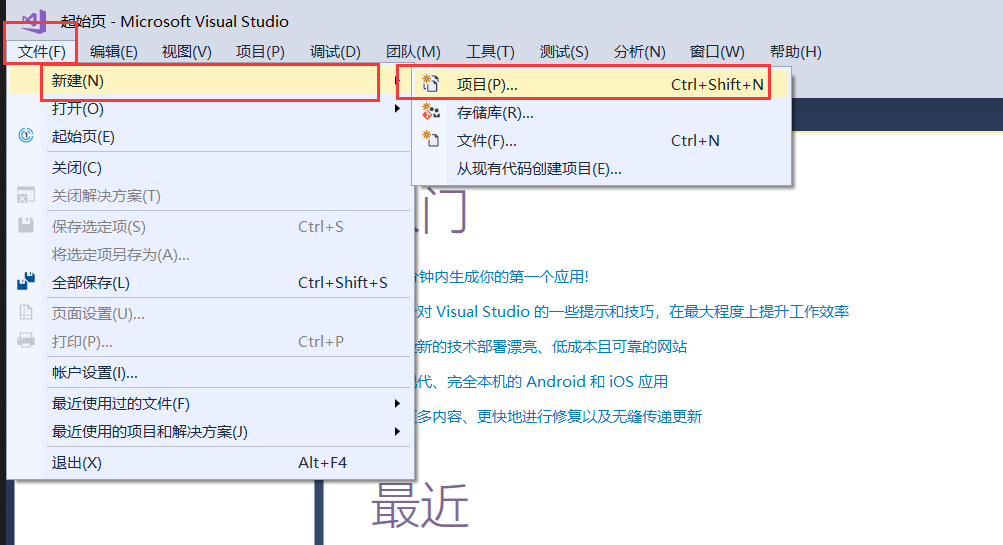
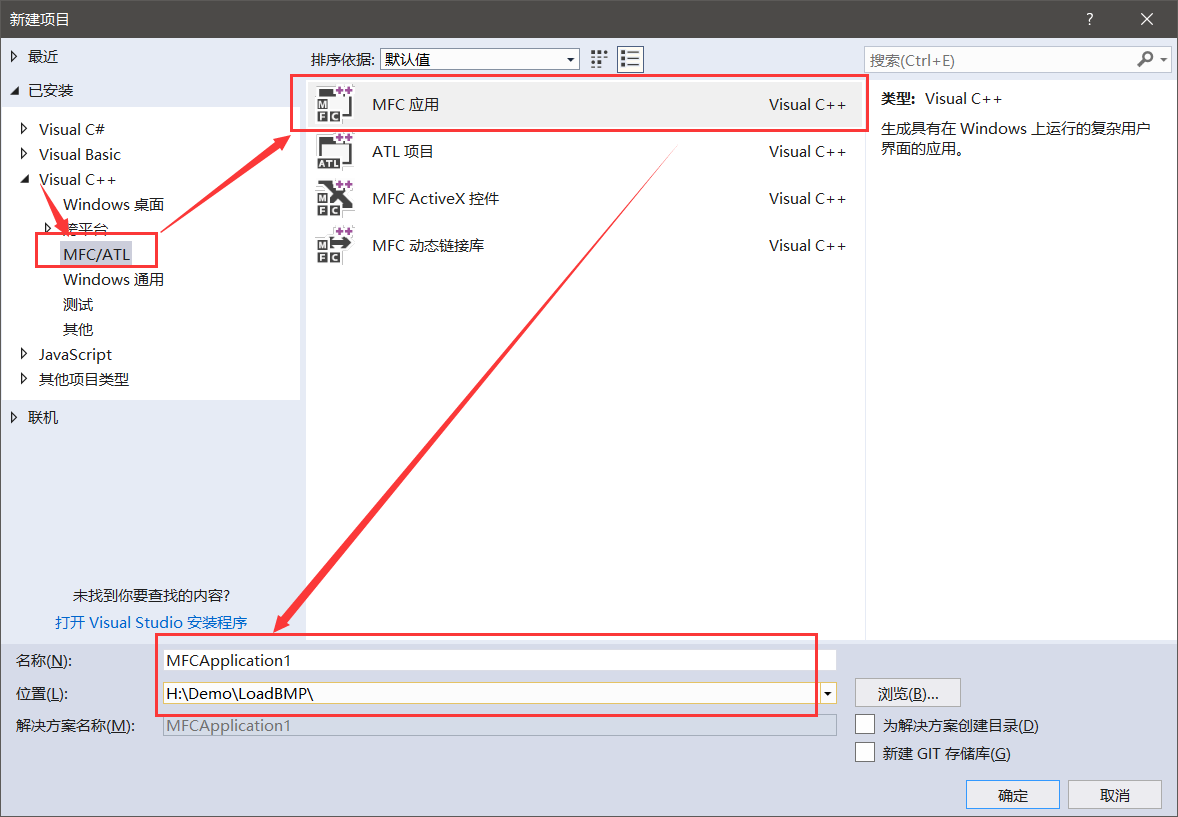
2.依次选择“VIsualC++”->"MFC/ATL"->"MFC项目",选择项目存储的位置(通常避免中文路径),之后点击“确定”;
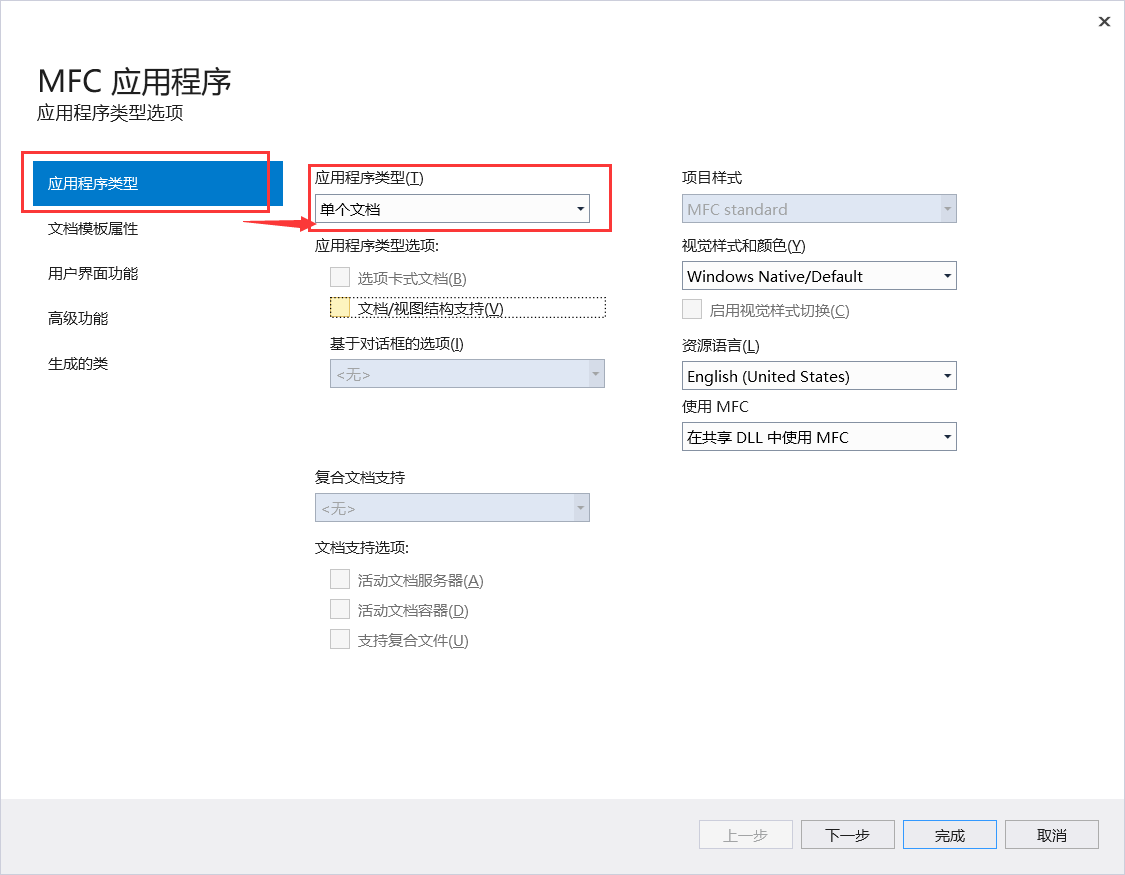
3.“应用程序类型”选择“单个文档”,点击“下一步”;
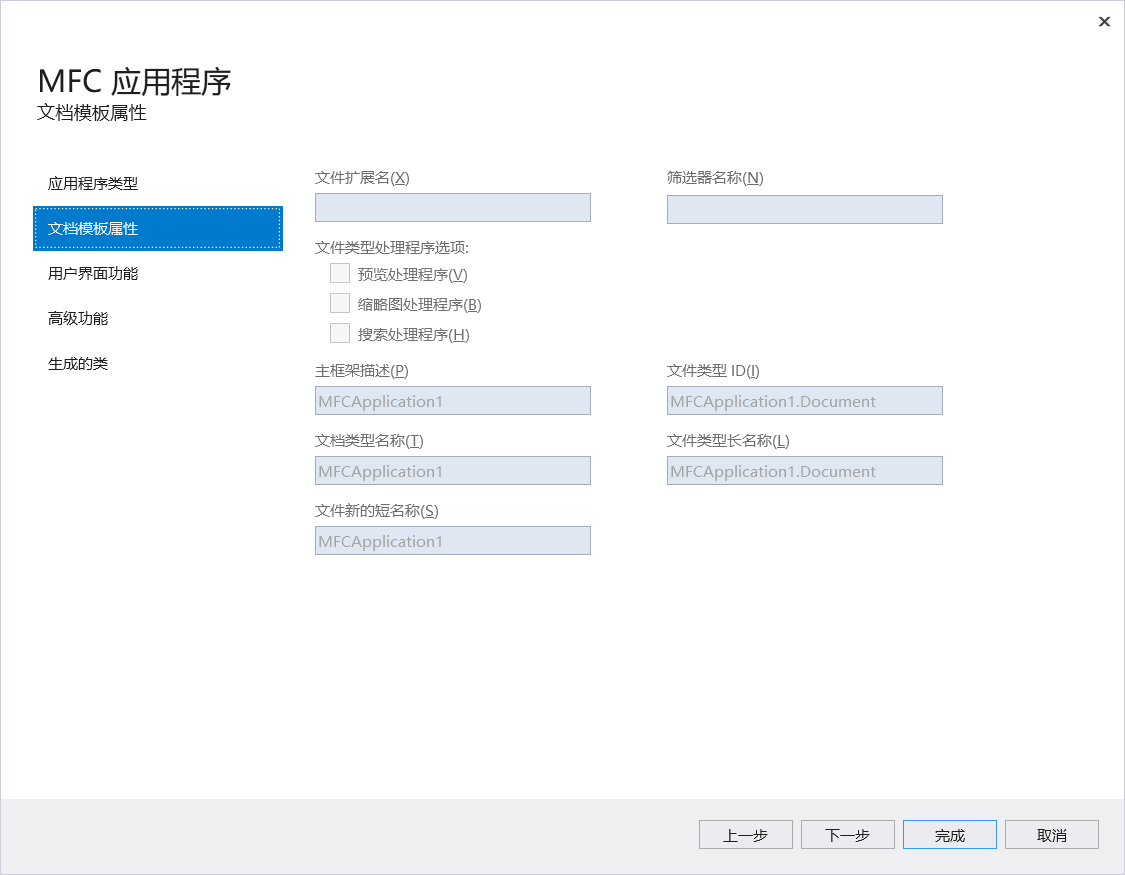
4.“文档模板属性”默认不同,点击“下一步”;
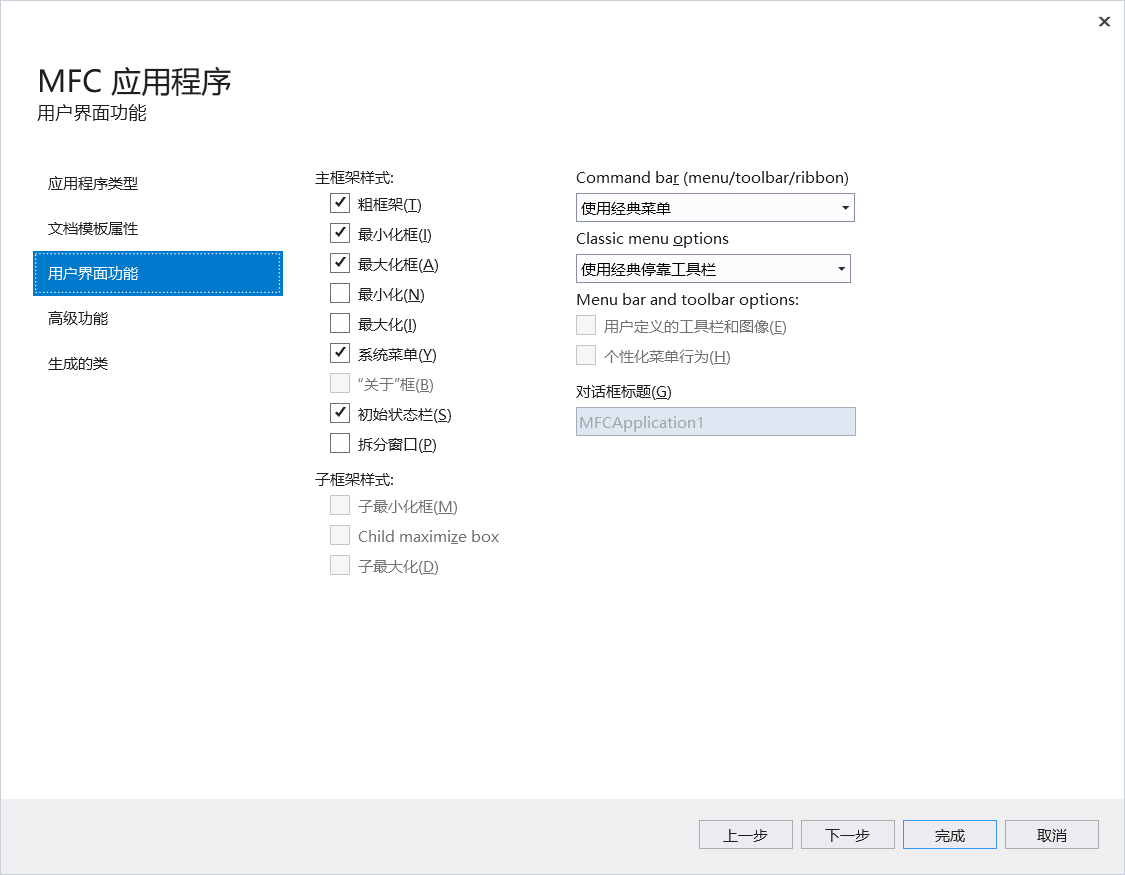
5.“用户界面功能”默认不动,点击“下一步”;
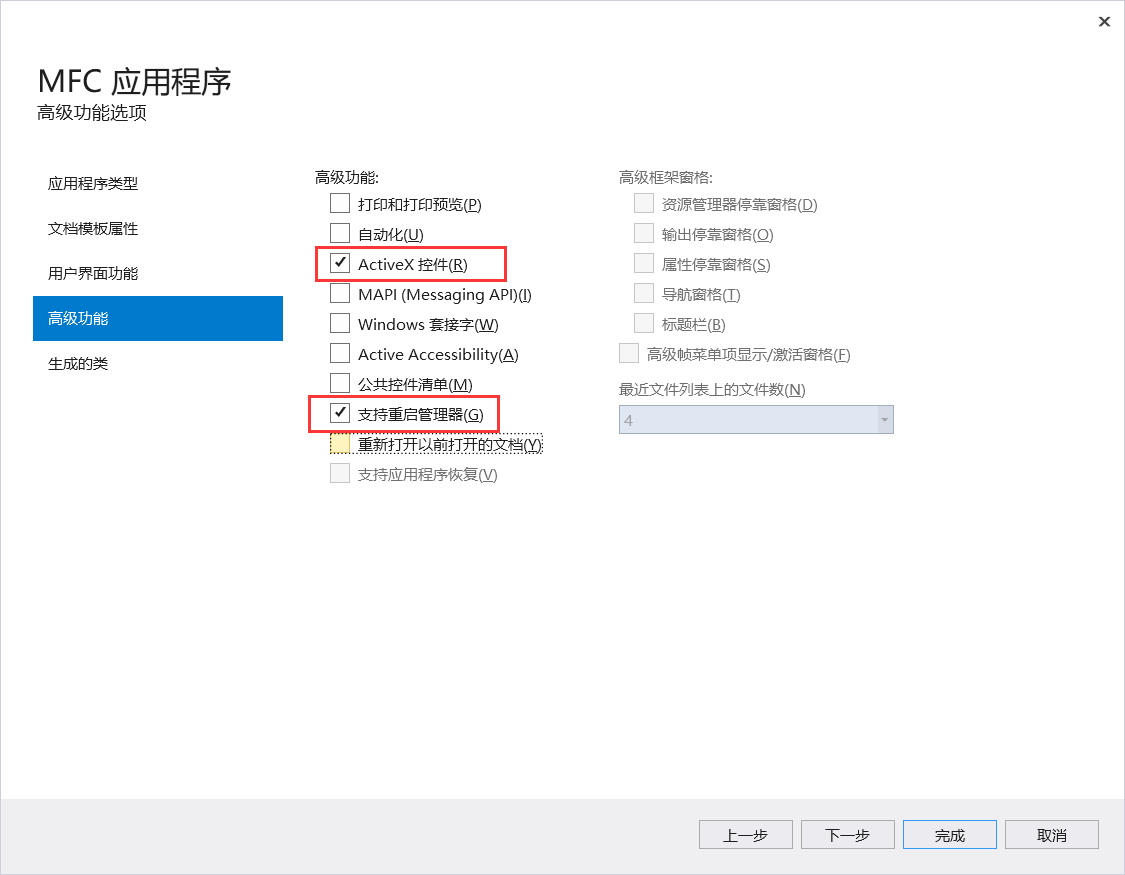
6.“高级功能”只保留“ActiveX控件”和“支持重启管理器”,点击“下一步 ”;
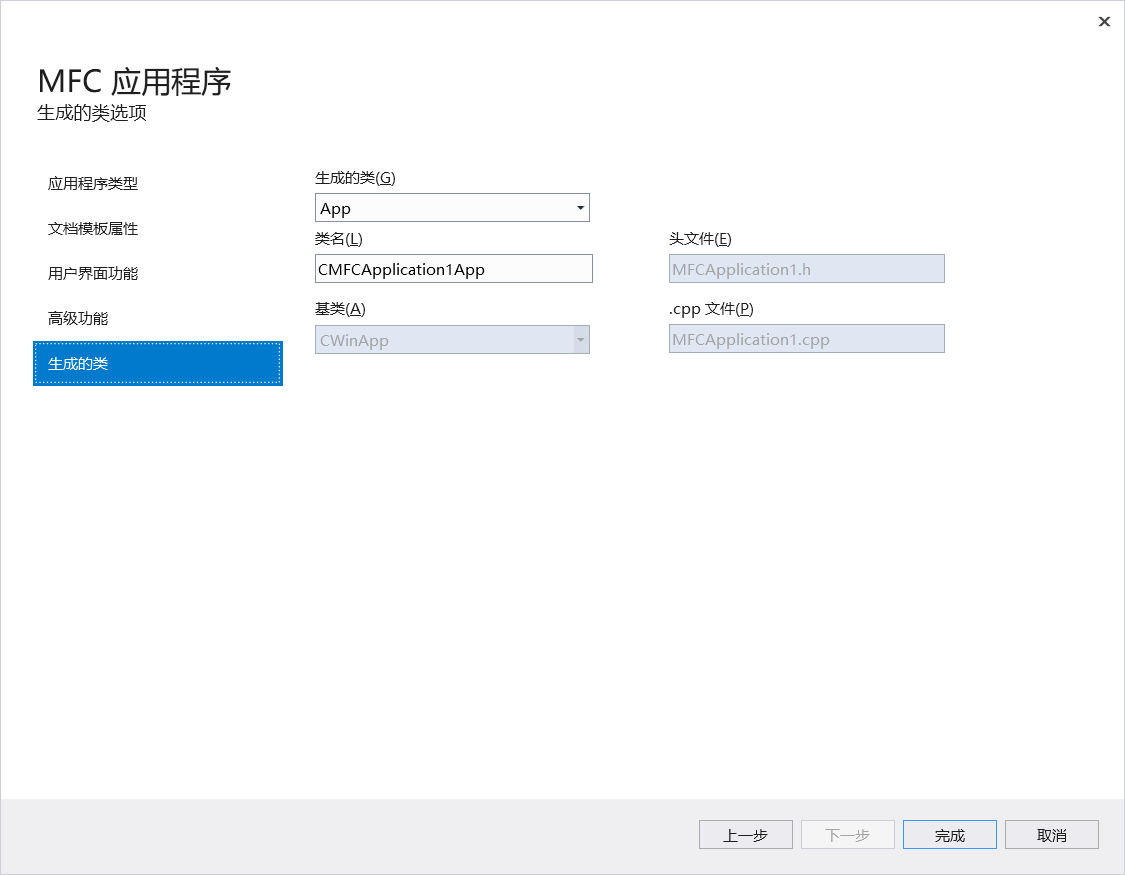
7.“生成的类”默认不动,点击“完成”。
二、将位图资源导入工程
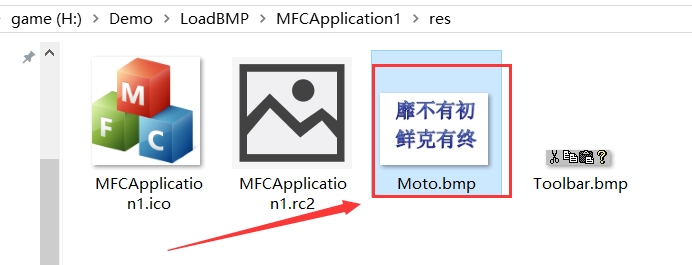
1.将要显示的位图资源放入工程文件夹下的“res文件夹”中;
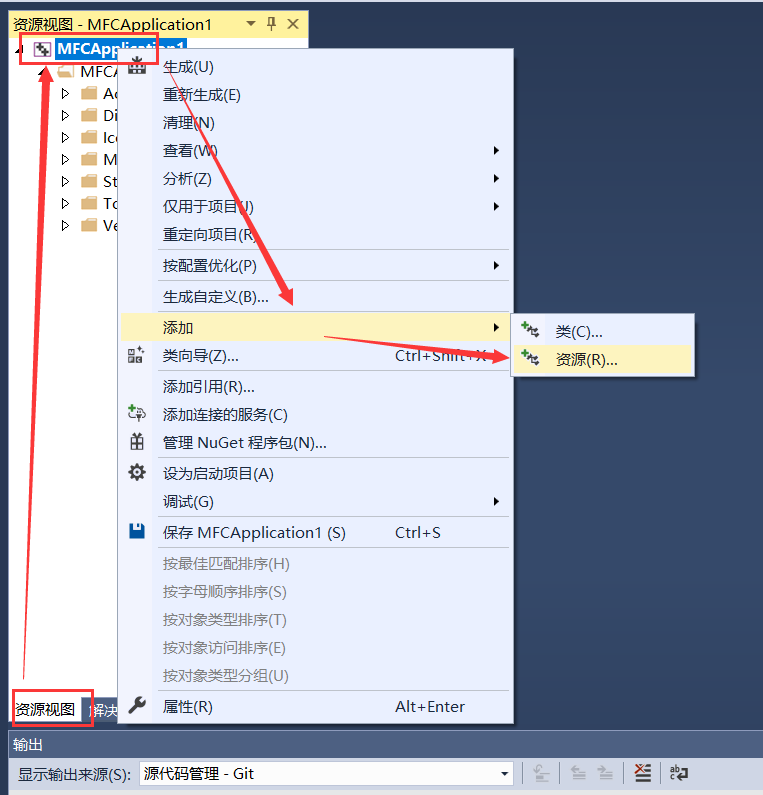
2.依次选择“资源视图”,单击选中项目名字“MFCApplication1”,单击鼠标右键;依次选择“添加”->“资源”;
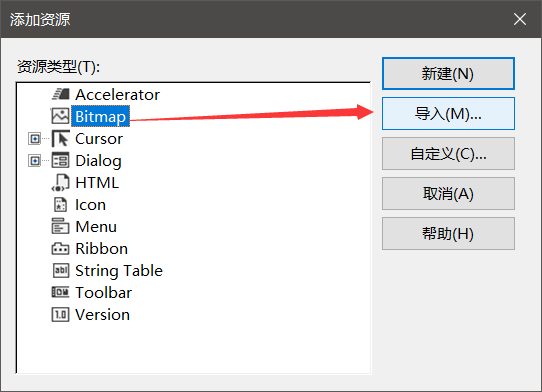
3.选择“Bitmap”后,导入要显示的位图资源;
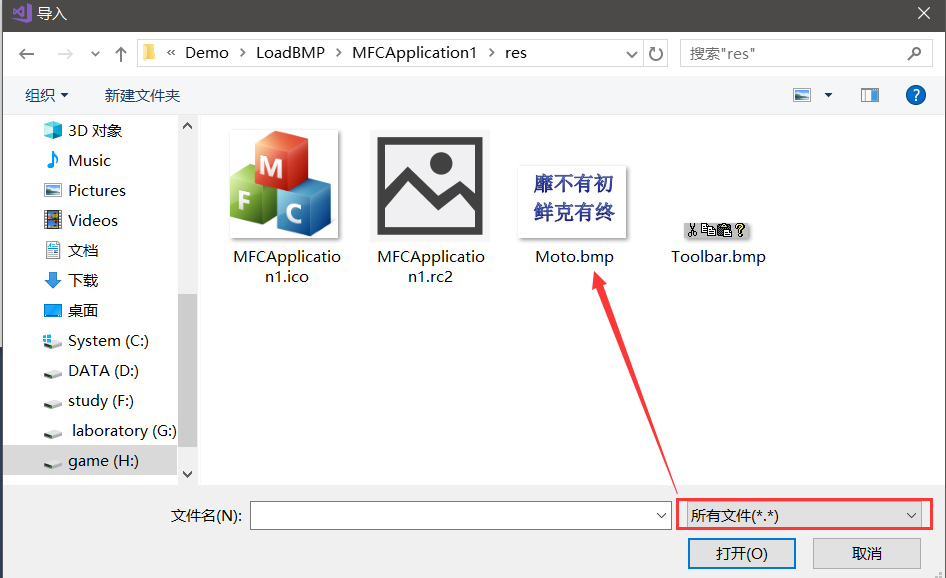
4.文件下拉项选择“所有文件(*.*)”,才可以显示出要找的位图资源;
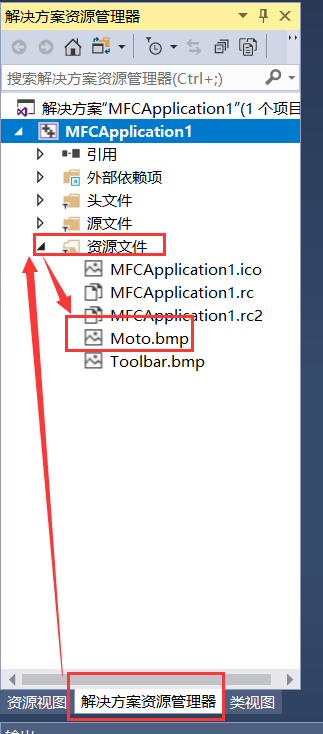
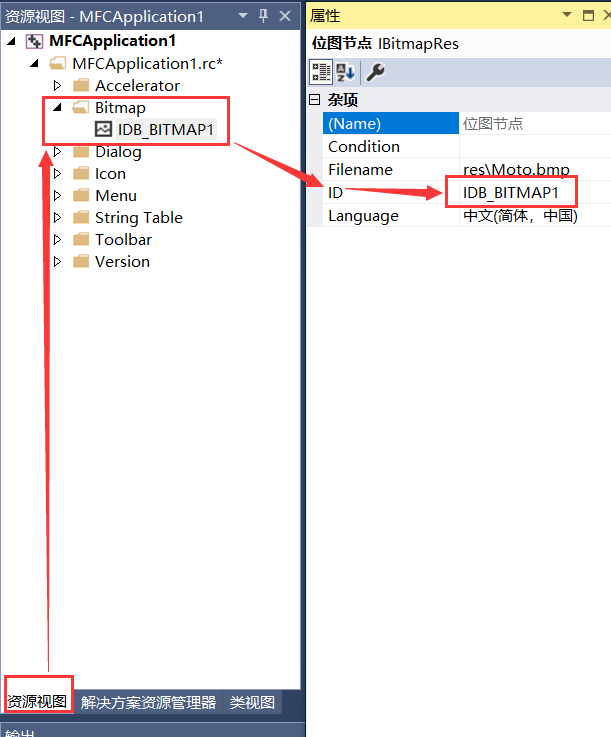
5.点击“资源方案管理器”,点开“资源文件”->“Moto.bmp”,则验证了位图资源导入工程成功;
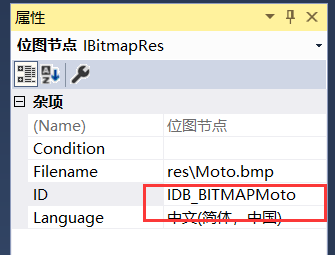
6.依次点击“资源视图”,选中“Bitmap”下的位图,将它的ID(IDB_BITMAP1)改为你一眼认识的名字(位图的名字),ID(IDB_BITMAPMoto)
三、菜单界面添加按钮功能键
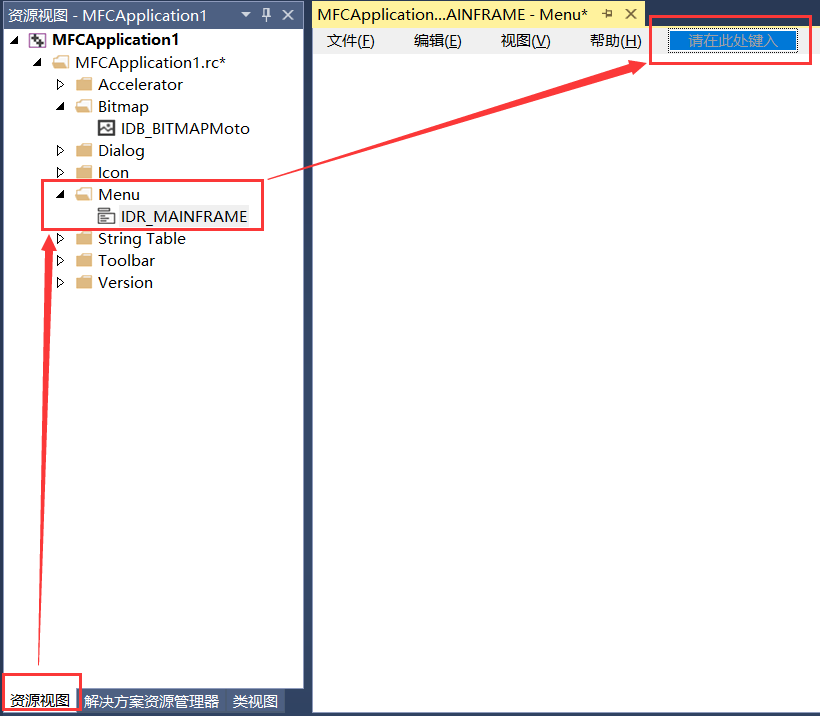
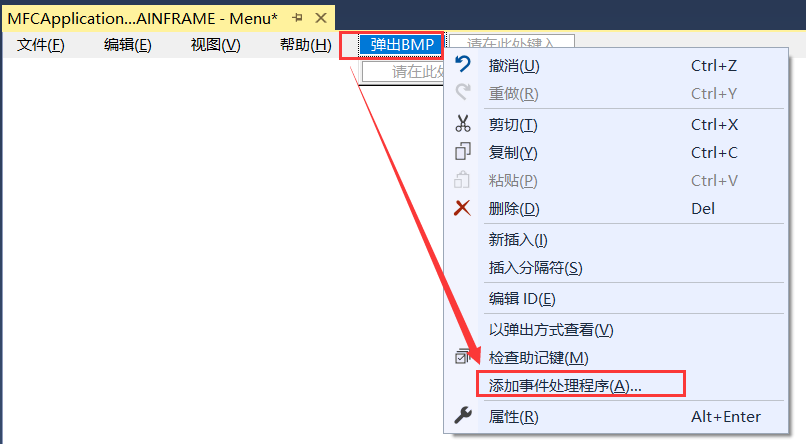
1.依次选择“资源视图”->”Menu“下的菜单界面,在红色框处键入”弹出BMP“;
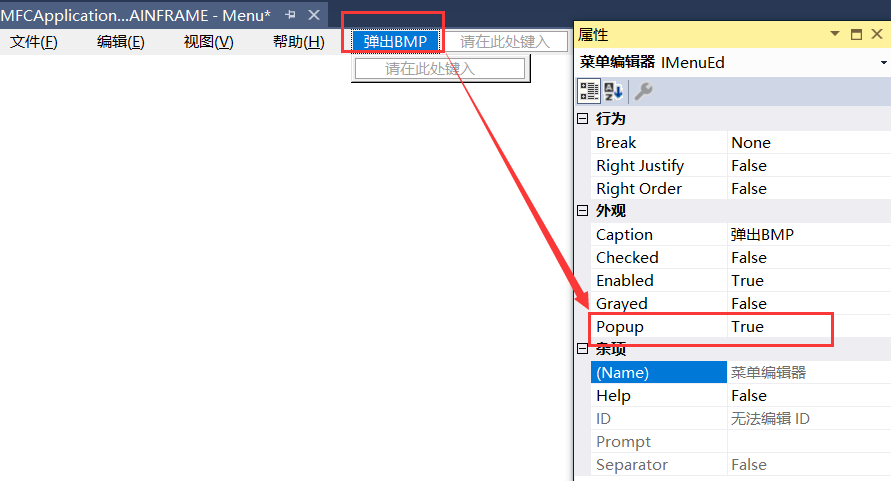
2.单击”弹出BMP“,在其属性栏,将”Popup“的属性由”True“改为”False“;
3.选中”弹出BMP“,单击鼠标右键,选择”添加事件处理程序“,之后转到该程序处;
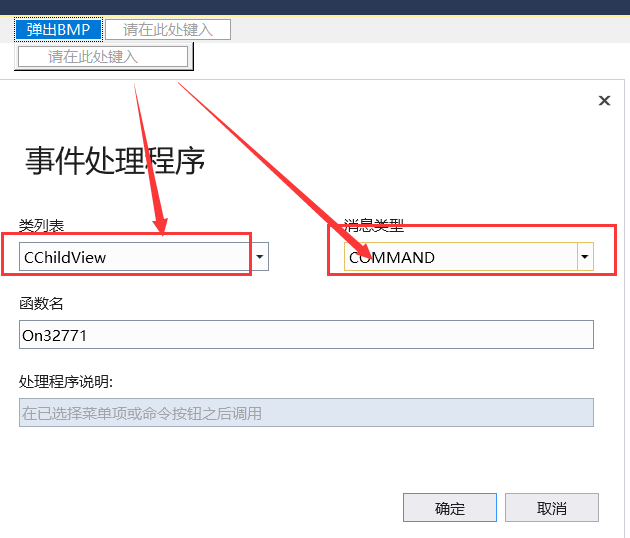
4.这里”类列表“选择”CChildView“,”消息类型“选择”COMMAND“;
四、添加程序代码
1.在ChildView.cpp按钮响应函数下,添加以下代码;
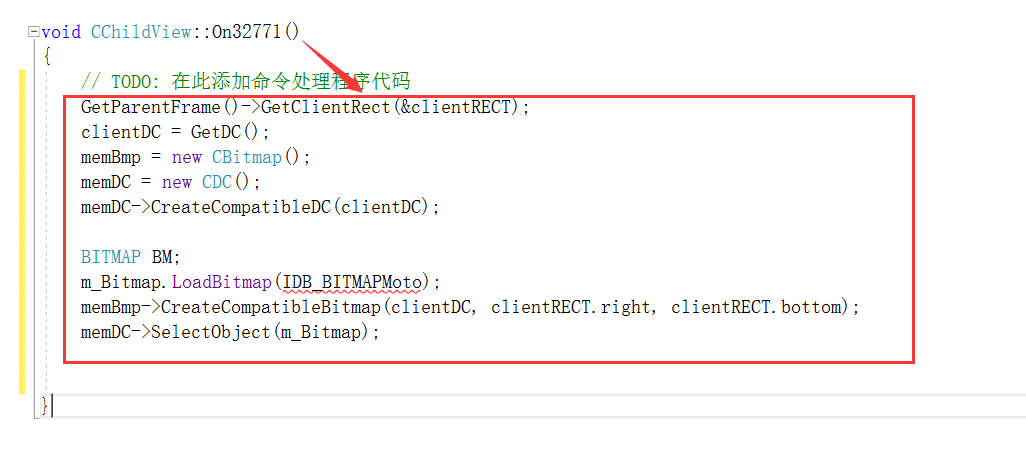
	GetParentFrame()->GetClientRect(&clientRECT);
	clientDC = GetDC();
	memBmp = new CBitmap();
	memDC = new CDC();
	memDC->CreateCompatibleDC(clientDC);

	BITMAP BM;
	m_Bitmap.LoadBitmap(IDB_BITMAPMoto);
	memBmp->CreateCompatibleBitmap(clientDC, clientRECT.right, clientRECT.bottom);
memDC->SelectObject(m_Bitmap);2.在ChildView.h下添加成员变量;
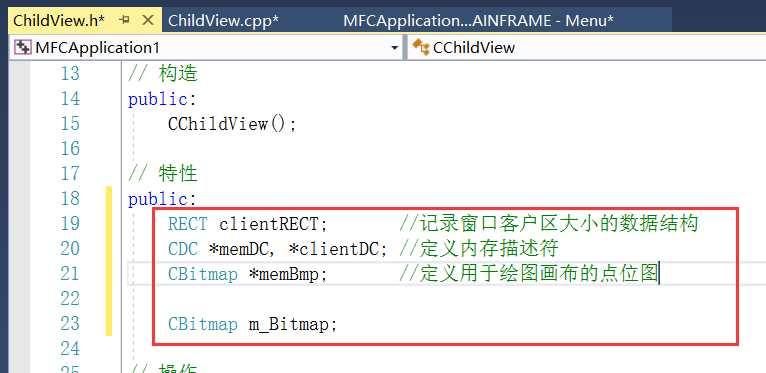
public:
	RECT clientRECT;       //记录窗口客户区大小的数据结构
	CDC *memDC, *clientDC; //定义内存描述符
	CBitmap *memBmp;       //定义用于绘图画布的点位图
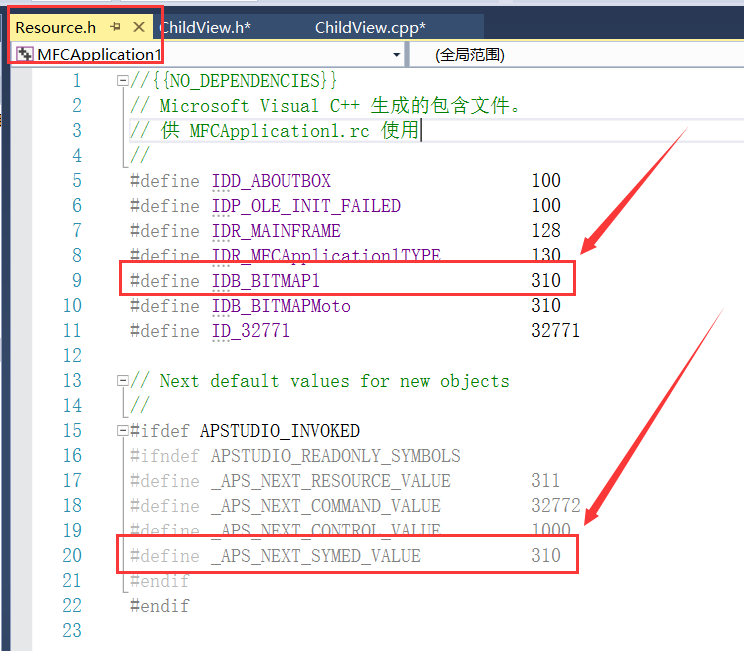
CBitmap m_Bitmap;3.打开”Resource.h“头文件,删除”#define IDB_BITMAP1 310“
将”#define _APS_NEXT_SYMED_VALUE 310“改为”#define _APS_NEXT_SYMED_VALUE 311“
五、运行程序,验证效果
1.运行后,出现菜单主界面
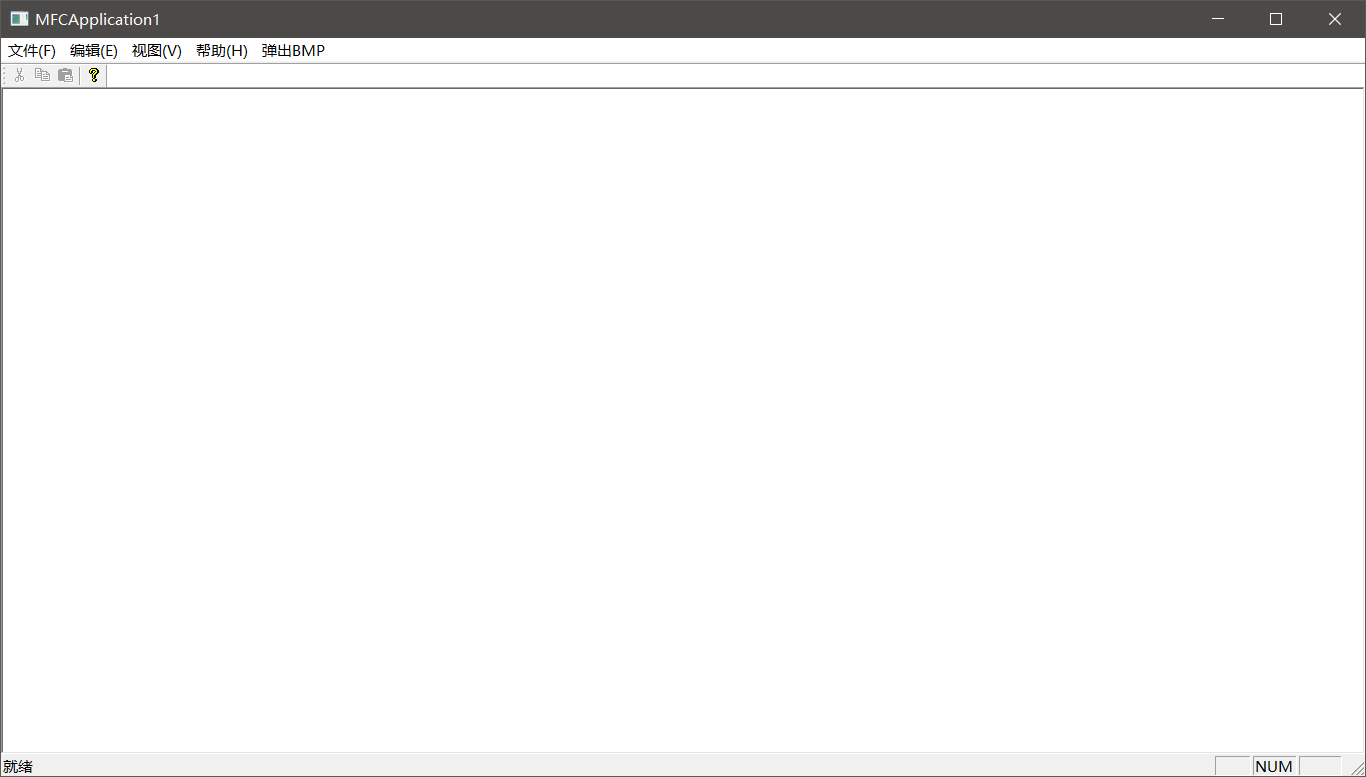
2.单击”弹出BMP“按钮,出现位图
程序有些问题,待续。。。。。
最后
以上就是羞涩柜子最近收集整理的关于基于VS2017的MFC模块通过按钮键功能将BMP位图导入到显示界面的详细步骤一、首先建立一个工程二、将位图资源导入工程三、菜单界面添加按钮功能键四、添加程序代码的全部内容,更多相关基于VS2017内容请搜索靠谱客的其他文章。








发表评论 取消回复