AI里能裁切位图, 使用才切蒙版比较简单,但是会有多余的边框(虽然是透明的 毕竟不方便),我想把一个图片按我想要的形状来,把多余的裁掉怎么办,这里的方法也许对您有所帮助。
1.在ai内打开一张图,可以嵌入置入也可以直接粘贴进来。
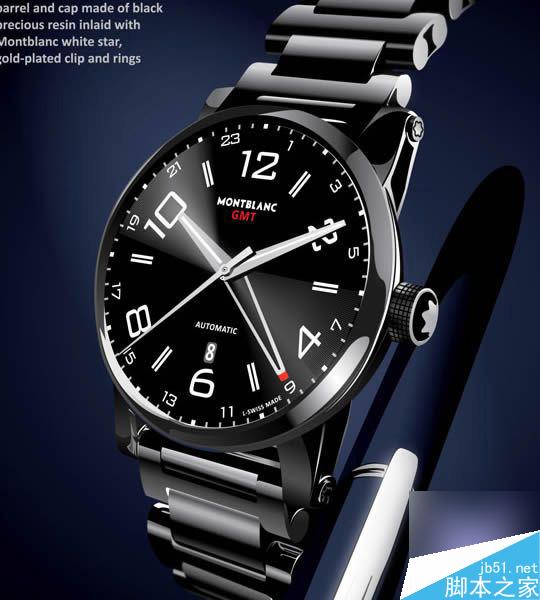
2.我想要画中的那个手表表面,画一路径盖在上面(路径可以是复合路径,也可以是很多个单一的路径),不要有边线色,填充色随意。
这里的透明度为70

3.同时将位图和2得到的闭合路径选中,执行对象,拼合透明度.参数设置:矢量为100其他默认. 确定.执行去掉编组,移动闭合图形得到

透明度为0的椭圆得到的清楚一些

把多余的裁掉这样的方法也许更好一些
以上就是AI裁切(分割)位图的办法图解,操作很简单的,你学会了吗?希望能对大家有所帮助!
最后
以上就是幽默蜜蜂最近收集整理的关于AI裁切(分割)位图的办法图解的全部内容,更多相关AI裁切(分割)位图内容请搜索靠谱客的其他文章。
本图文内容来源于网友提供,作为学习参考使用,或来自网络收集整理,版权属于原作者所有。








发表评论 取消回复