目录
- 一、开发环境搭建
- 二、开发环境界面设置
- 三、新建一个demo
- 四、软件使用(使用发现的功能及坑)
- 4.1 编译代码后显示当前程序大小
- 4.2.代码缩进
- 4.3 代码屏蔽
瑞萨单片机开发环境有三种:e² studio、CS+ for CA,CX 、CS+ for CC
这里只介绍 CS+ for CA,CX
一、开发环境搭建
网盘:https://pan.baidu.com/s/1W9gqsQOZMqyJhTS1GrAVVA?pwd=cvrt
提取码:cvrt
- 下载完成后解压
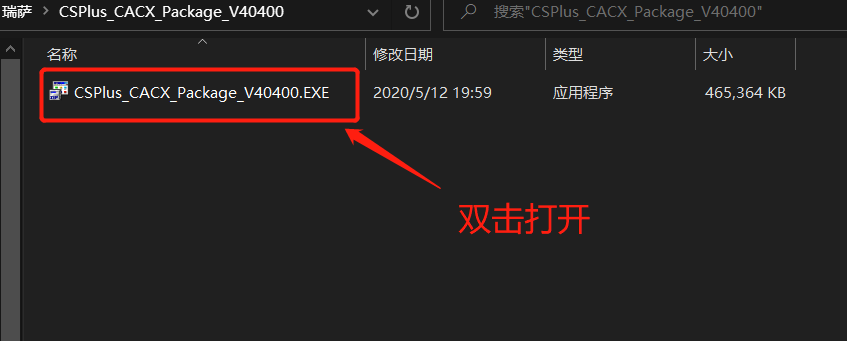
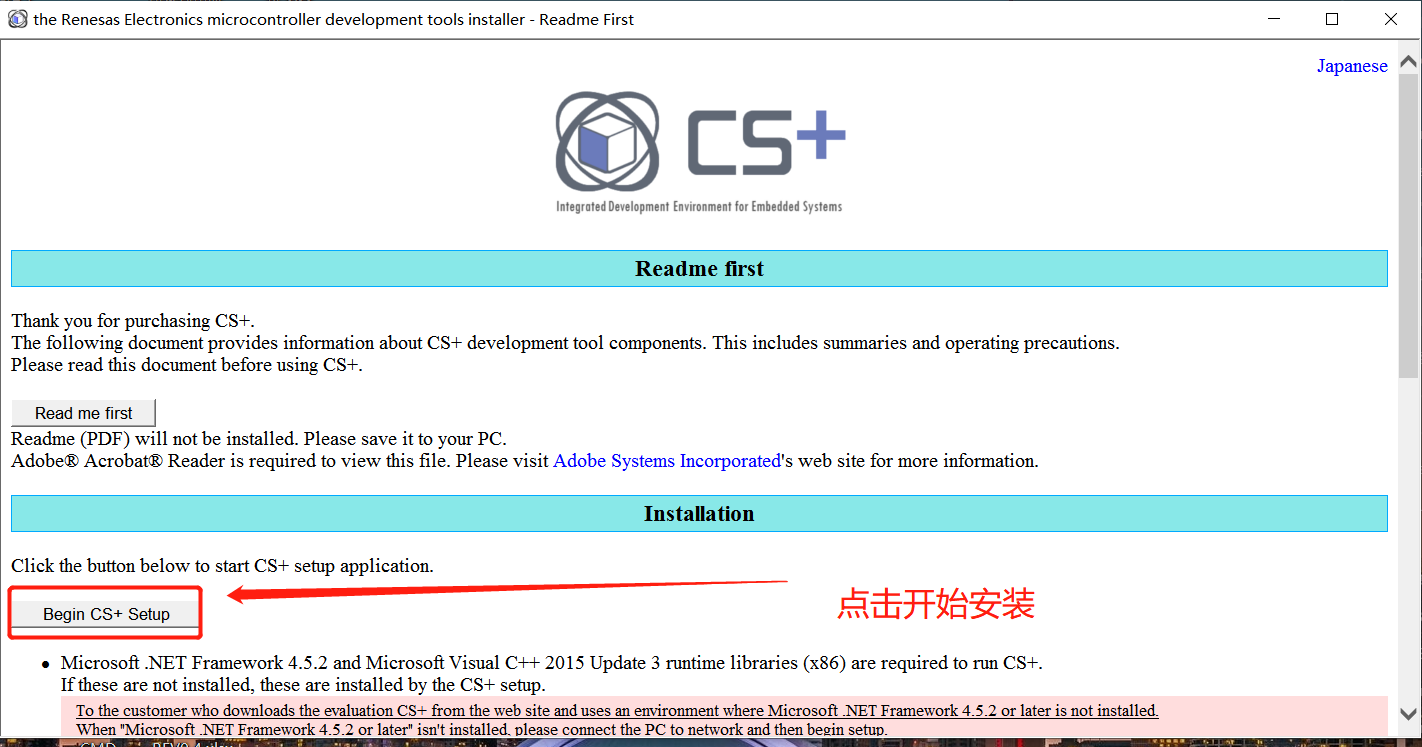
- 点击开始安装
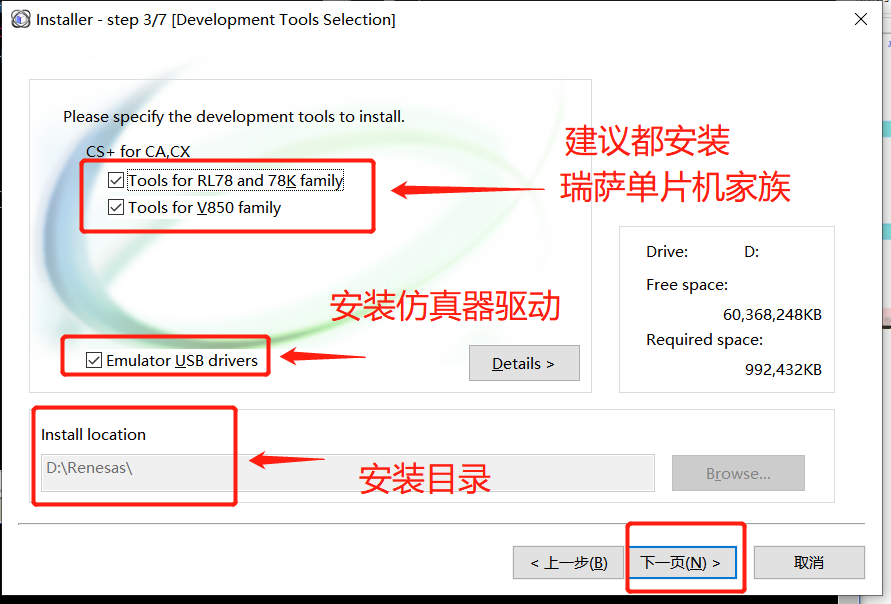
- 过程中点击下一步,如果提示安装驱动,点击是即可
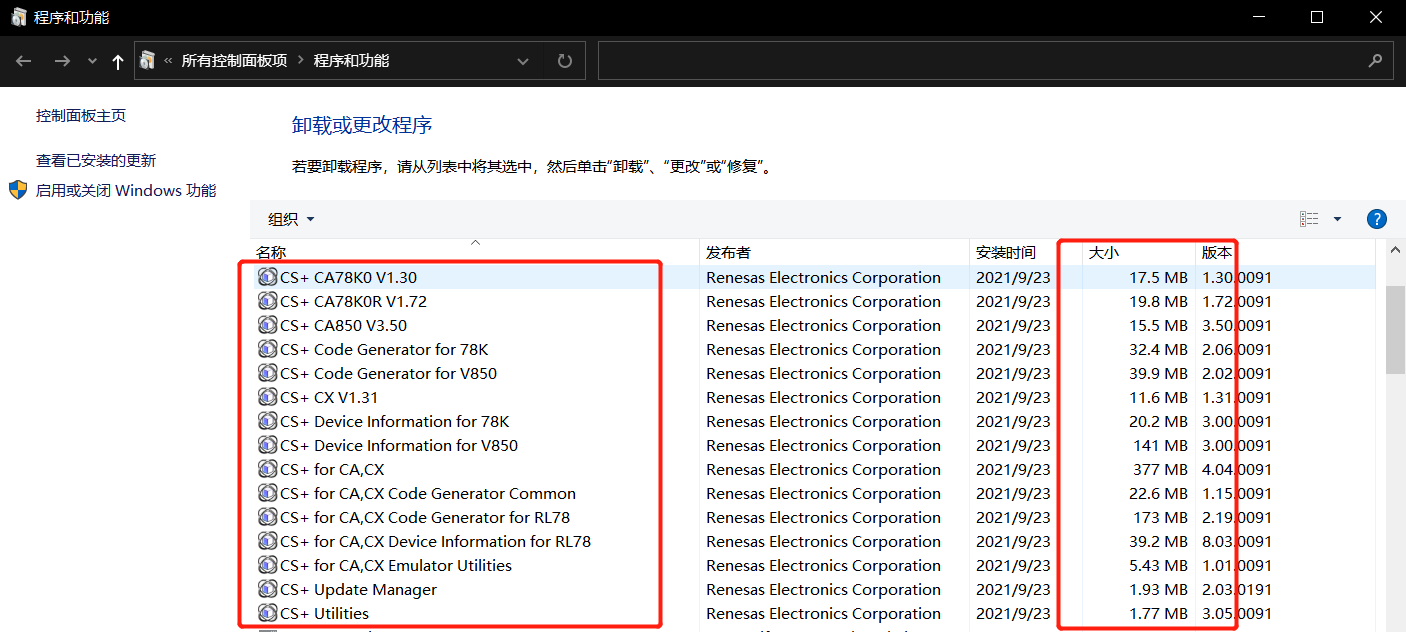
- 安装完成后,结局有点吓人。。。
二、开发环境界面设置
不想改的 保持默认即可
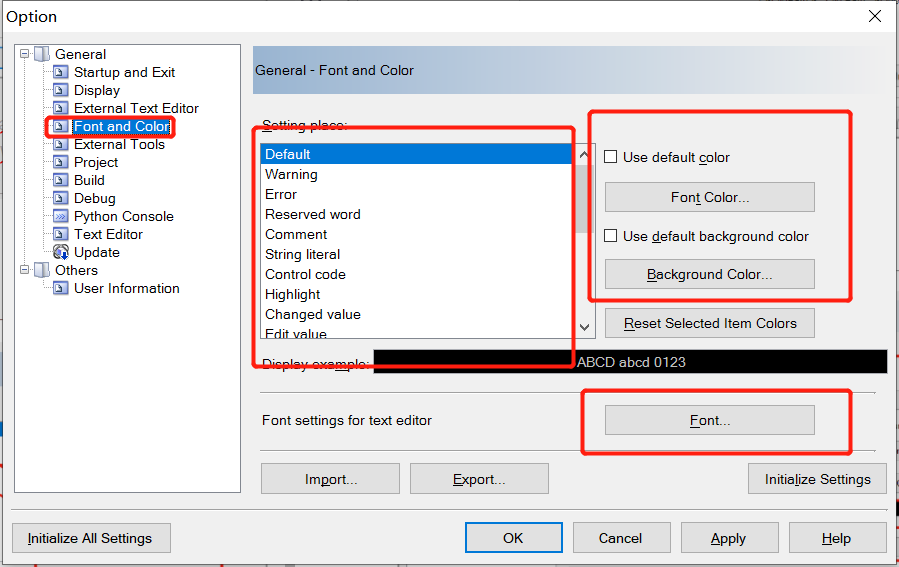
设置代码编辑颜色及字体
- Tool—>Optins 进入配置页面

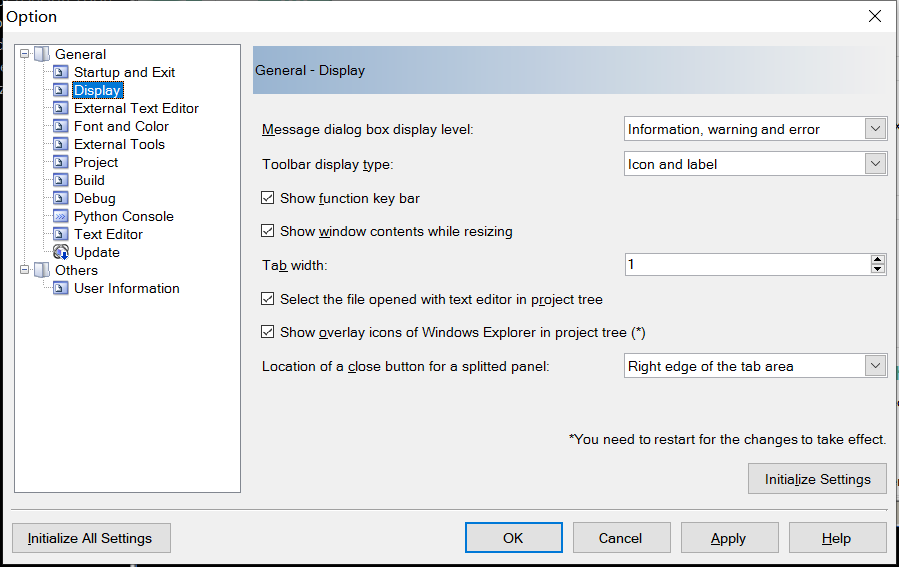
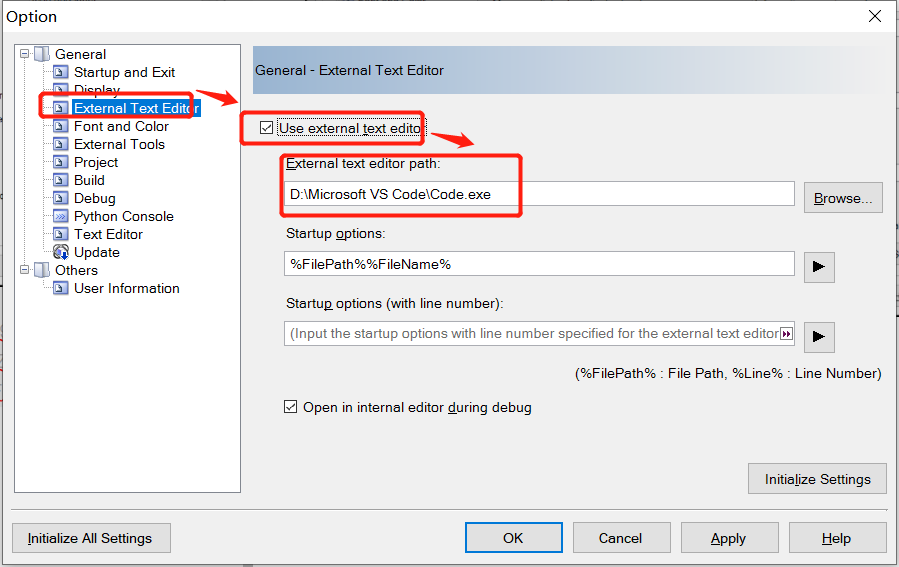
2.设置外部编辑器及路径,这里我设置的是Vs Code(设置前需要安装VS Code) ,应用只是你在CS+ 里面打开任何一个需要编辑的文件都会自动打开VS Code (我没设置这个,懒得跳来跳去。。。)
- 设置自己喜欢的字体颜色及背景颜色,下面的Font 可以选择Windows 自带的字体,最后记得应用或者OK
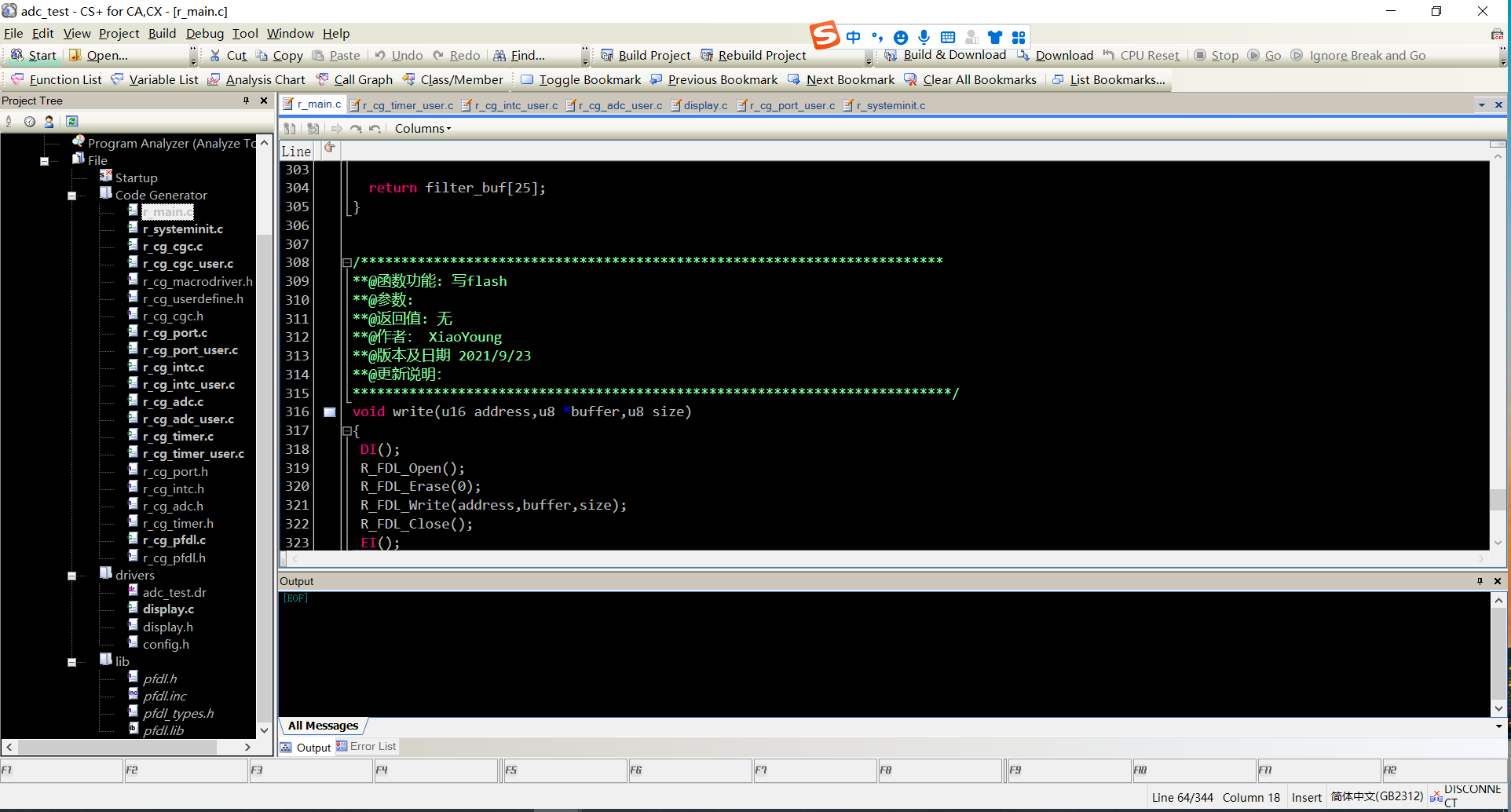
- 我自己的设置
三、新建一个demo
-
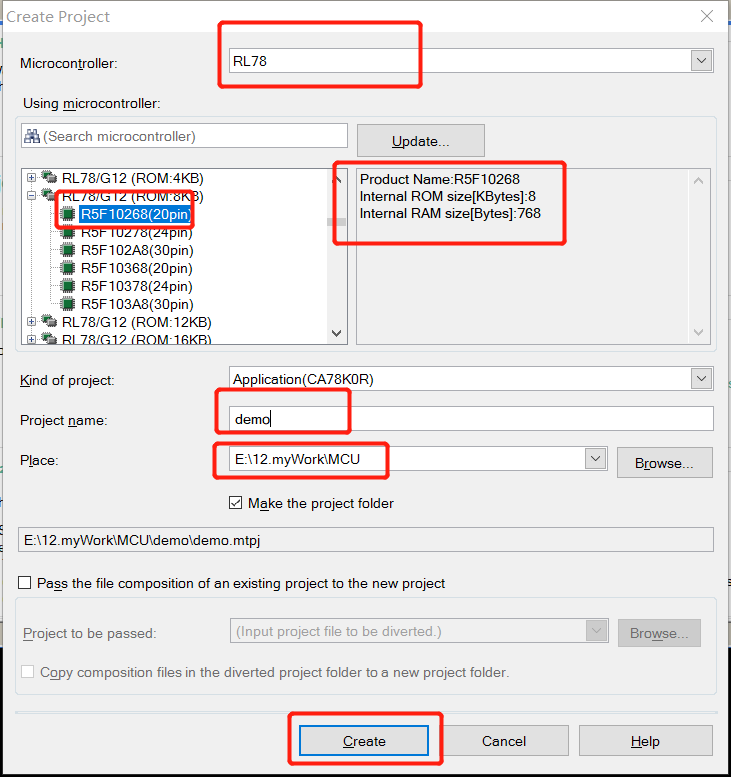
File—>New—>Create New Project ,选择MCU 家族—>型号—>写入工程名—>选择工作空间—>创建
-
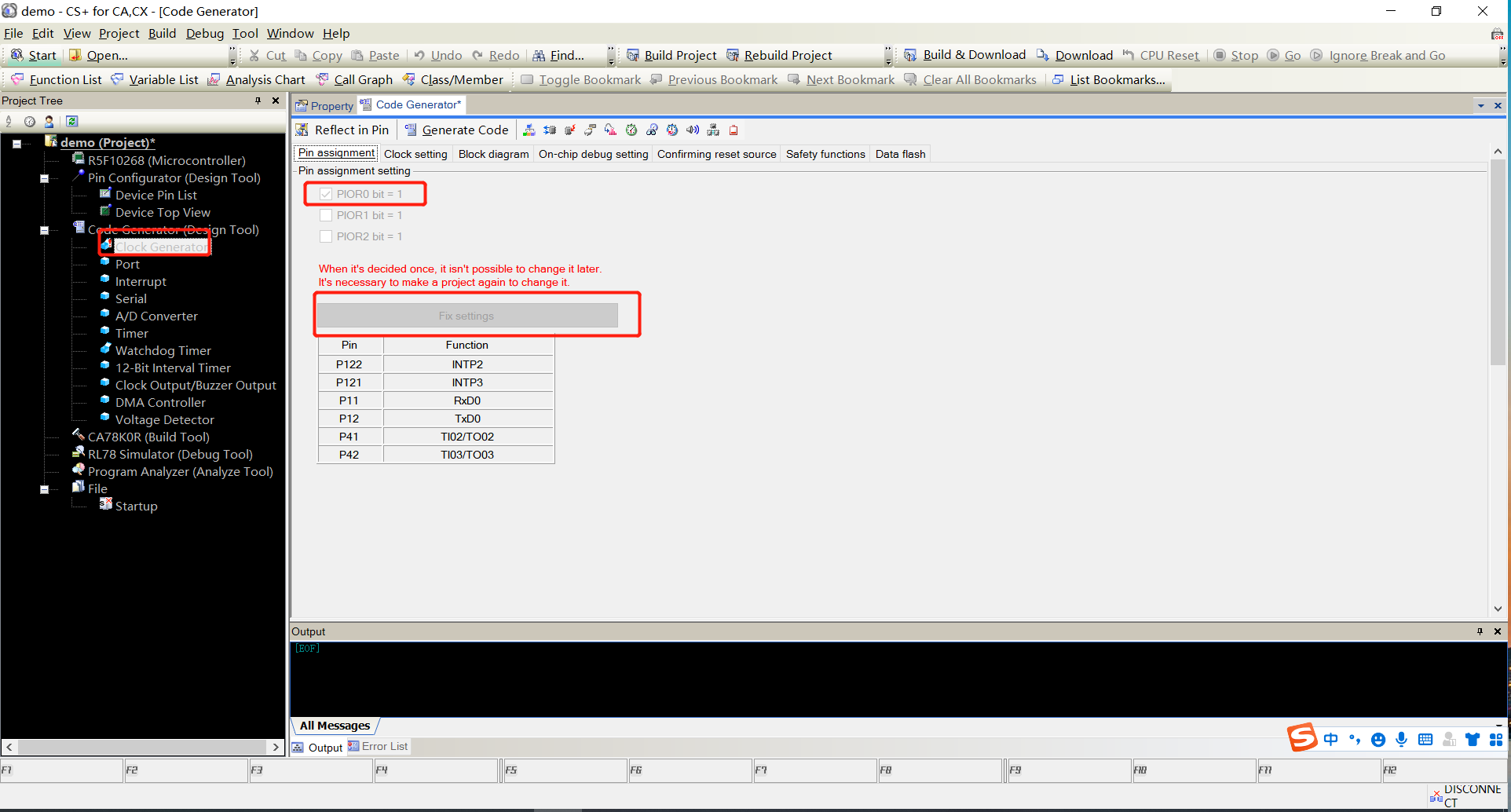
配置时钟,根据我需要的GPIO 引脚设置IO 映射,然后点击 Fix settings,注意这里比较坑的地方,一旦点击Fix settings,后面想更改就只能重新建工程了,目前我没发现其他办法。。。
-
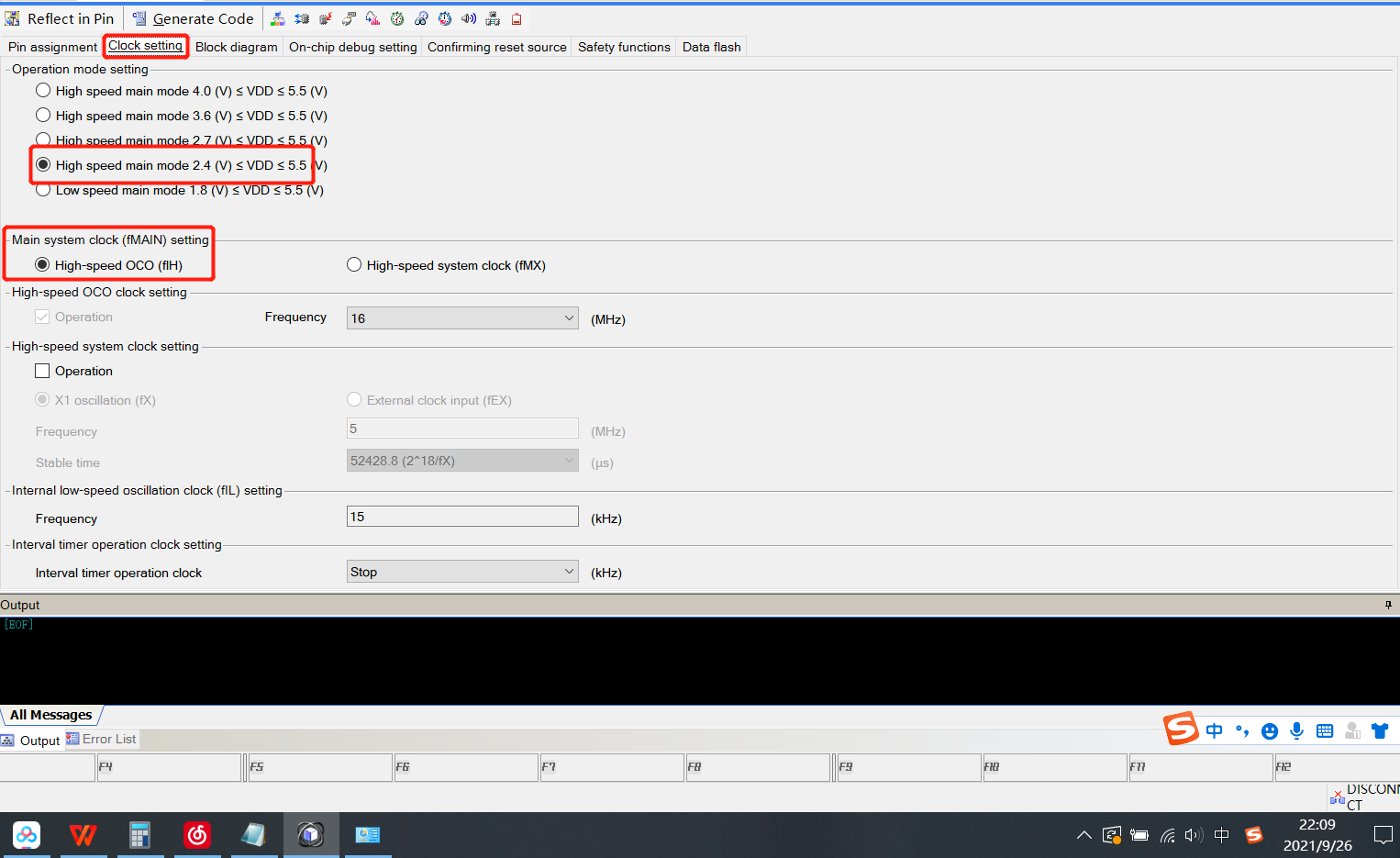
时钟设置,R5F10268 这款单片机只有20脚,资源比较有限,这里选择内部晶振,高速模式。
-
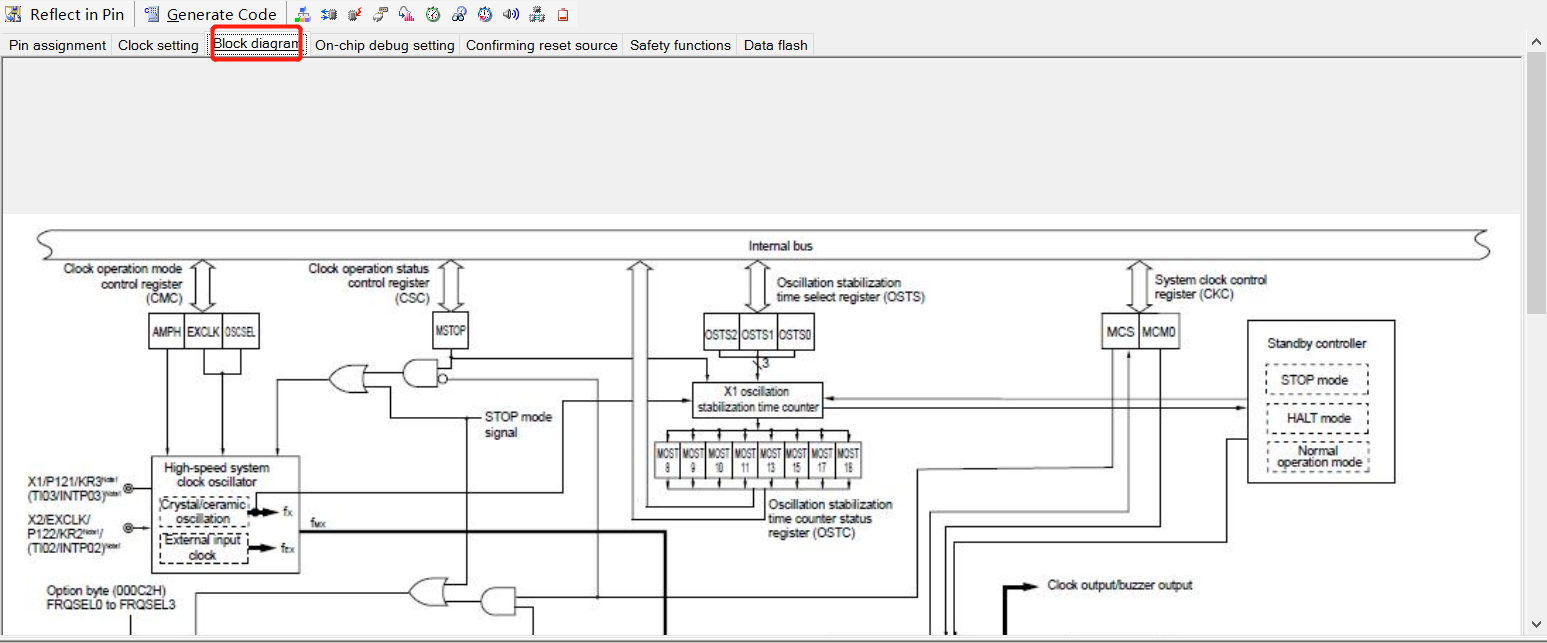
内部结构框图,感觉像盗版一样,很模糊。。。
-
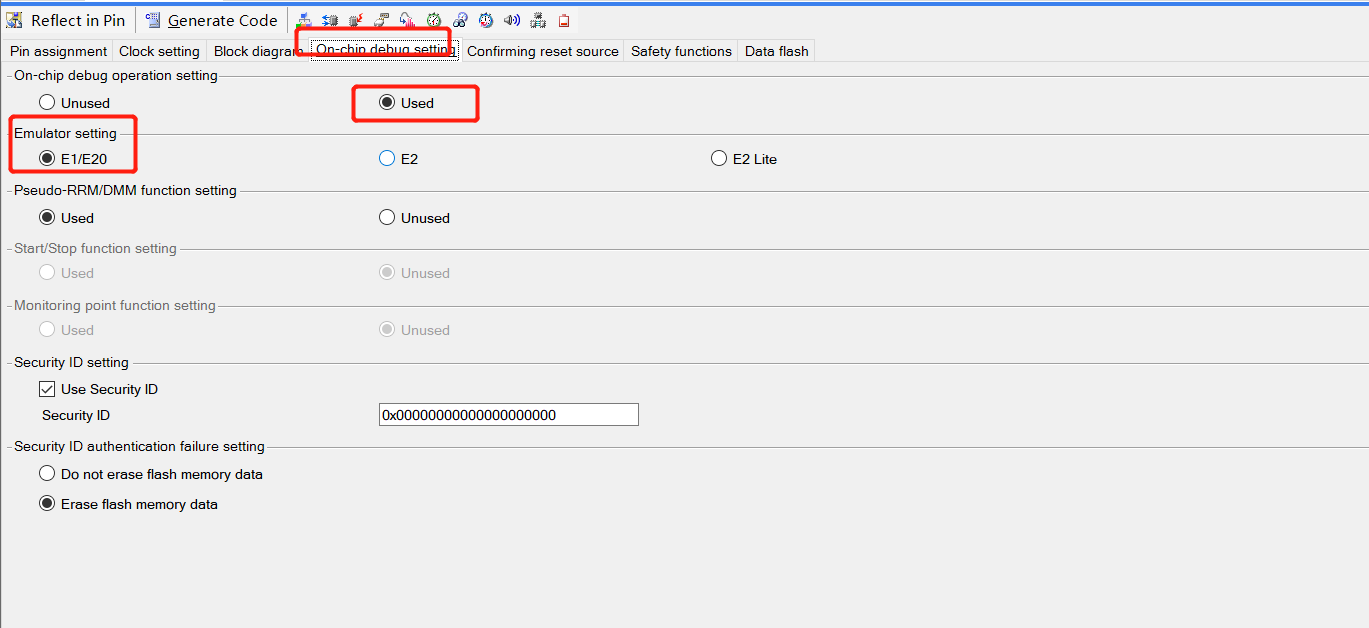
如果需要使用仿真则点击Used,根据自己手里的仿真器设置
-
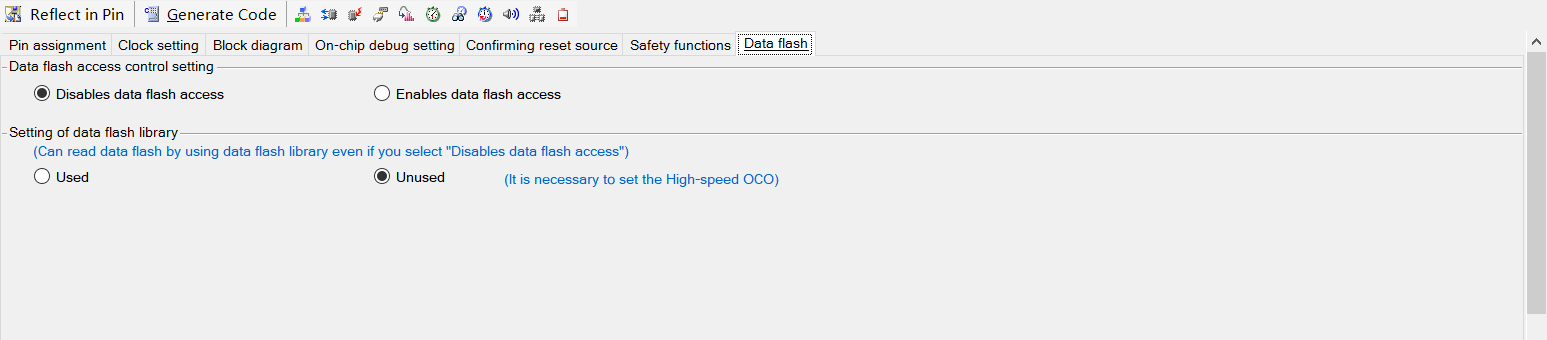
data flash 指的就是用户自定义数据区域,和单片机内部EEPROM 差不多,这是暂时不用
-
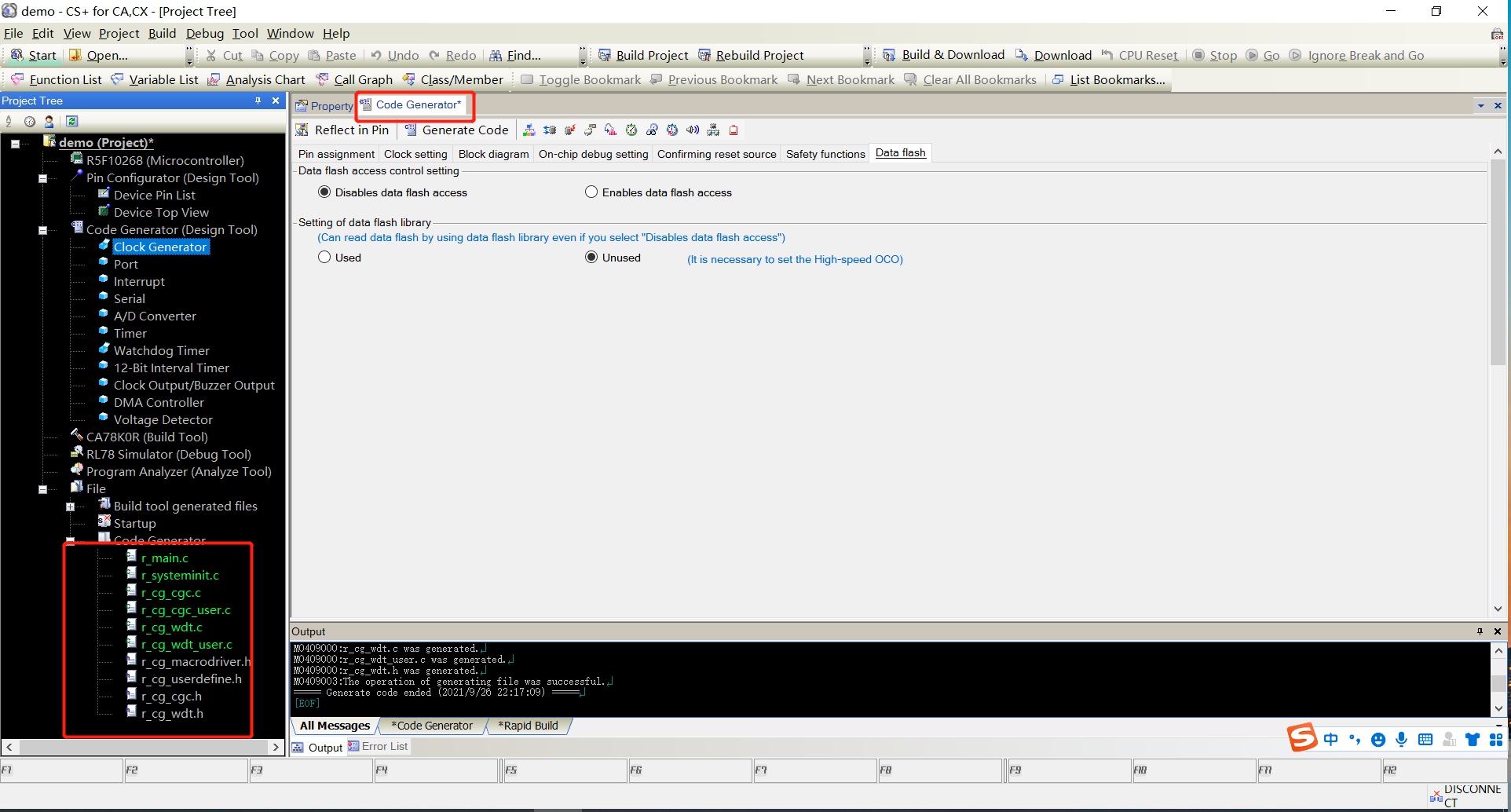
生成代码,这点好评,在左边的工程树中就可以看到已经生成的代码
-
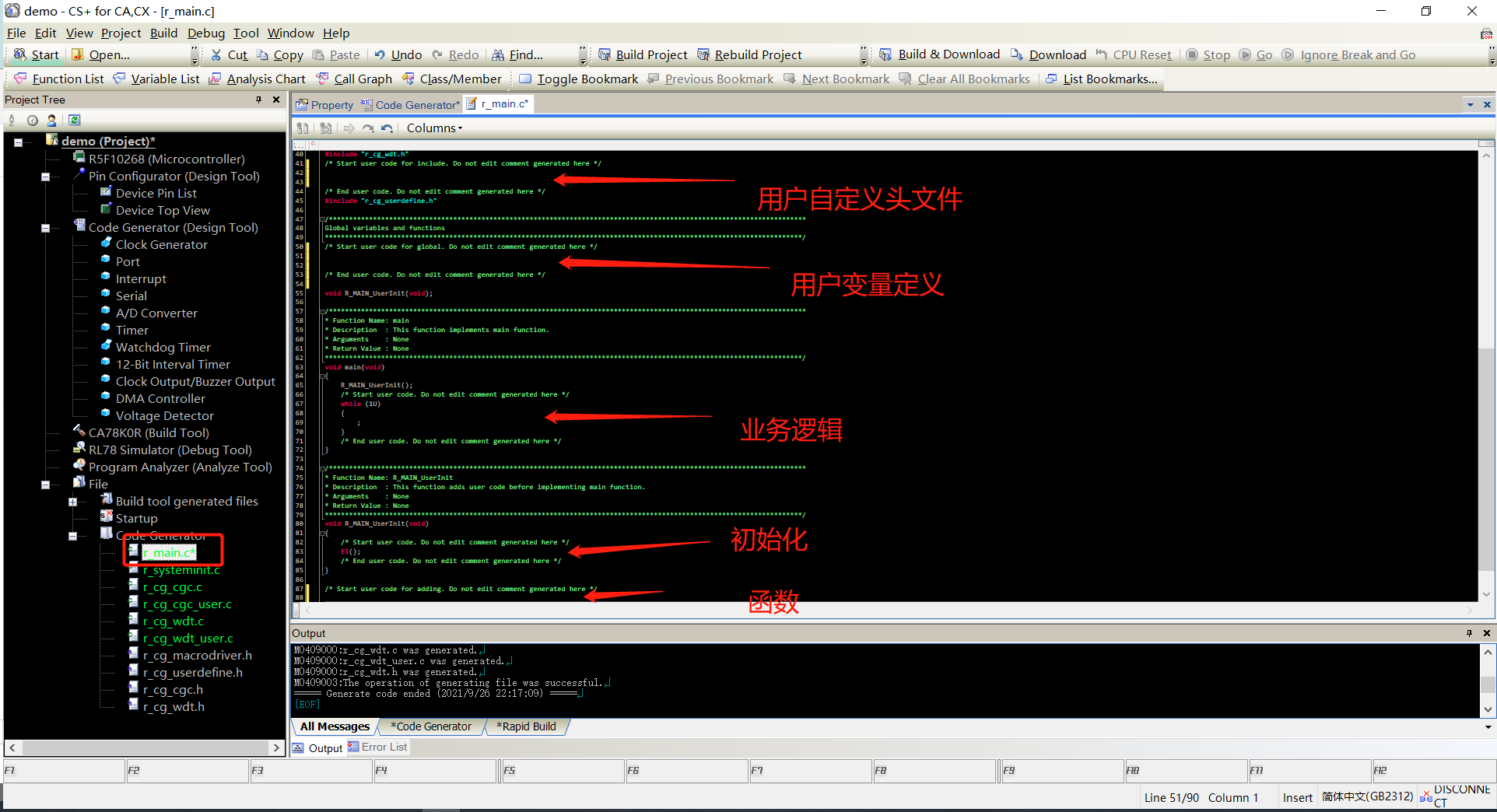
自定义的头文件、变量、业务逻辑代码等等需要放在这里面,重新生成代码就不会覆盖了
-
编译一下,OK!后面就是加入自己代码了
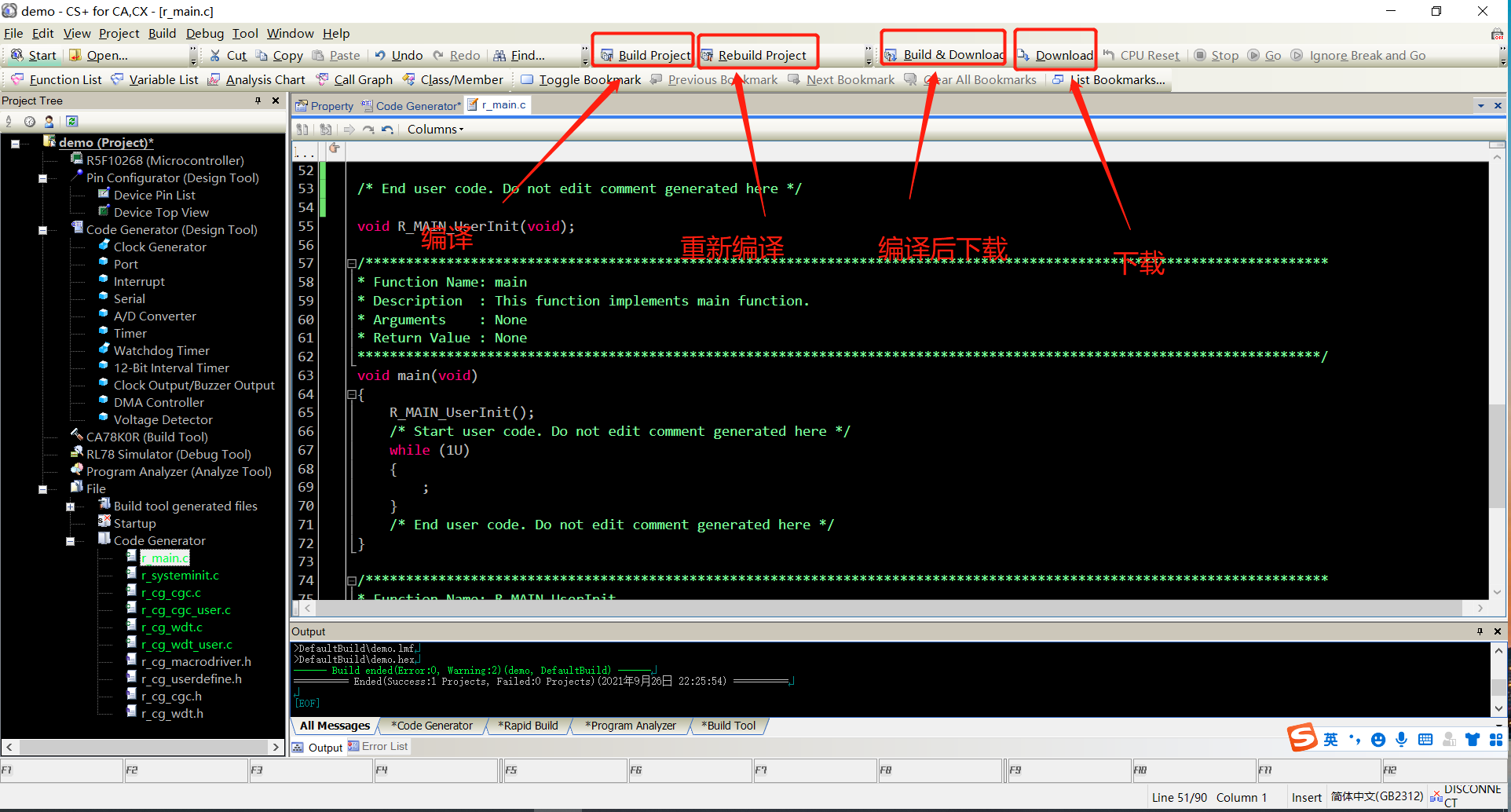
四、软件使用(使用发现的功能及坑)
4.1 编译代码后显示当前程序大小
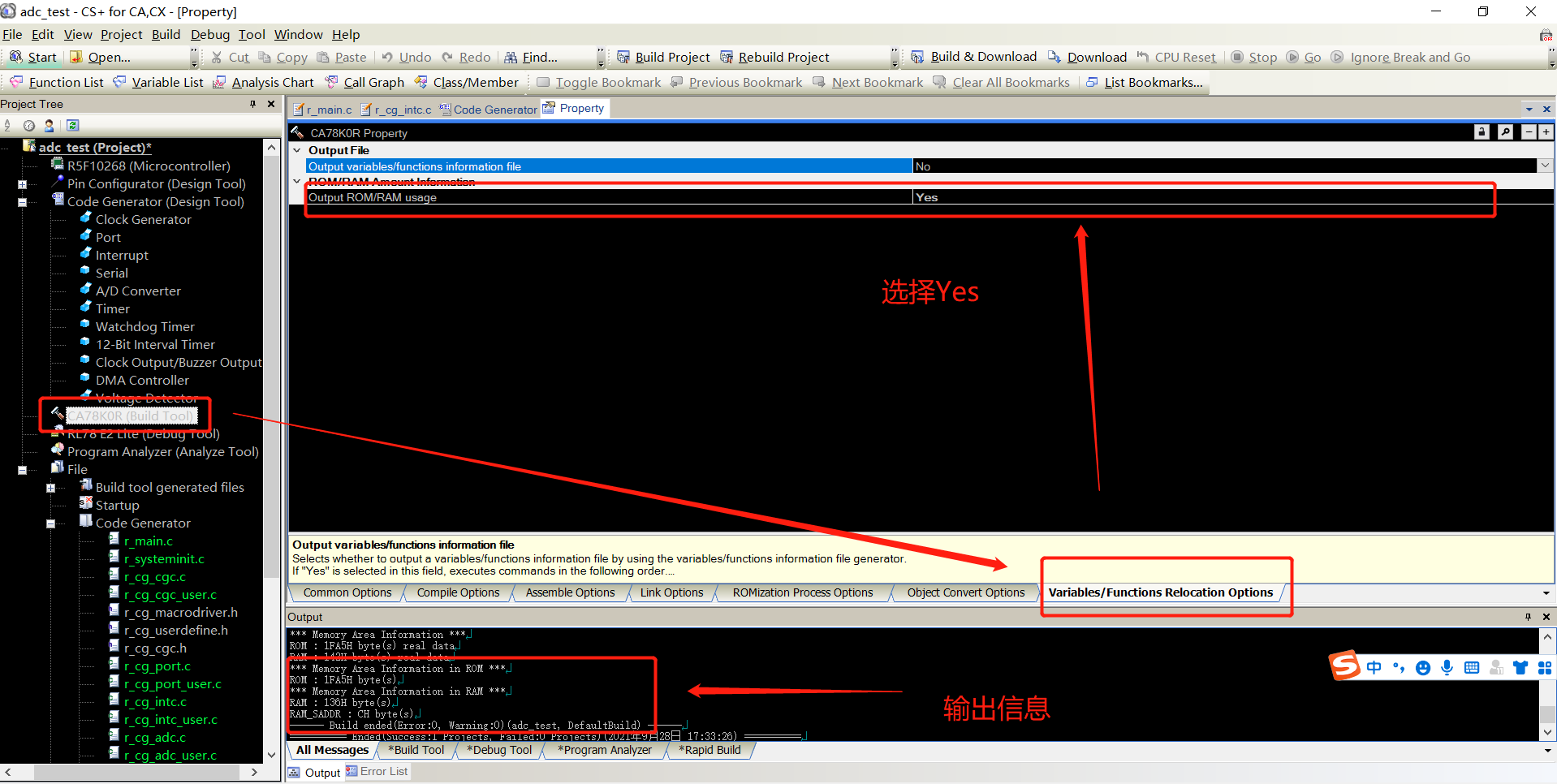
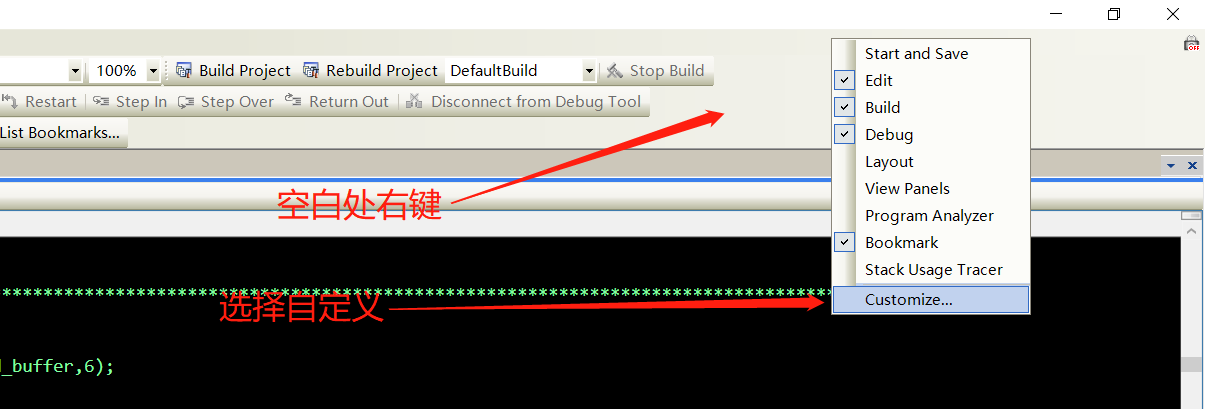
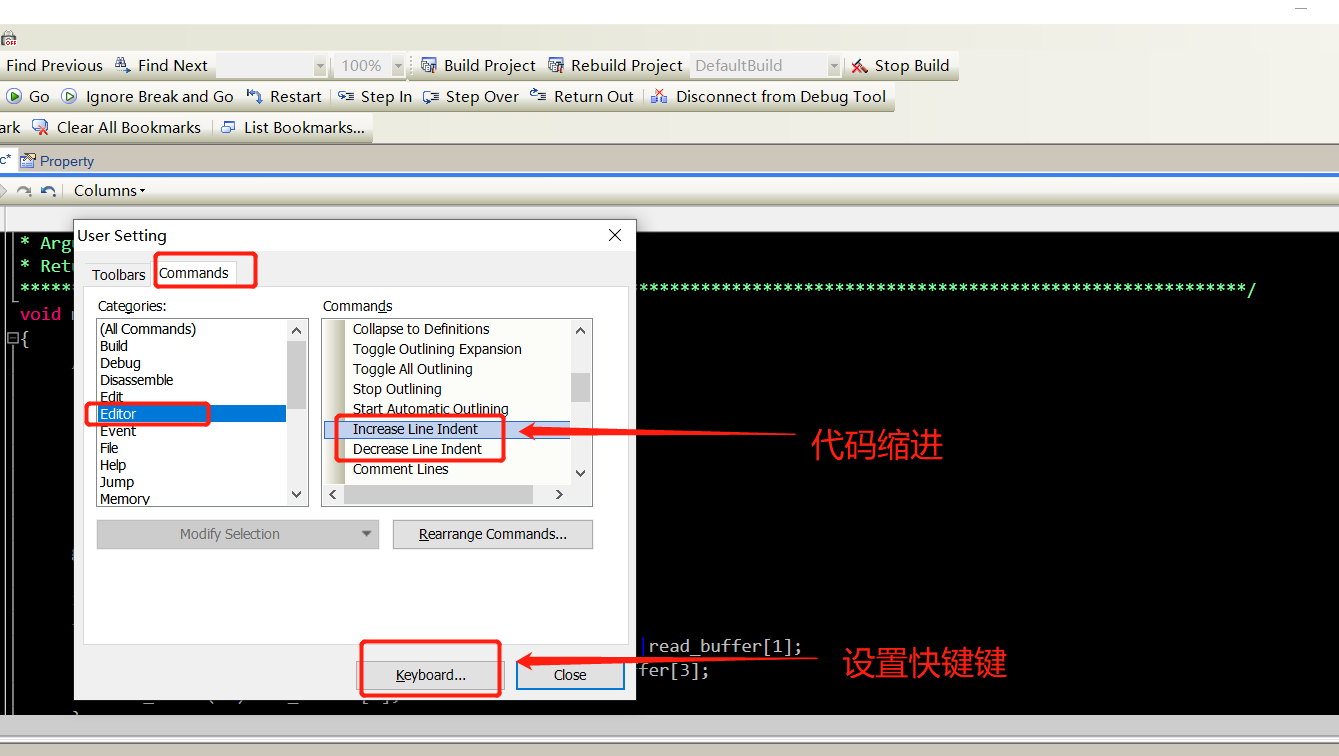
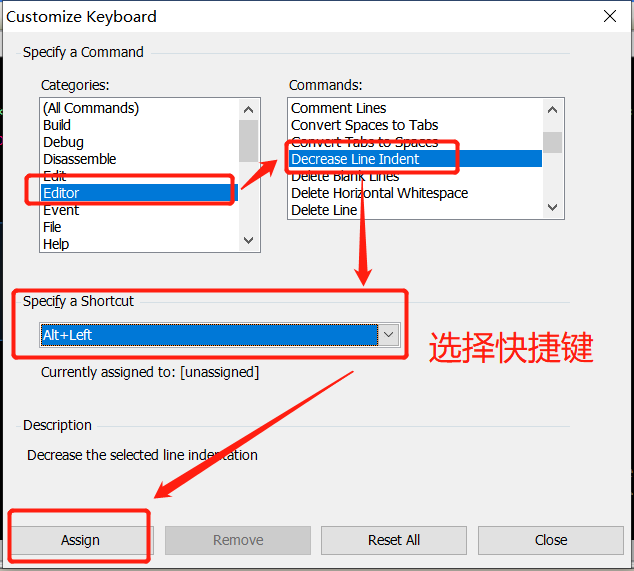
4.2.代码缩进
代码块左移:Decrease Line Indent
代码块右移:Increase Line Indent
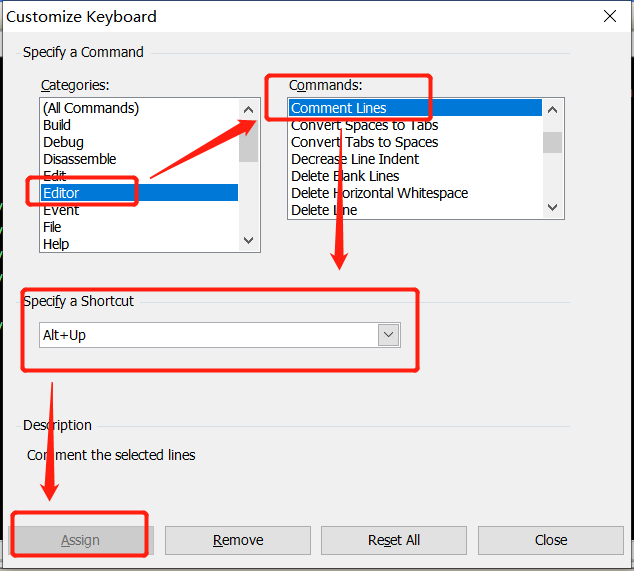
4.3 代码屏蔽
代码块屏蔽:Comment Lines
接触块屏蔽:Uncomment lines
最后
以上就是超级秋天最近收集整理的关于瑞萨单片机之开发环境的搭建(一)一、开发环境搭建二、开发环境界面设置三、新建一个demo四、软件使用(使用发现的功能及坑)的全部内容,更多相关瑞萨单片机之开发环境内容请搜索靠谱客的其他文章。








发表评论 取消回复