ai中想要绘制一个花朵,我们可以先画一个花瓣,然后复制旋转组成花朵,下面我们就来看看详细的教程。
- 软件名称:
- Adobe Illustrator CS6 (AI cs6) 精简绿色中文版(32位+64位)
- 软件大小:
- 205MB
- 更新时间:
- 2014-05-11

1、打开AI,新建画布,大小随意,分辨率为72,模式选择为rgb即可

2、在画布中绘制一个图形

3、鼠标点击工具栏中的,旋转工具
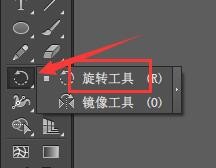
4、然后需要定位中心点,比如说定位在图形的下角位置,按住alt键然后在点击图形下角位置

5、会弹出一格调整框,输入旋转角度,选中预览,观看实时效果,然后点击复制

6、出现如图所示图形,

7、然后多次复制,快捷键Ctrl+D,连续复制,将图形旋转一周
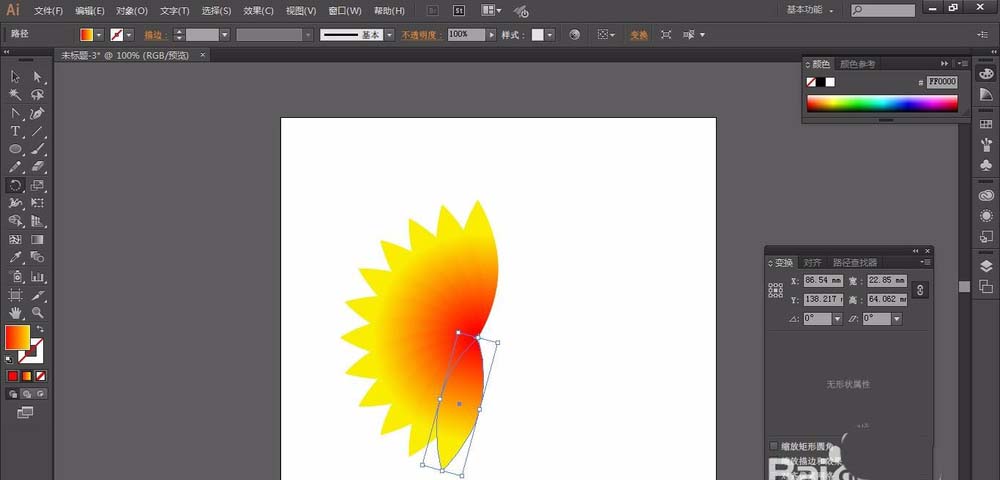
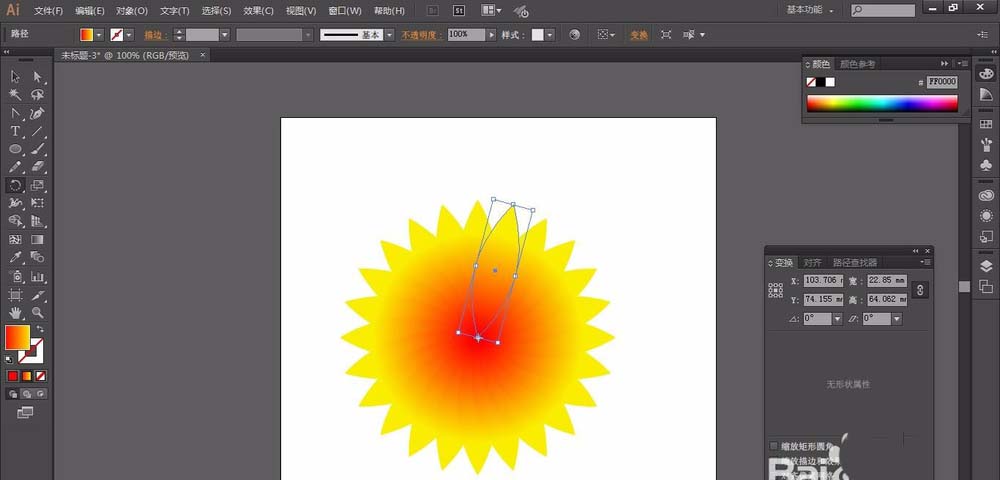
8、最后效果如图所示

以上就是ai中连续复制并旋转图形的教程,希望大家喜欢,请继续关注脚本之家。
相关推荐:
ai中怎么使用连续复制命令?
AICC2018画板移动复制功能有哪些变化?
ai怎么连续复制图形? ai连续复制快捷键的使用方法
最后
以上就是笑点低糖豆最近收集整理的关于AI怎么绘制花瓣并连续复制旋转组成花朵?的全部内容,更多相关AI怎么绘制花瓣并连续复制旋转组成花朵内容请搜索靠谱客的其他文章。
本图文内容来源于网友提供,作为学习参考使用,或来自网络收集整理,版权属于原作者所有。








发表评论 取消回复