ubuntu16 更新nvidia驱动版本及cuda
- 一、卸载原始cudnn 10.1
- 二、卸载原始cuda 10.1
- 三、卸载原始Nvidia驱动
- 四 下载新驱动
- 五 安装新nvidia驱动
- 六 安装cuda10.2
- 1.安装
- 2.配置环境变量
- 方法一1、修改home目录下的.bashrc文件,只针对当前用户
- 方法II、修改profile文件,针对所有用户
- 3. 验证
- 七 安装cudnn
- 1. 安装
- 八 测试是否安装成功
一、卸载原始cudnn 10.1
注意:该方法适合直接使用 .run 文件进行安装驱动的情况
sudo rm -rf /usr/local/cuda/include/cudnn.h
sudo rm -rf /usr/local/cuda/lib64/libcudnn*
二、卸载原始cuda 10.1
sudo /usr/local/cuda-10.1/bin/cuda-uninstaller

cd /usr/local/
sudo rm -r cuda-10.1
三、卸载原始Nvidia驱动
注意:该方法适合直接使用 .run 文件进行安装驱动的情况
按ctrl + alt + f1 进入字符界面,然后输入账户密码登陆。
在按下述步骤操作
sudo init 3  # 关闭图形界面
/usr/bin/nvidia-uninstall  # 执行卸载程序
四 下载新驱动
- cuda10.2的下载地址
- nvidia 440 的下载地址
- cudnn的 下载地址
- 注意下载dcuda版本和nvidia驱动版本的对应要求
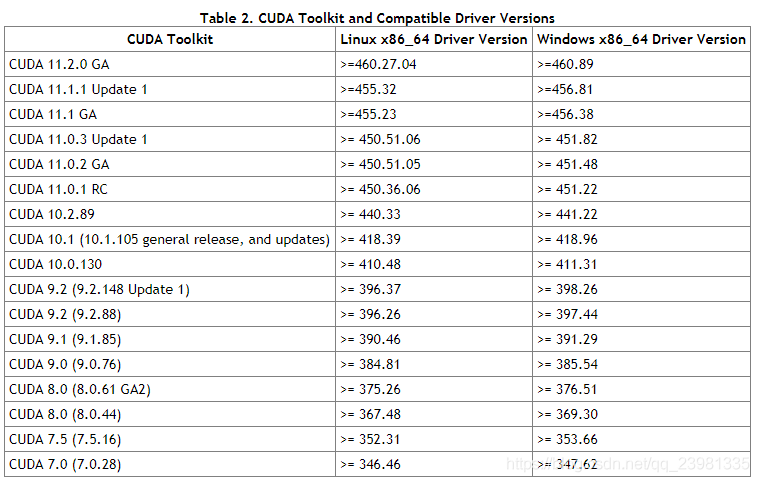
五 安装新nvidia驱动
注意:还要在第三步打开的字符界面操作,且关闭图像界面
cd /home/yonghu  # 跳转到nvidia去驱动储存目录下

chmod +x NVIDIA-Linux-xxxxx.run  # 赋予程序执行权限
# –no-opengl-files:表示只安装驱动文件,不安装OpenGL文件。
# 这个参数不可省略,否则会导致登陆界面死循环,英语一般称为”login loop”或者”stuck in login”。
sudo ./NVIDIA-Linux-xxxxx.run -no-opengl-files  # 运行该程序

# 测试是否安装成功
nvidia-smi

# 开启图形界面
sudo init 5
安装过程中的一些选项:
1、he distribution-provided pre-install script failed! Are you sure you want to
continue? 选择 yes 继续。
2、Would you like to register the kernel module souces with DKMS? This will allow
DKMS to automatically build a new module, if you install a different kernel later?
选择NO继续
3、Would you like to run the nvidia-xconfigutility to automatically update your x
configuration so that the NVIDIA x driver will be used when you restart x? Any
pre-existing x confile will be backed up. 选择 Yes 继续
如果上述图形界面的关闭和开启方式无效,可以尝试以下命令:
sudo service lightdm start
sudo service lightdm stop
六 安装cuda10.2
1.安装
cd /home/yonghu/  # 跳转到软件所在的

chmod +x cuda_10.2-xxxxx.run  # 赋予程序执行权限

sudo ./cuda_10.2-xxxxx.run --no-opengl-libs  #
在出现的提示中选择continue和键入“accept”,之后会出现 CUDA_Installer安装选项,取消 -[ ] Drivers 前面的安装选项,因为我们已经安装完驱动了。最后选择Install键进行安装。观察终端提示确定是否安装成功。
2.配置环境变量
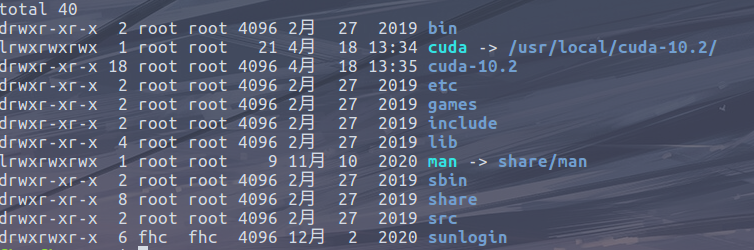
实际在安装成功后,会创建两个文件夹 userlocalcuda-10.2 和 userlocalcuda, 并且后者通过软链接的形式链接到前一个文件夹,所以在配置环境变量的路径时可以用后者替代前者
方法一1、修改home目录下的.bashrc文件,只针对当前用户
# 打开文件
sudo gedit ~/.bashrc

# 在文件末尾添加
export LD_LIBRARY_PATH=$LD_LIBRARY_PATH:/usr/local/cuda/lib64
export PATH=$PATH:/usr/local/cuda/bin:/usr/local/bin
export CUDA_HOME=/usr/local/cuda

# 使其生效
source ~/.bashrc
方法II、修改profile文件,针对所有用户
# 修改/etc/profile文件
sudo gedit /etc/profile

# 在末尾添加

export LD_LIBRARY_PATH=$LD_LIBRARY_PATH:/usr/local/cuda/lib64
export PATH=$PATH:/usr/local/cuda/bin:/usr/local/bin
export CUDA_HOME=/usr/local/cuda

# 使其生效
source /etc/profile
3. 验证
在终端输入nvcc -V 查看是否可以正常输出信息。
七 安装cudnn
1. 安装
先将下载的文件解压缩至 cuda文件夹
# 将cuda文件夹中的相关文件复制到 /usr/local/cuda/ 文件夹下, 并赋予运行权限
sudo cp cuda/include/cudnn.h /usr/local/cuda-10.2/include
sudo cp cuda/lib64/libcudnn* /usr/local/cuda-10.2/lib64
sudo chmod a+r /usr/local/cuda-10.2/include/cudnn.h
sudo chmod a+r /usr/local/cuda-10.2/lib64/libcudnn*
八 测试是否安装成功
import torch
# 正常没有输出

a = torch.tensor(1.)
# 正常没有输出

from torch.backends import cudnn
# 正常没有输出

cudnn.is_available()
# 正常返回True

cudnn.is_acceptable(a.cuda())
最后
以上就是俊秀世界最近收集整理的关于ubuntu16 更新nvidia驱动版本及cuda一、卸载原始cudnn 10.1二、卸载原始cuda 10.1三、卸载原始Nvidia驱动四 下载新驱动五 安装新nvidia驱动六 安装cuda10.2七 安装cudnn八 测试是否安装成功的全部内容,更多相关ubuntu16内容请搜索靠谱客的其他文章。








发表评论 取消回复