WORD文档在OFFICE中是非常重要的文档,在我们工作、学习中是必不可少的文章编辑软件。WORD文件功能众多,目录自动生成是其中的一项功能。使用这一功能能提高工作效率。如果不知道怎么用,就只有自己手动编辑目录,又费时又费力。所以文章写好后,目录怎么自动生成呢?下面以不同版本的word教给大家。
方法一:在WORD2007中
点word文件中右下方的大纲视图按钮,切换到大纲视图,光标停在某个第一级标题上,左上角的下拉框拉开,选1级。同样,光标停在某个第二级标题上,下拉框中选2级。这样,把整个文档的结构给标注出来。
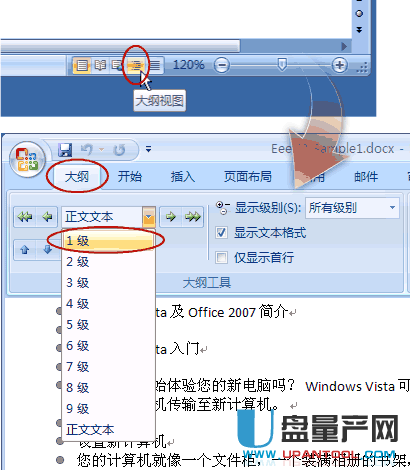
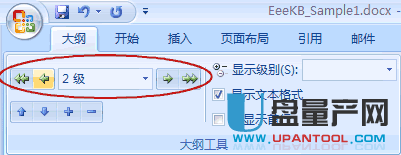
也可以用左右的箭头控制标题的级别。
在常规视图中,点开开始选项卡上的,样式区域右下角的小按钮,打开样式框,把光标停在第一级标题上,然后在样式中选标题1。(这里的目的是给第一级标题添加对应的格式,与此同时标题的级别、层次结构也就加进去了。)
最后
以上就是沉默康乃馨最近收集整理的关于怎么用计算机做目录,word目录怎么自动生成详细教程的全部内容,更多相关怎么用计算机做目录内容请搜索靠谱客的其他文章。
本图文内容来源于网友提供,作为学习参考使用,或来自网络收集整理,版权属于原作者所有。








发表评论 取消回复