咸鱼ZTMS实例—10MMRGB模块
主控板:ZTMS1.1python开发板

交通信号灯模块
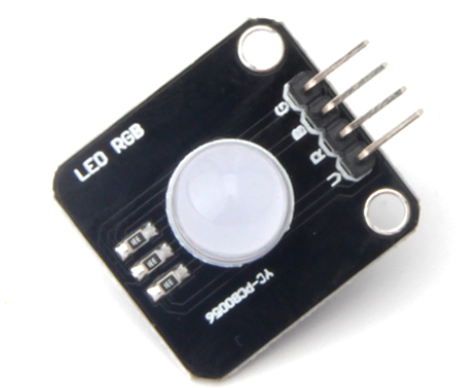
信号灯引脚
| 引脚 | 说明 |
|---|---|
| V | 3.3v |
| R | 输出引脚 红灯 |
| B | 输出引脚 蓝灯 |
| G | 输出引脚 绿灯 |
使用方法
首先我们需要导入pyb中的Pin模块,然后就可以定义一个Pin对象, 及其使用的引脚和功能。
form pyb import Pin
p_Rout = Pin("A0",Pin.OUT_PP)  #设置为推挽方式输出,输出引脚"A0" 红色
p_Bout = Pin("A1",Pin.OUT_PP)  #设置为推挽方式输出,输出引脚"A1" 蓝色
p_Gout = Pin("A2",Pin.OUT_PP)  #设置为推挽方式输出,输出引脚"A2" 绿色
对于GPIO的输出,我们可以使用下面方法控制:
cs.high()   #设置高电平
cs(1)
cs.low()    #设置低电平
cs(0)
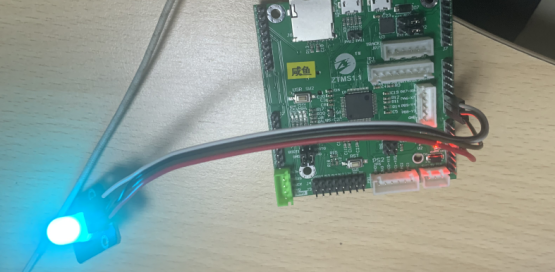
输出一般为高电平激活,低电平关闭功能。只让蓝灯亮,实现方法为蓝色为高点其他为低电
设置高低电平代码为
form pyb import Pin
p_Rout = Pin("A0",Pin.OUT_PP)  #设置为推挽方式输出,输出引脚"A0" 红色
p_Yout = Pin("A1",Pin.OUT_PP)  #设置为推挽方式输出,输出引脚"A1" 蓝色
p_Gout = Pin("A2",Pin.OUT_PP)  #设置为推挽方式输出,输出引脚"A2" 绿色

p_Rout.low()
p_Bout.high()
p_Gout.low()
效果
还可以这样写
from pyb import Pin

p_Rout = Pin("A0",Pin.OUT_PP)  #设置为推挽方式输出,输出引脚"A0" 红色
p_Bout = Pin("A1",Pin.OUT_PP)  #设置为推挽方式输出,输出引脚"A1" 蓝色
p_Gout = Pin("A2",Pin.OUT_PP)  #设置为推挽方式输出,输出引脚"A2" 绿色

p_Rout.low()
p_Bout.low()
p_Gout.high()
pyb.delay(3000)
p_Rout(1)
p_Bout(0)
p_Gout(0
效果为先亮绿灯3秒后红灯亮
案例:模拟交通信号灯
# main.py -- put your code here!
from pyb import Pin


p_Rout = Pin("A0",Pin.OUT_PP)  #设置为推挽方式输出,输出引脚"A0" 红色
p_Bout = Pin("A1",Pin.OUT_PP)  #设置为推挽方式输出,输出引脚"A1" 蓝色
p_Gout = Pin("A2",Pin.OUT_PP)  #设置为推挽方式输出,输出引脚"A2" 绿色


while True:

	p_Rout(1)
	p_Bout(0)
	p_Gout(0)
	pyb.delay(3000)      #红灯亮3秒
	p_Rout(0)
	p_Bout(1)
	p_Gout(0)
	pyb.delay(3000)      #蓝灯亮3秒
	p_Rout(0)
	p_Bout(0)
	p_Gout(1)
	pyb.delay(3000)      #绿灯亮3秒
最后
以上就是俊逸薯片最近收集整理的关于咸鱼ZTMS实例—10MMRGB模块的全部内容,更多相关咸鱼ZTMS实例—10MMRGB模块内容请搜索靠谱客的其他文章。
本图文内容来源于网友提供,作为学习参考使用,或来自网络收集整理,版权属于原作者所有。








发表评论 取消回复