网络上的封面太杂乱,想要通过ps来制作一个自己喜欢的光盘的封面,那么如何制作呢?下面给大家讲解一下,来看看吧!
步骤
在ps主界面按键盘按钮“Ctrl+O”打开素材文件,拉出辅助线

然后点击“椭圆选框”工具,按“Shift+Alt”键,在辅助线交汇点按下鼠标左键,拖拽鼠标,使选区靠近辅助线


然后点击“选择→修改→收缩”菜单项,收缩量为6像素,按“Ctrl+Shift+I”键反选选区,按“Delete”键,删除选区图像,完成后如图所示

点击“椭圆选框”工具,按“Shift+Alt”键,在辅助线交汇点按下鼠标左键并拖拽绘制出如图所示选区,按“Delete”键,删除选区图像

点击“矩形选框”工具,选择圆形上半部分,按“Delete”键,删除选区图像,删除后如图所示

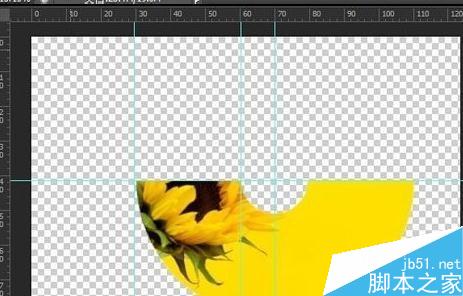
点击“椭圆选框”工具,按“Shift+Alt”键,在辅助线交汇点按下鼠标左键并拖拽鼠标使选区靠近辅助线,选择“编辑→描边”菜单项,描边宽度为2像素,如图所示。使用同样的方法完成圆心描边


根据自己的需要输入文字,完

以上就是ps制作一个漂亮的光盘封面介绍,操作很简单的,大家学会了吗?希望这篇文章能对大家有所帮助!
最后
以上就是优美航空最近收集整理的关于ps制作一个漂亮的光盘封面的全部内容,更多相关ps制作一个漂亮内容请搜索靠谱客的其他文章。
本图文内容来源于网友提供,作为学习参考使用,或来自网络收集整理,版权属于原作者所有。








发表评论 取消回复