文章目录
- 一、正文
- 1、创建新项目SpringMVCDemo01
- 2、配置pom.xml
- 3、刷新,并设置版本号
- 4、添加Web功能
- 5、创建三个页面
- (1)登录页面-login.jsp
- (2)登录成功页面-success.jsp
- (3)登录失败页面-failure.jsp
- 6、创建登录控制器-LoginController
- 7、创建Spring MVC配置文件
- 8、Tomcat
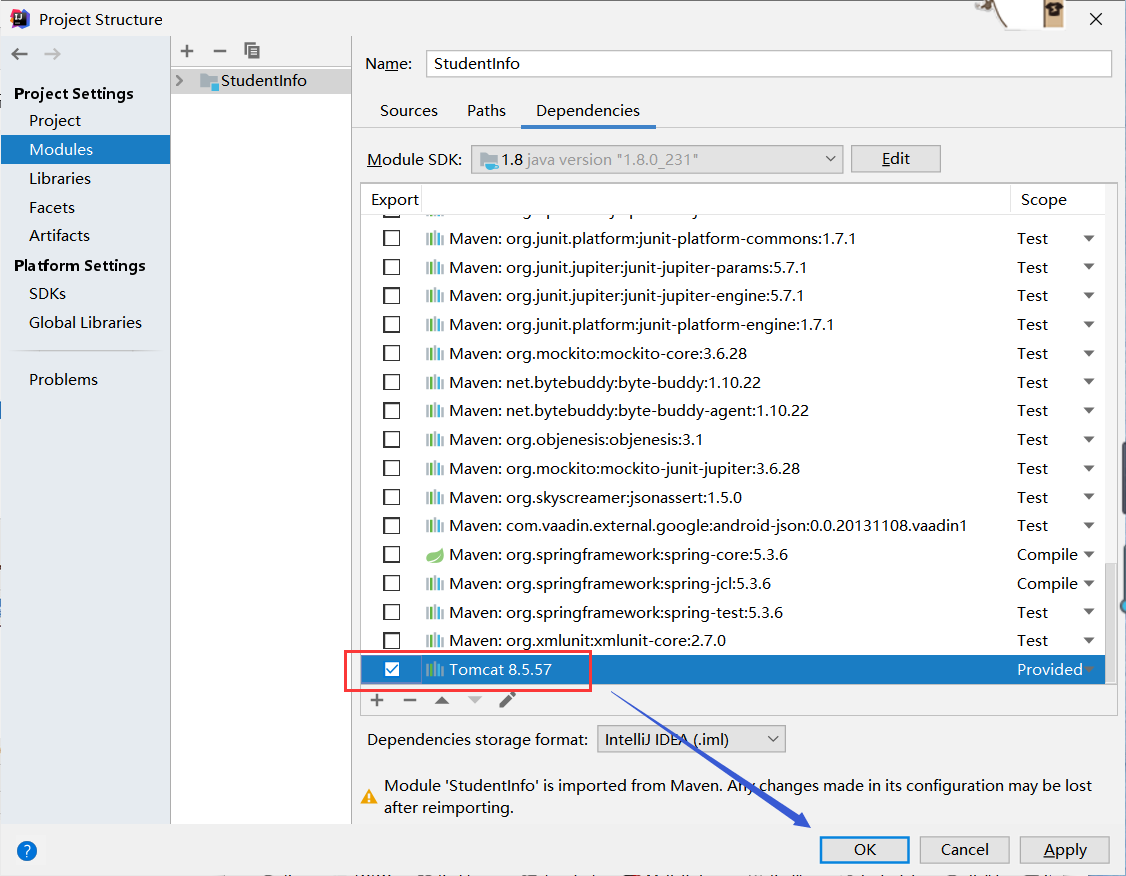
- 9、Tomcat添加依赖
- 10、启动运行Tomcat,出错
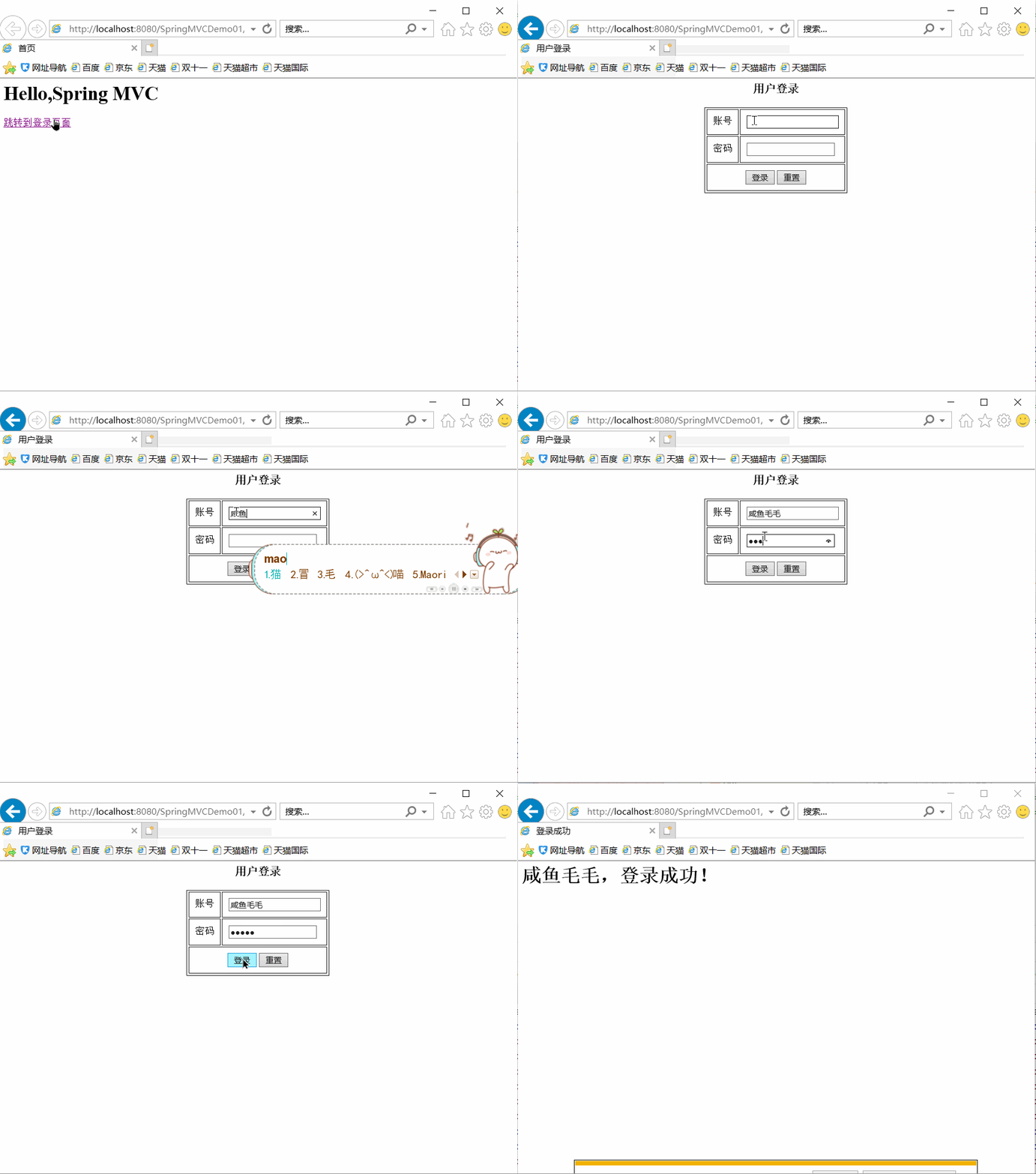
- 11、运行成功
- 二、实战
- 任务1、设置项目首页 - index.jsp
- 1、修改web.xml文件
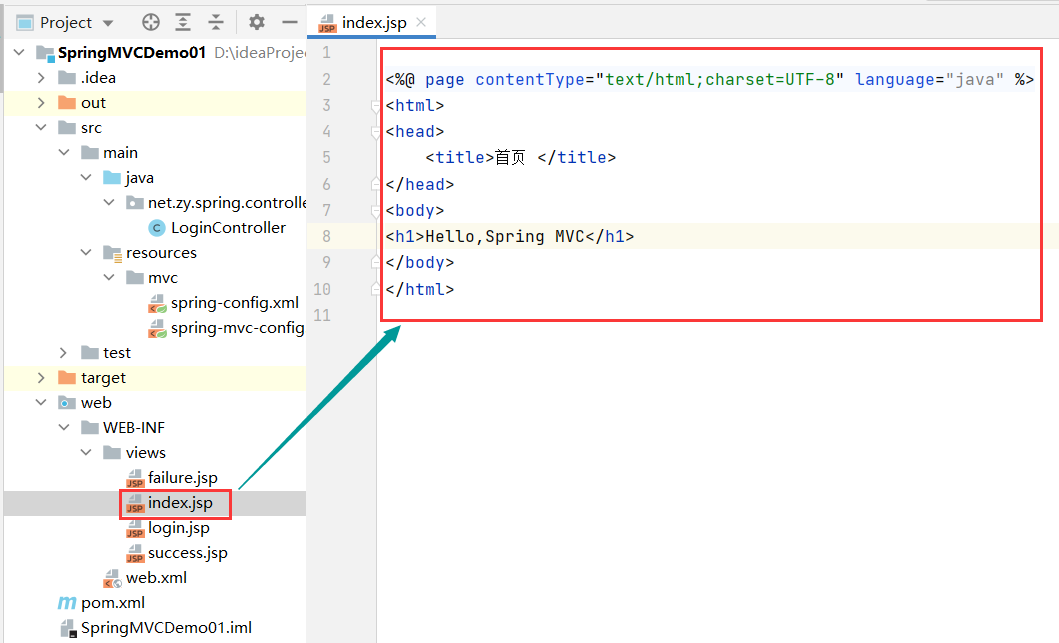
- 2、在views目录里创建首页文件index.jsp
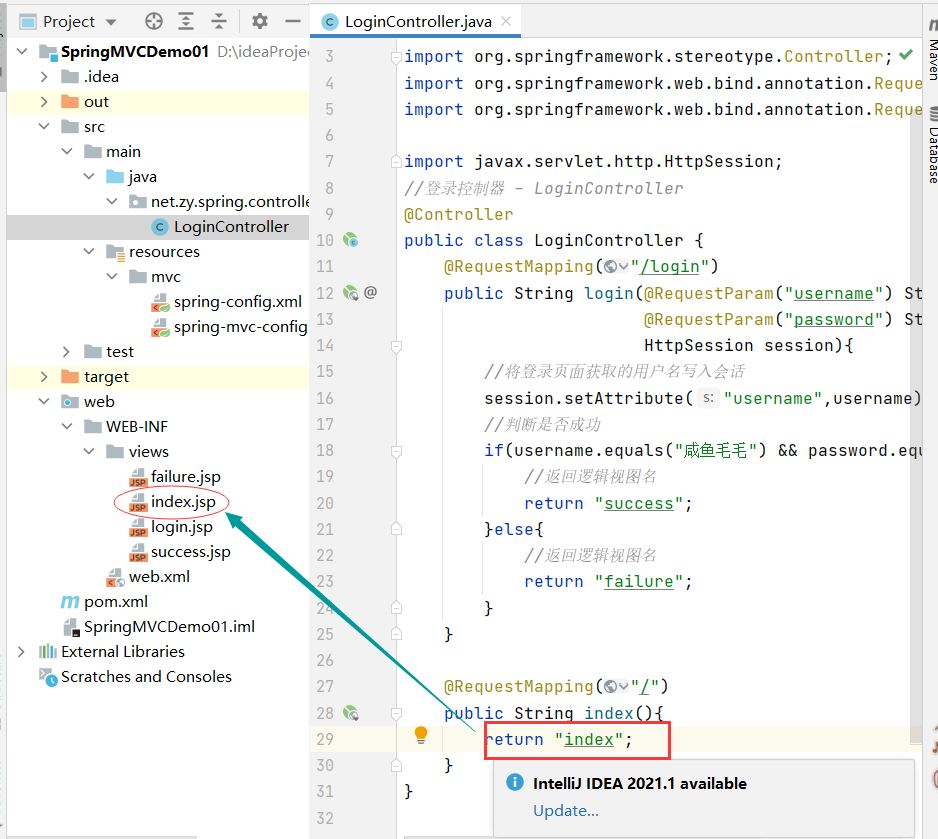
- 3、修改登录控制器 - LoginController
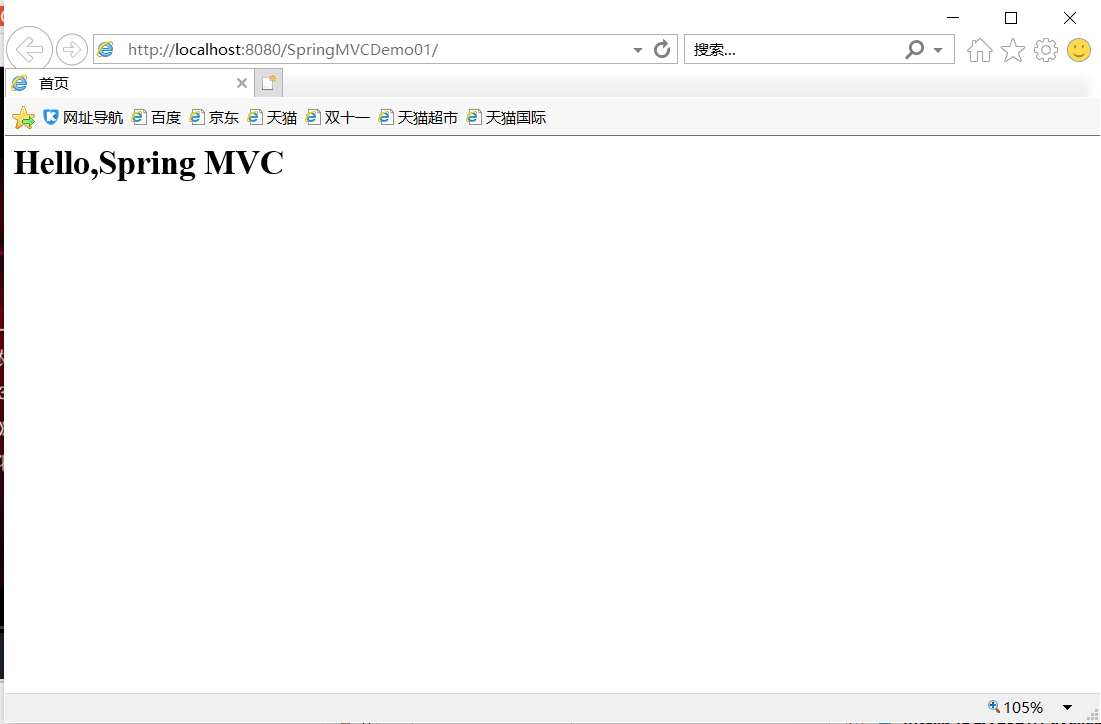
- 4、启动服务器,查看效果
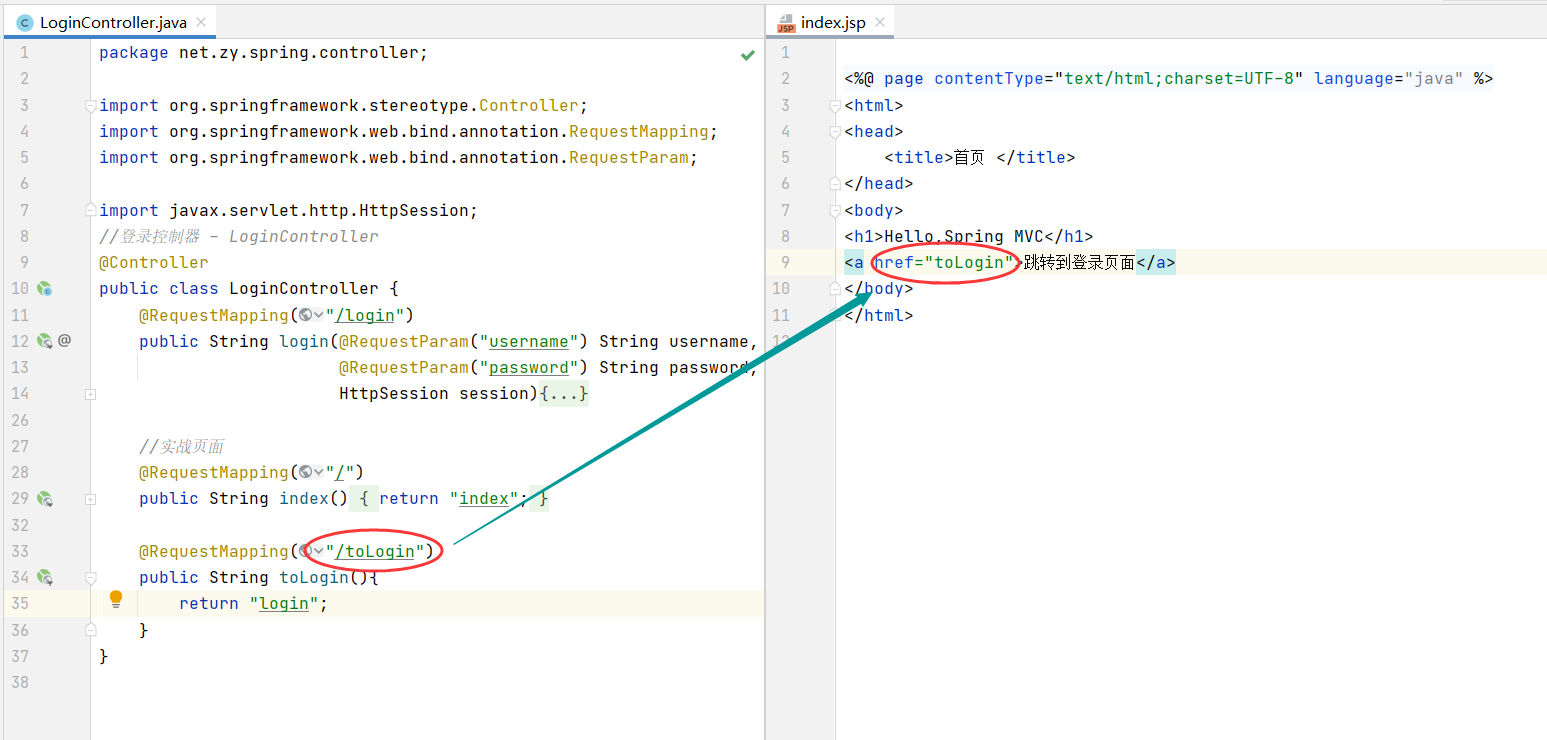
- 任务2、首页添加登录链接,单击可跳转到登录页面
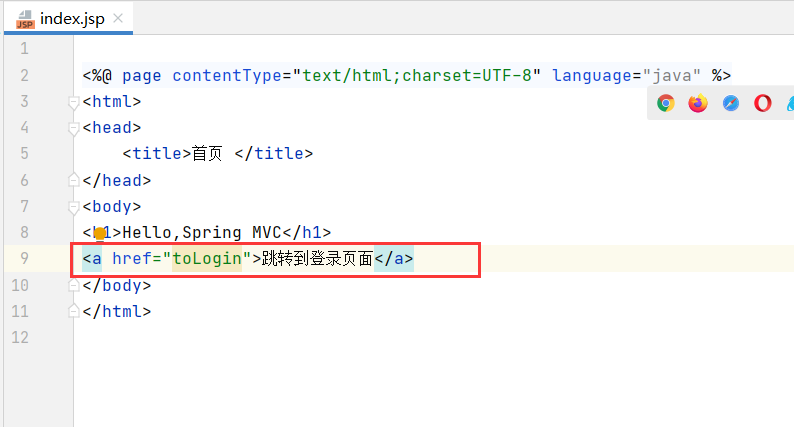
- 1、修改首页文件 - index.jsp
- 2、修改登录控制器 - LoginController
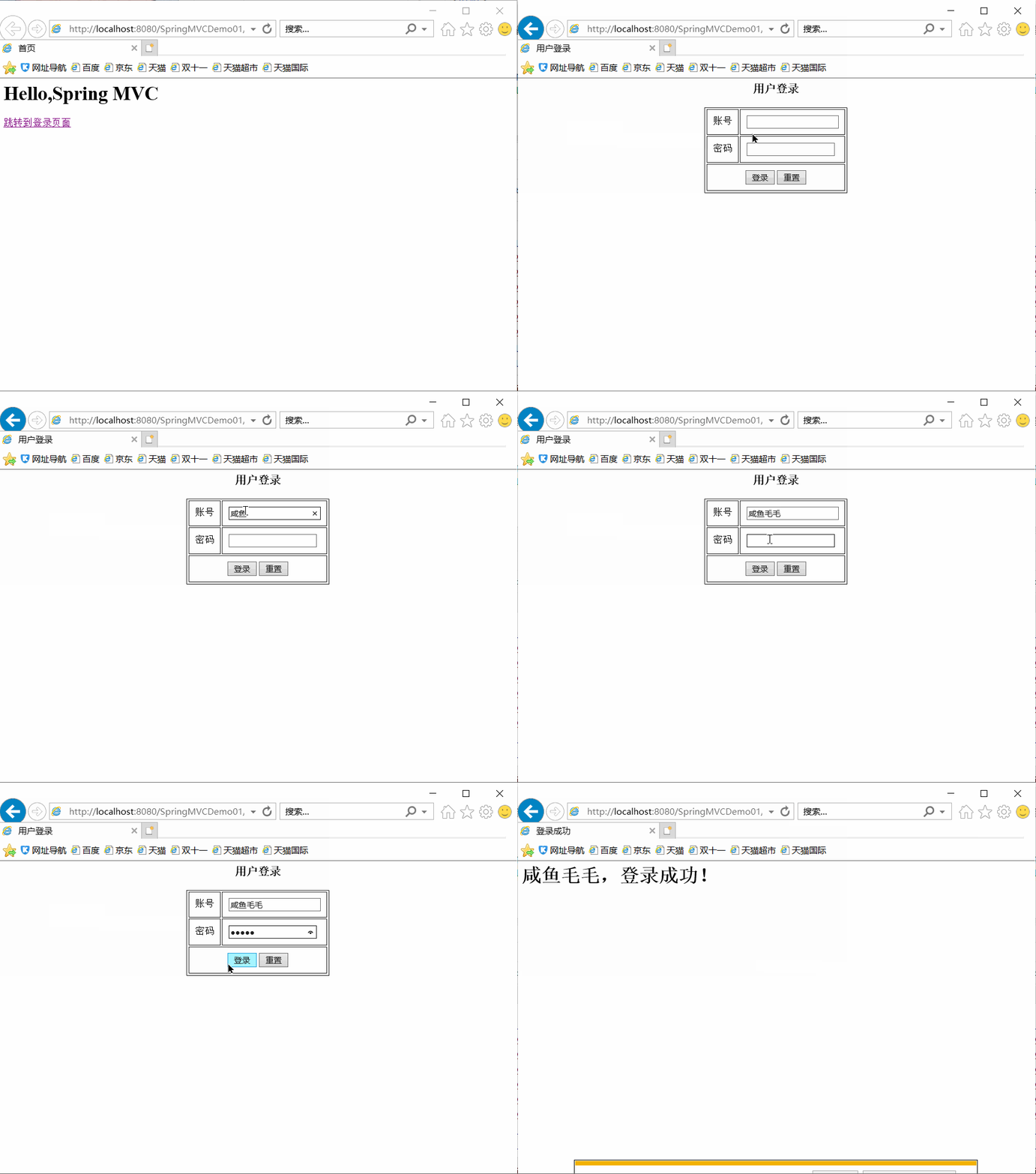
- 3、启动服务器,查看效果
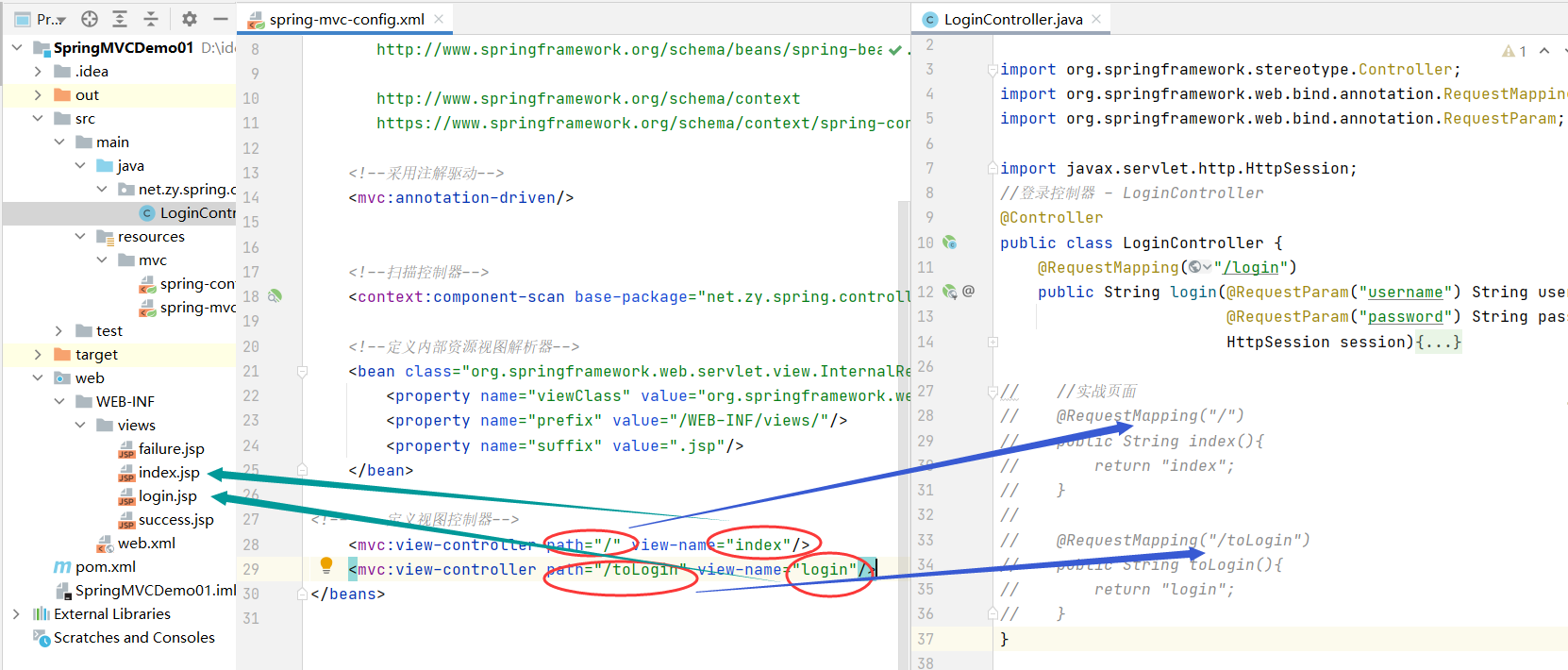
- 任务3、利用Spring MVC配置文件实现快捷页面跳转
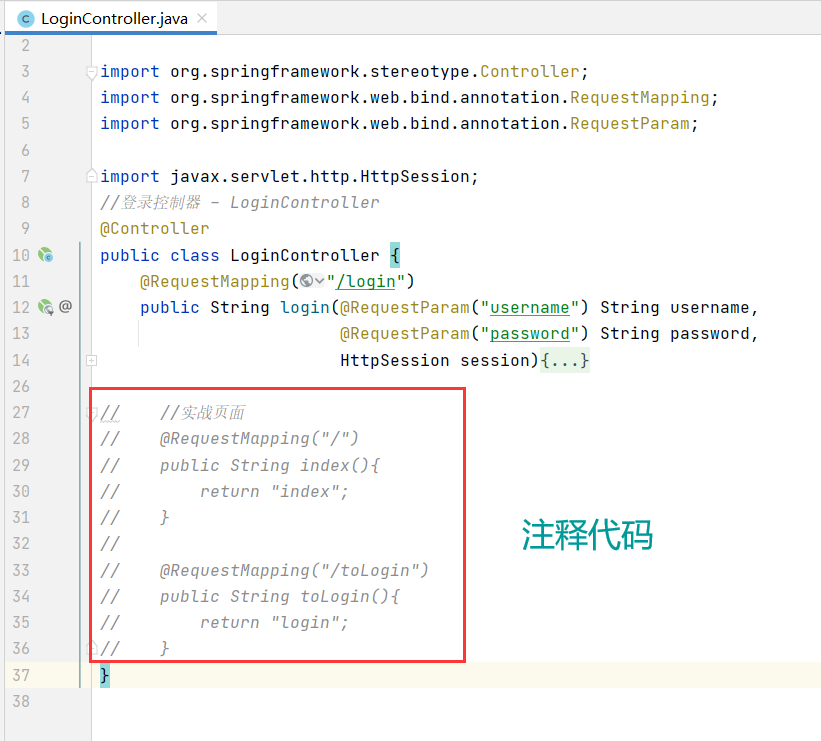
- 1、修改登录控制器 - LoginController
- 2、修改Spring MVC配置文件 - spring-mvc-config.xml
- 3、启动服务器,查看效果
- 任务4、添加静态资源,让Spring MVC正确处理
- 1、添加一张图片
- 2、修改首页文件,增加显示图片的元素
- 3、启动服务器,查看效果
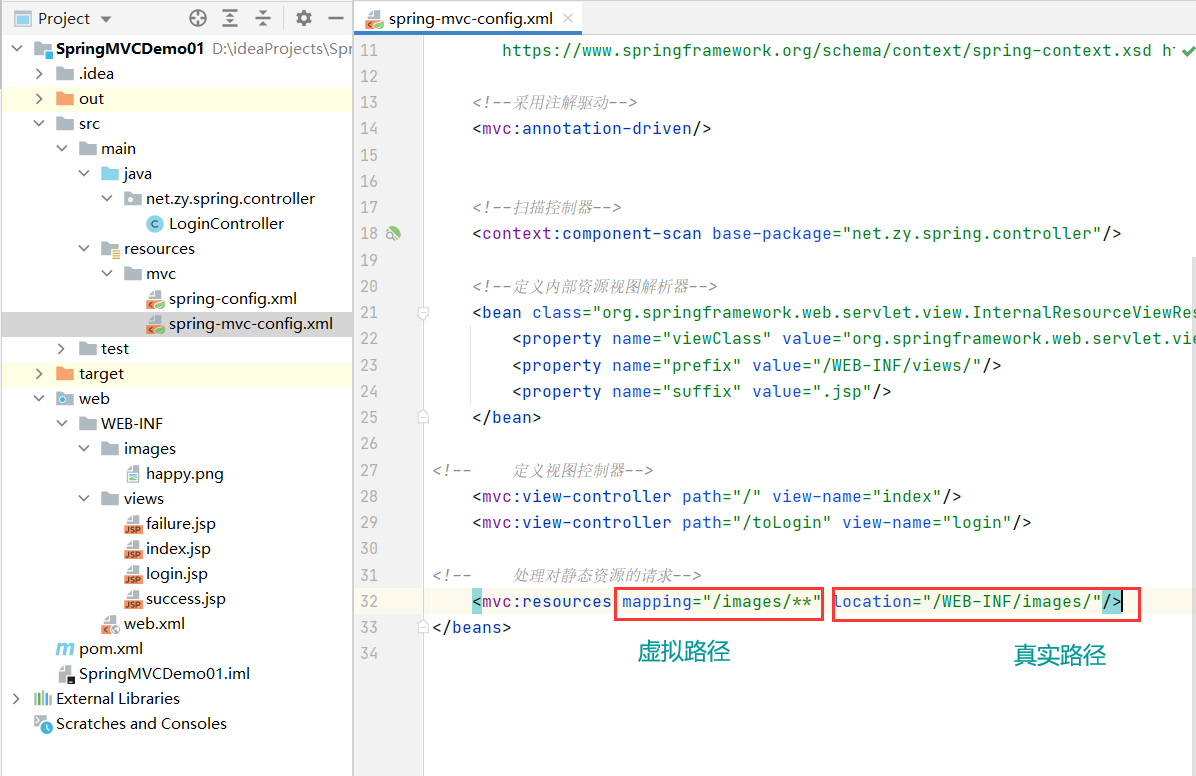
- 4、修改Spring MVC配置文件,单独处理静态资源
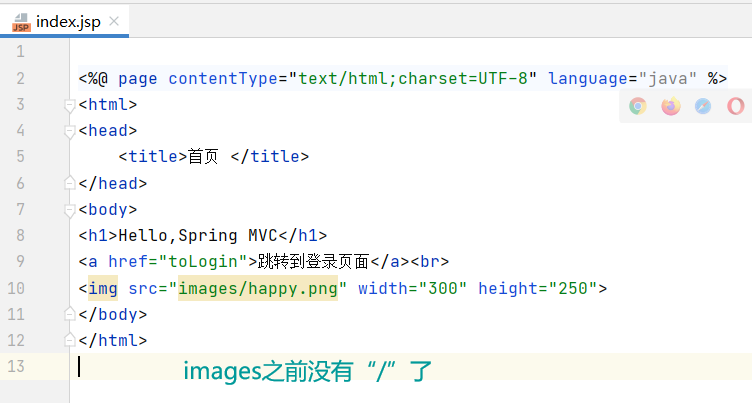
- 5、修改首页文件,图片源采用虚拟路径
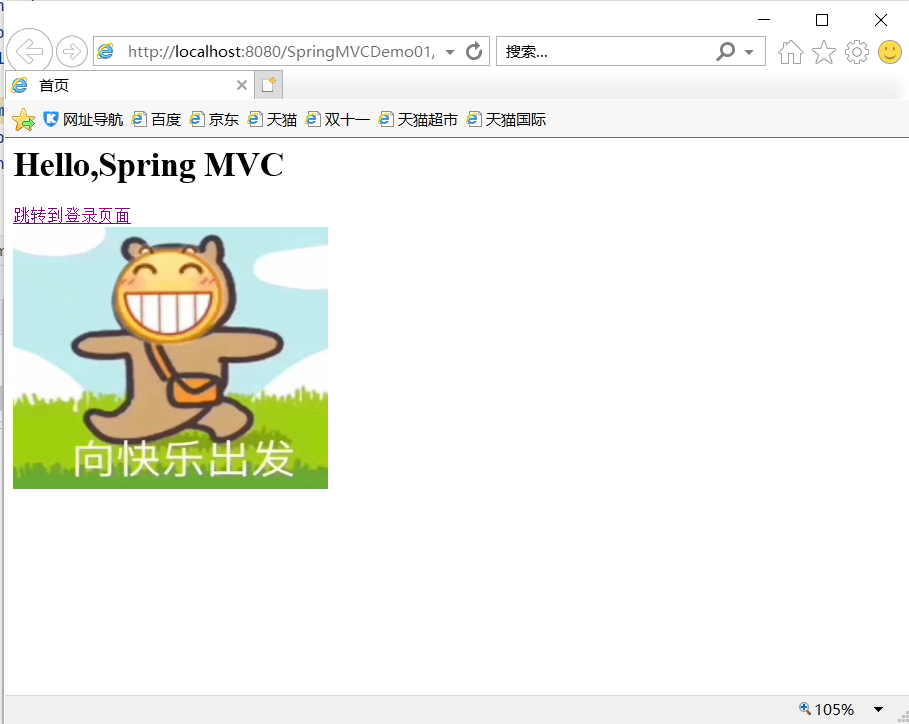
- 6、重启服务器,查看效果
- 课堂练习1:添加CSS样式表和JavaScript脚本文件
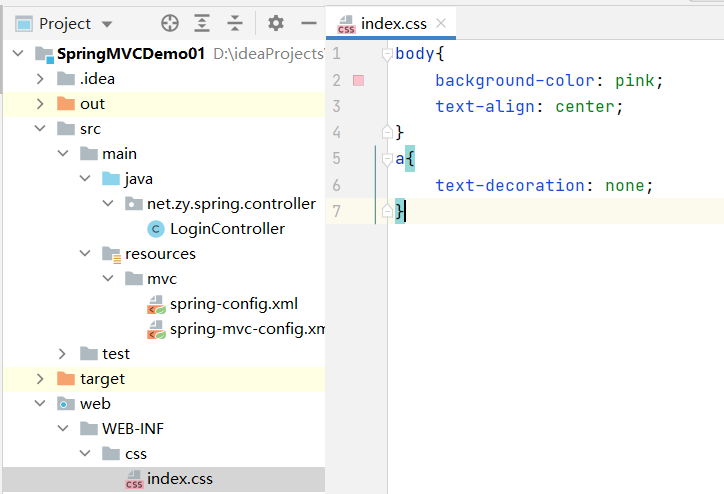
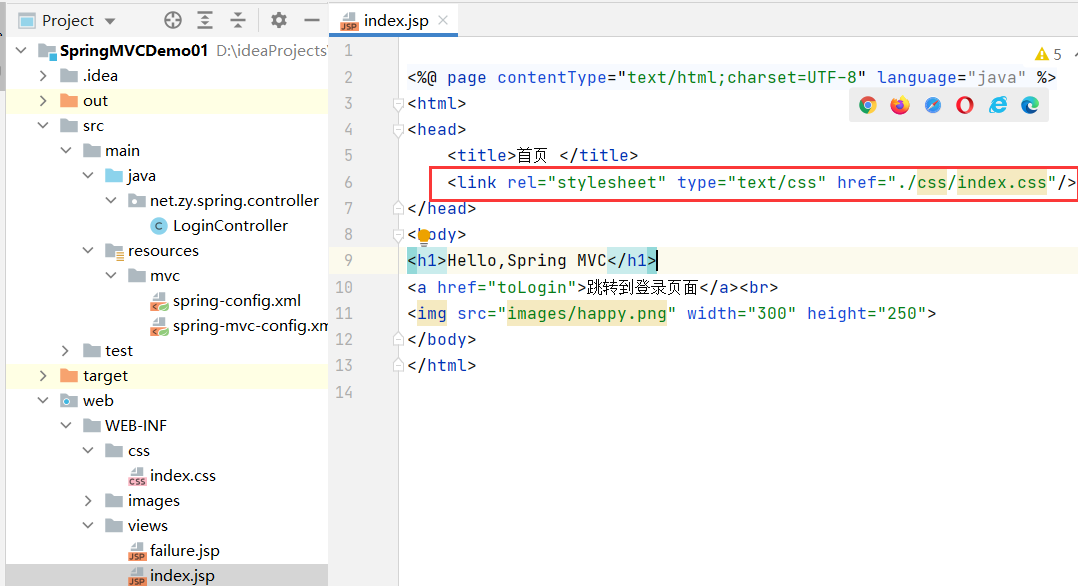
- 1、新建css文件
- 2、index.jsp文件引入css样式文件
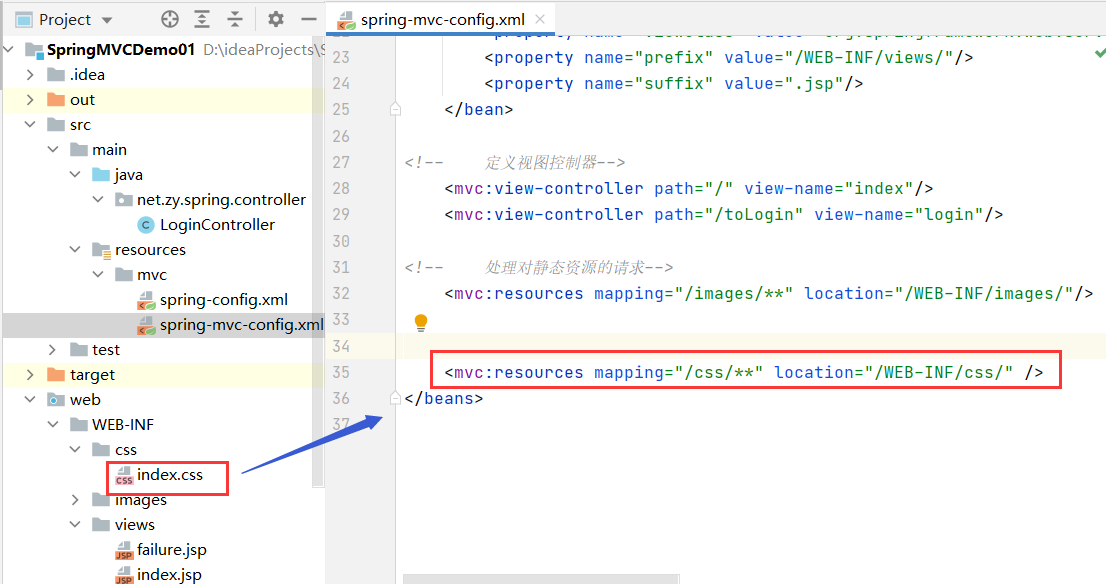
- 3、CSS文件静态资源加载
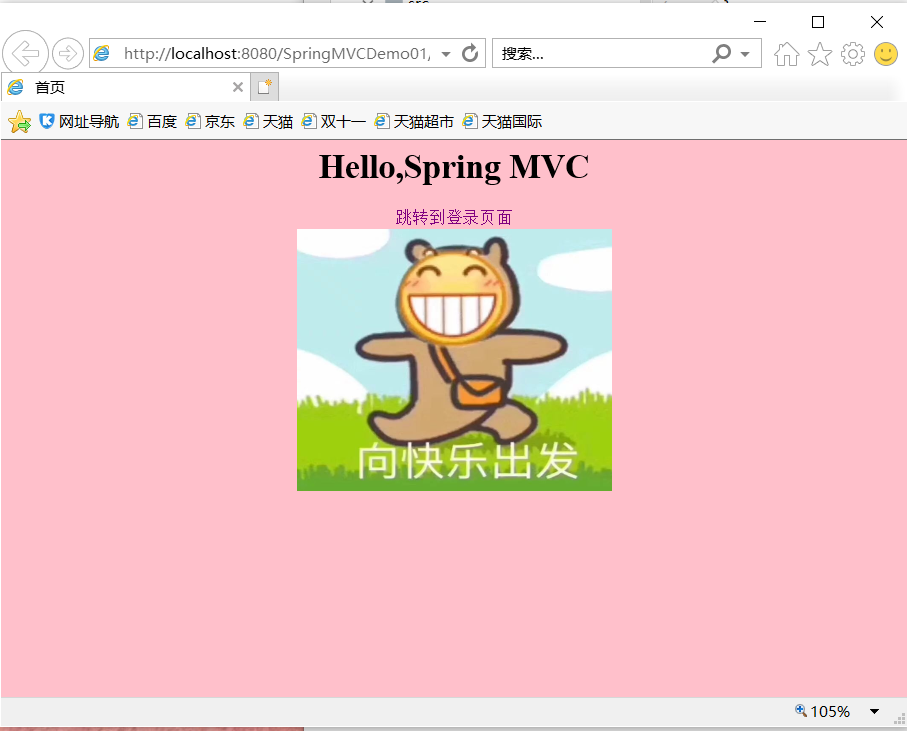
- 4、运行效果:
- 课堂练习2:JavaScript脚本文件
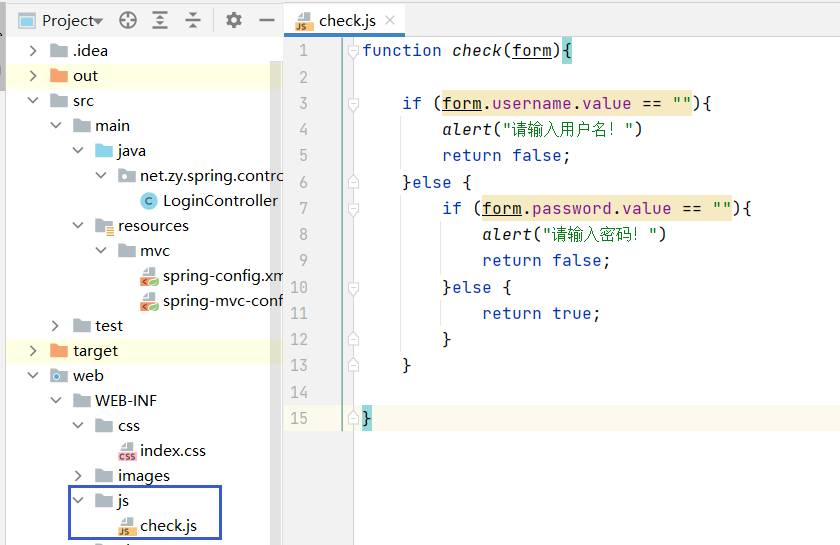
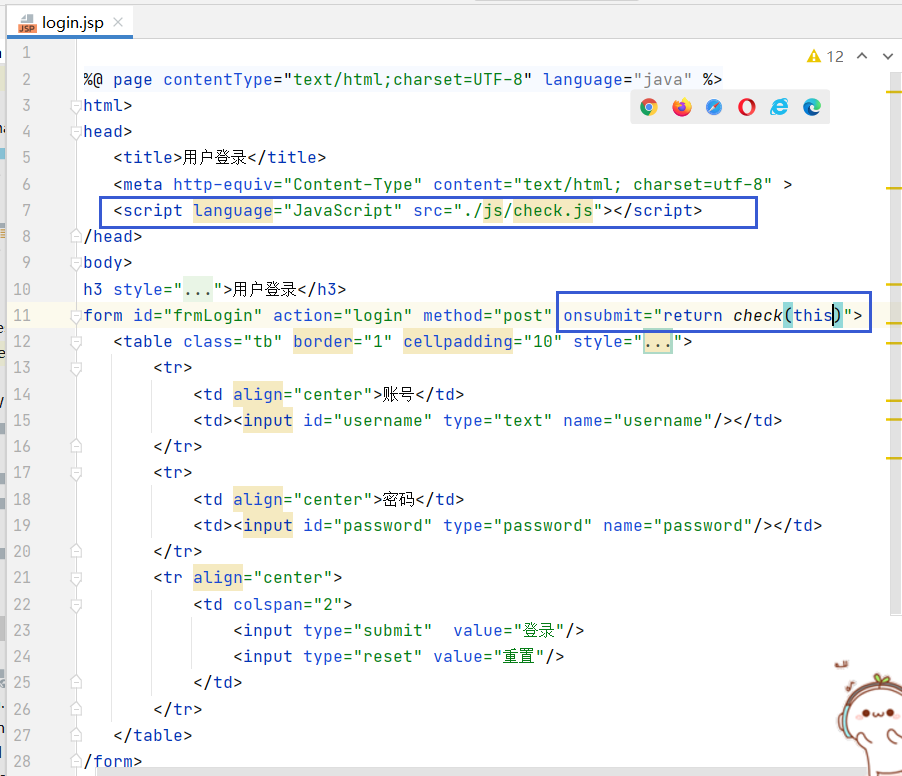
- 1、新建js文件
- 2、login.jsp引入check.js文件
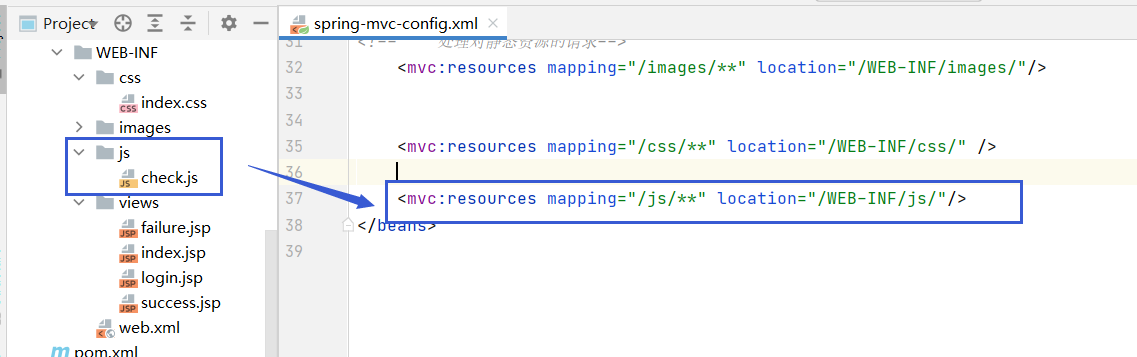
- 3、js文件静态资源加载
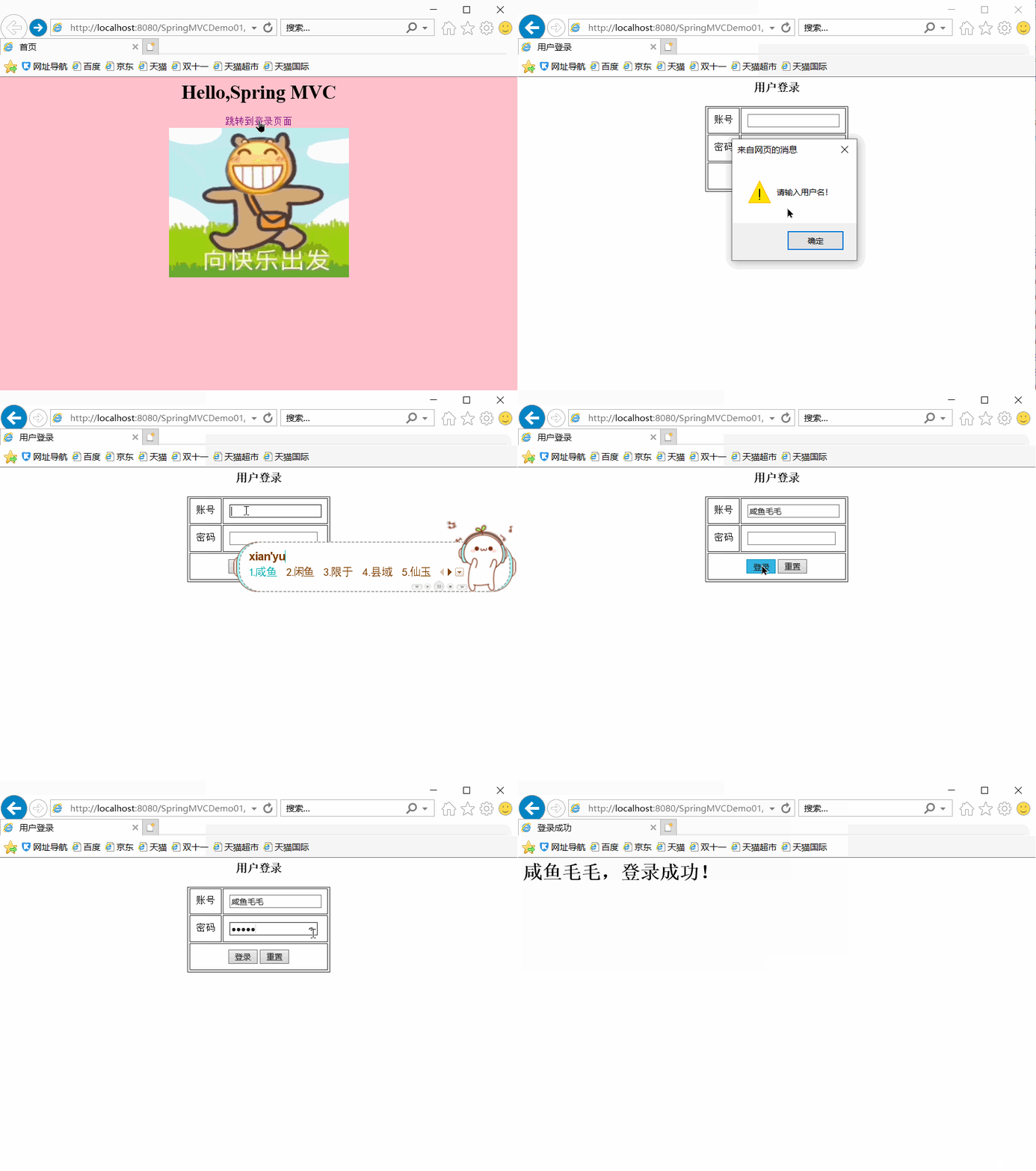
- 4、运行情况
- 任务5、请求服务器端返回的简单字符串
- 1、创建获取字符串控制器 - GetStringController
- 2、启动服务器,访问http://localhost:8080/SpringMVCDemo01/getString
- 任务6、请求服务器端返回的JSON数据
- 1、创建用户实体类 - User
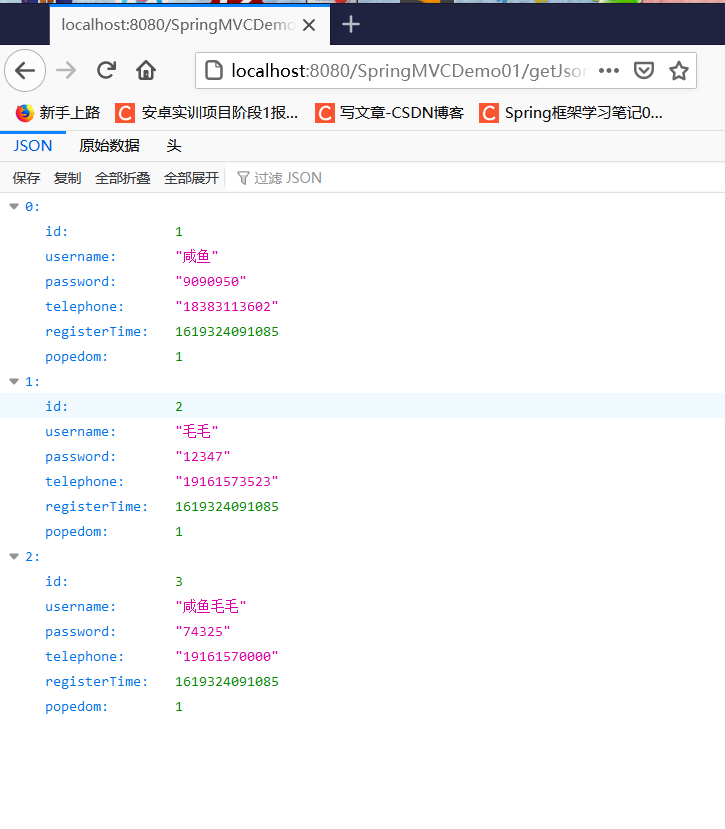
- 2、创建获取JSON控制器 - GetJsonController
- 3、在pom.xml文件里添加对json的支持
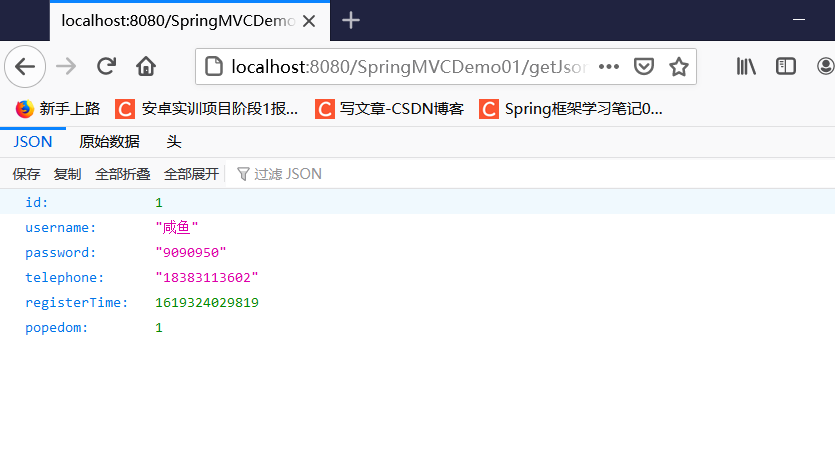
- 4、启动服务器,查看结果
- 任务7、请求服务器端返回的XML数据
- 1、创建获取XML控制器 - GetXmlController
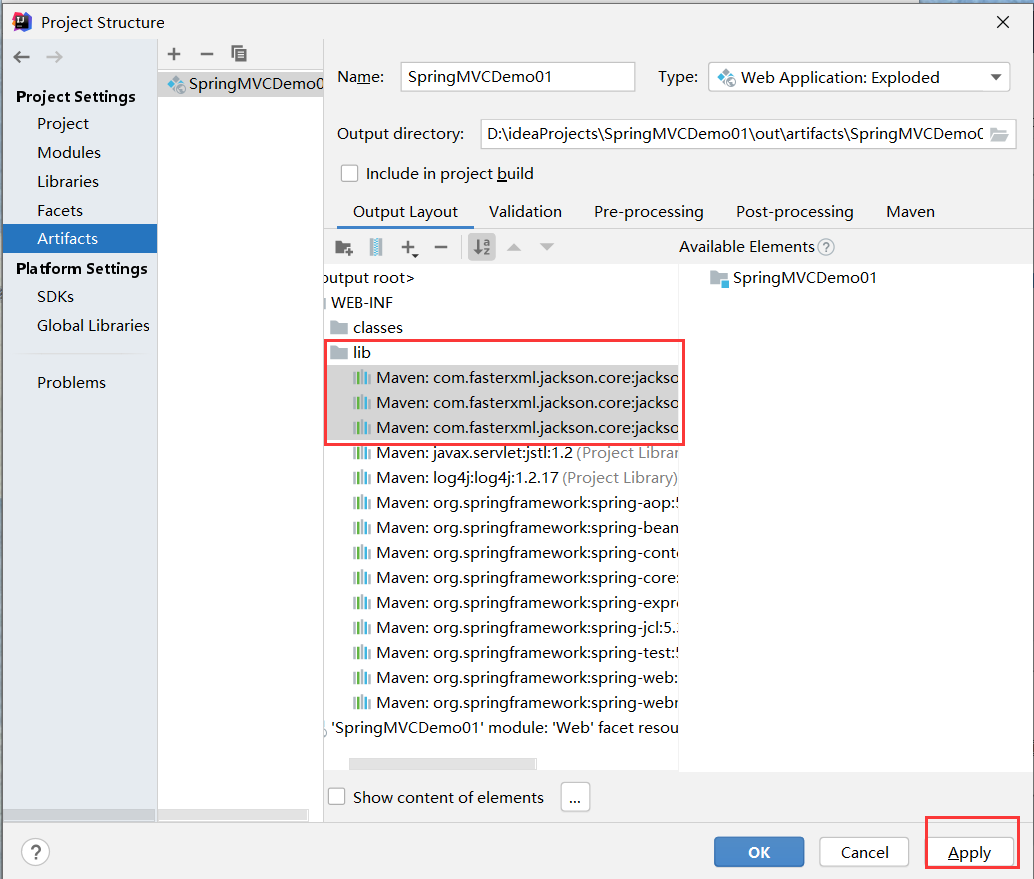
- 2、在pom.xml文件里添加对xml的支持
- 3、在项目结构窗口将依赖添加到输出目录
- 4、启动服务器,查看效果
一、正文
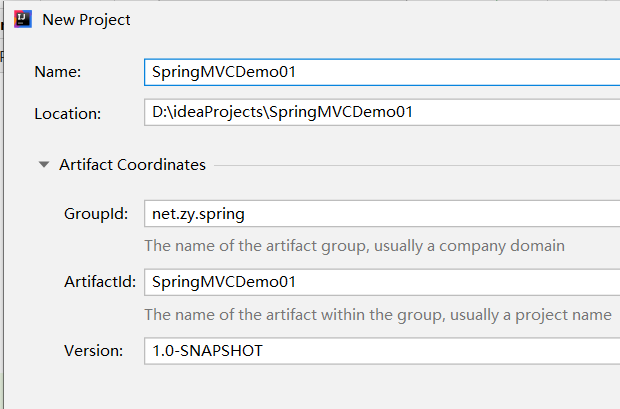
1、创建新项目SpringMVCDemo01
2、配置pom.xml
 <properties>
        <!-- spring.version -->
        <spring.version>5.3.4</spring.version>
    </properties>

    <dependencies>
        <!--Spring核心-->
        <dependency>
            <groupId>org.springframework</groupId>
            <artifactId>spring-core</artifactId>
            <version>${spring.version}</version>
        </dependency>
        <!--Spring Bean-->
        <dependency>
            <groupId>org.springframework</groupId>
            <artifactId>spring-beans</artifactId>
            <version>${spring.version}</version>
        </dependency>
        <!--Spring容器-->
        <dependency>
            <groupId>org.springframework</groupId>
            <artifactId>spring-context</artifactId>
            <version>${spring.version}</version>
        </dependency>
        <!--Spring测试-->
        <dependency>
            <groupId>org.springframework</groupId>
            <artifactId>spring-test</artifactId>
            <version>${spring.version}</version>
        </dependency>
        <!--Spring Web-->
        <dependency>
            <groupId>org.springframework</groupId>
            <artifactId>spring-web</artifactId>
            <version>${spring.version}</version>
        </dependency>
        <!--Spring MVC-->
        <dependency>
            <groupId>org.springframework</groupId>
            <artifactId>spring-webmvc</artifactId>
            <version>${spring.version}</version>
        </dependency>
        <!--JSP标准标签库-->
        <dependency>
            <groupId>javax.servlet</groupId>
            <artifactId>jstl</artifactId>
            <version>1.2</version>
        </dependency>
        <!--Servlet -->
        <dependency>
            <groupId>javax.servlet</groupId>
            <artifactId>javax.servlet-api</artifactId>
            <version>3.1.0</version>
            <scope>provided</scope>
        </dependency>
        <!--日志框架-->
        <dependency>
            <groupId>log4j</groupId>
            <artifactId>log4j</artifactId>
            <version>1.2.17</version>
        </dependency>
        <!--单元测试-->
        <dependency>
            <groupId>junit</groupId>
            <artifactId>junit</artifactId>
            <version>4.13</version>
            <scope>test</scope>
        </dependency>
    </dependencies>
3、刷新,并设置版本号
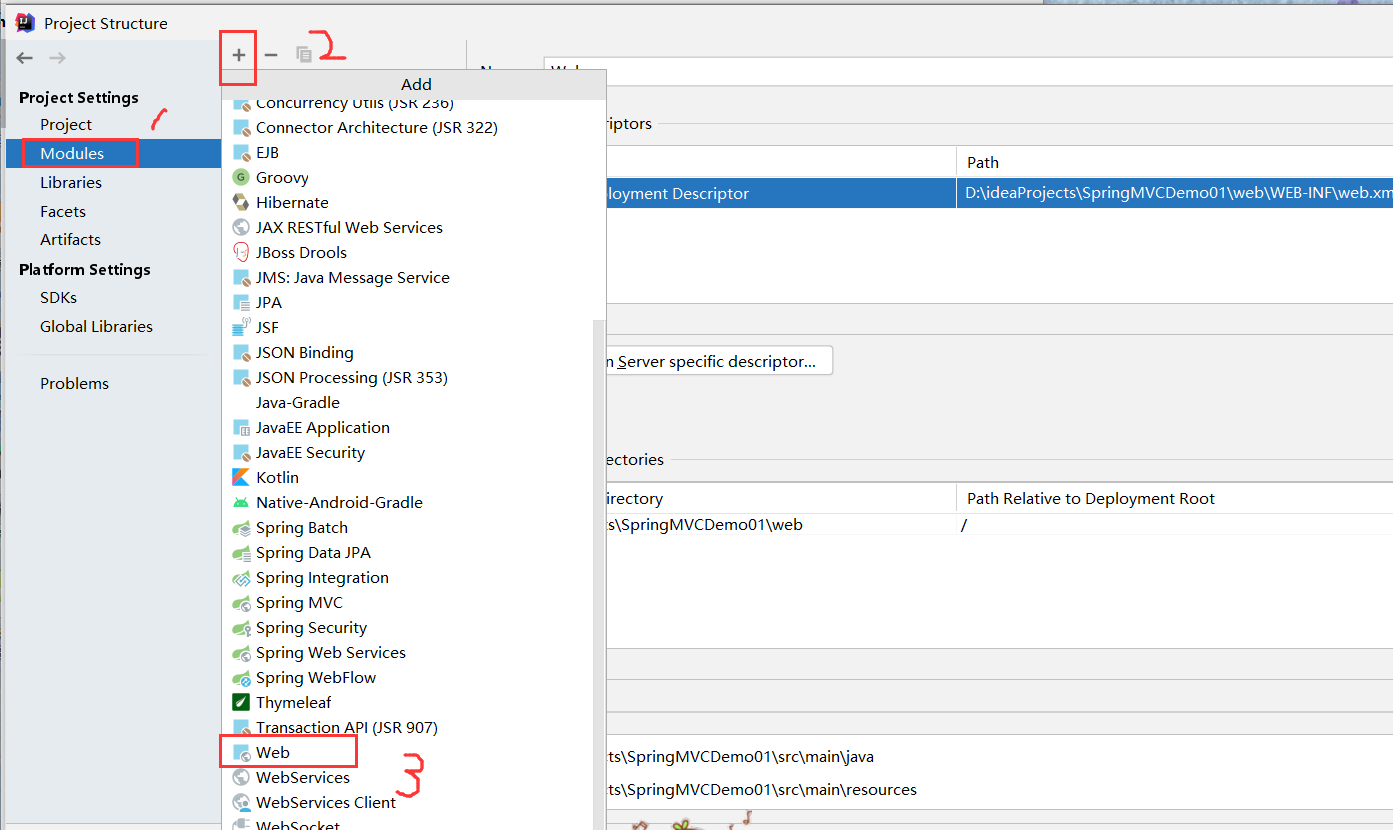
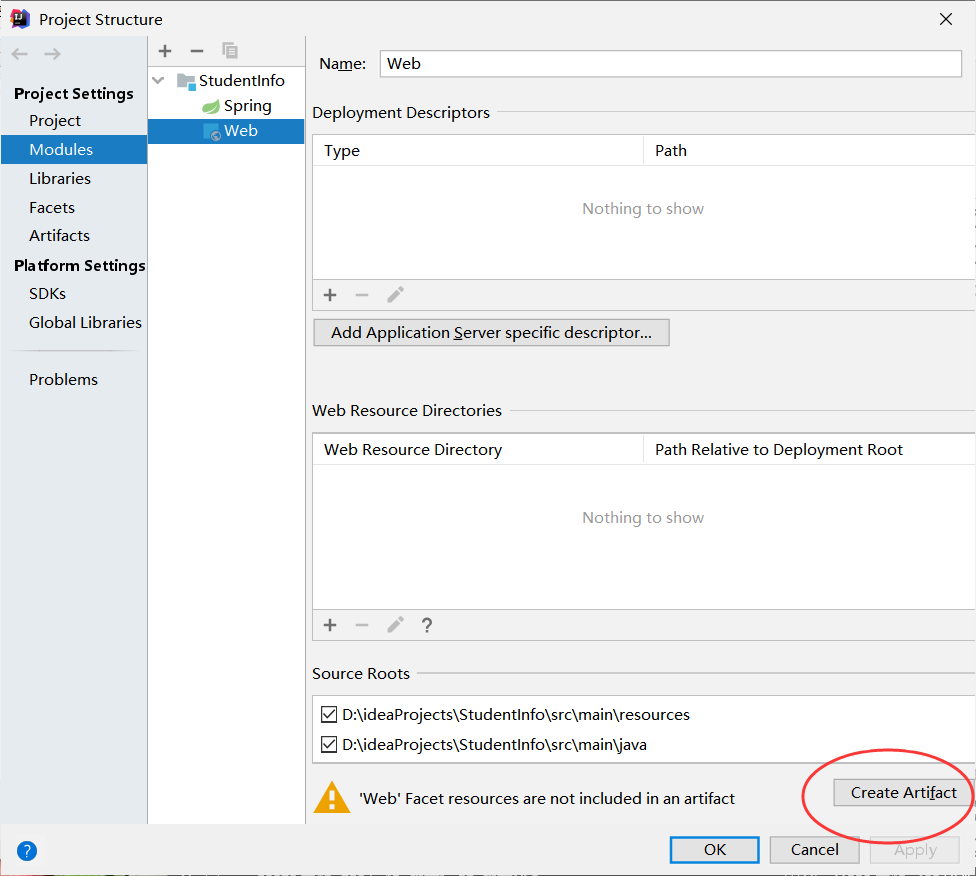
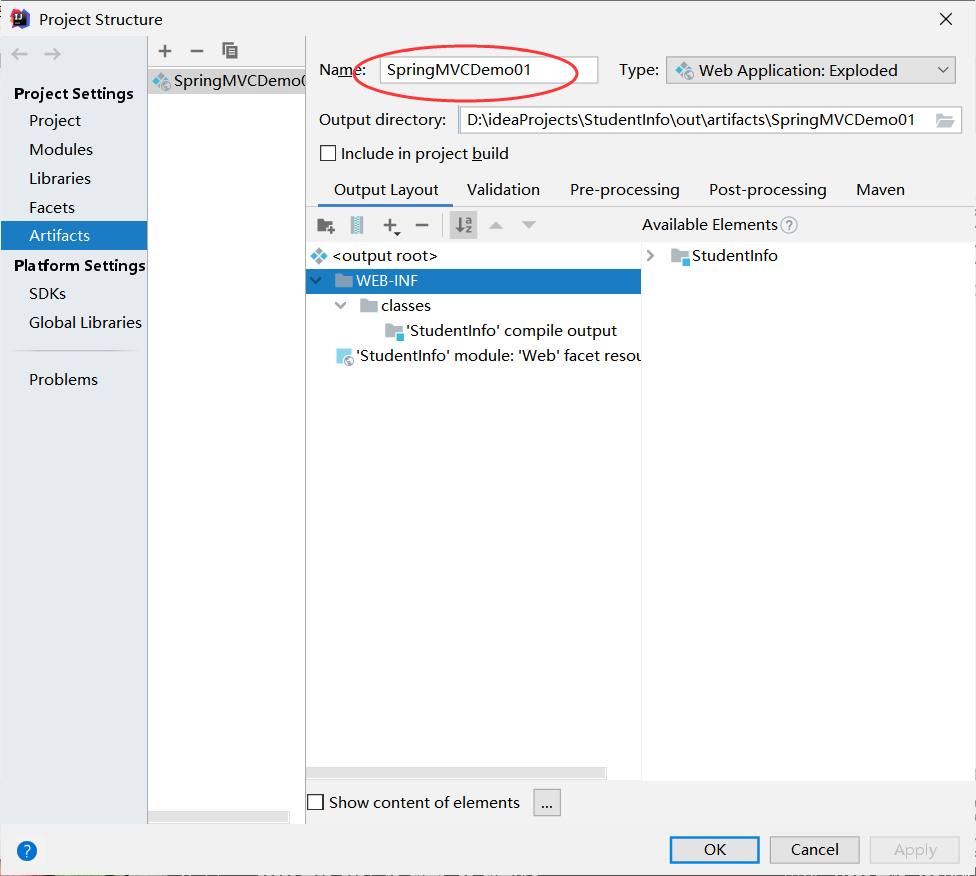
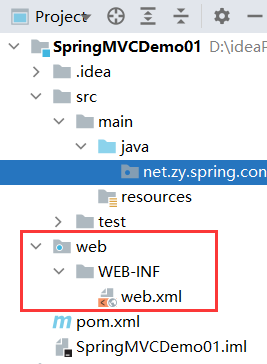
4、添加Web功能
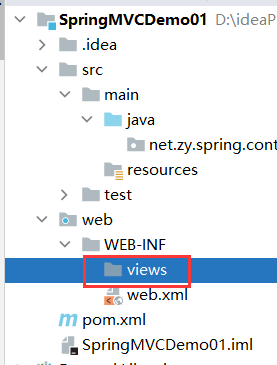
5、创建三个页面
(1)登录页面-login.jsp
<%@ page contentType="text/html;charset=UTF-8" language="java" %>
<html>
<head>
    <title>用户登录</title>
    <meta http-equiv="Content-Type" content="text/html; charset=utf-8" >
</head>
<body>
<h3 style="text-align: center">用户登录</h3>
<form id="frmLogin" action="login" method="post">
    <table class="tb" border="1" cellpadding="10" style="margin: 0px auto">
        <tr>
            <td align="center">账号</td>
            <td><input id="username" type="text" name="username"/></td>
        </tr>
        <tr>
            <td align="center">密码</td>
            <td><input id="password" type="password" name="password"/></td>
        </tr>
        <tr align="center">
            <td colspan="2">
                <input type="submit" value="登录"/>
                <input type="reset" value="重置"/>
            </td>
        </tr>
    </table>
</form>
</body>
</html>
(2)登录成功页面-success.jsp
<%@ page contentType="text/html;charset=UTF-8" language="java" %>
<%@taglib prefix="c" uri="http://java.sun.com/jsp/jstl/core" %>
<html>
<head>
    <title>登录成功</title>
</head>
<body>
<h1>${username},登录成功!</h1>
</body>
</html>
(3)登录失败页面-failure.jsp
<%@ page contentType="text/html;charset=UTF-8" language="java" %>
<%@taglib prefix="c" uri="http://java.sun.com/jsp/jstl/core" %>
<html>
<head>
    <title>登录失败</title>
</head>
<body>
<h1>${username},登录失败!</h1>
</body>
</html>
6、创建登录控制器-LoginController
	package net.zy.spring.controller;

import org.springframework.stereotype.Controller;
import org.springframework.web.bind.annotation.RequestMapping;
import org.springframework.web.bind.annotation.RequestParam;

import javax.servlet.http.HttpSession;

@Controller
public class LoginController {
    @RequestMapping("/login")
    public String login(@RequestParam("username") String username,
                        @RequestParam("password") String password,
                        HttpSession session){
        //将登录页面获取的用户名写入会话
        session.setAttribute("username",username);
        //判断是否成功
        if(username.equals("咸鱼毛毛") && password.equals("12345")){
            //返回逻辑视图名
            return "success";
        }else{
            //返回逻辑视图名
            return "failure";
        }
    }
}
7、创建Spring MVC配置文件
<?xml version="1.0" encoding="UTF-8"?>
<beans xmlns="http://www.springframework.org/schema/beans"
       xmlns:xsi="http://www.w3.org/2001/XMLSchema-instance"

       xmlns:context="http://www.springframework.org/schema/context"
       xmlns:mvc="http://www.springframework.org/schema/mvc"
       xsi:schemaLocation="http://www.springframework.org/schema/beans
       http://www.springframework.org/schema/beans/spring-beans.xsd

       http://www.springframework.org/schema/context
       https://www.springframework.org/schema/context/spring-context.xsd http://www.springframework.org/schema/mvc https://www.springframework.org/schema/mvc/spring-mvc.xsd">

    <!--采用注解驱动-->
    <mvc:annotation-driven/>


    <!--扫描控制器-->
    <context:component-scan base-package="net.zy.spring.controller"/>

    <!--定义内部资源视图解析器-->
    <bean class="org.springframework.web.servlet.view.InternalResourceViewResolver">
        <property name="viewClass" value="org.springframework.web.servlet.view.JstlView"/>
        <property name="prefix" value="/WEB-INF/views/"/>
        <property name="suffix" value=".jsp"/>
    </bean>

<!--    定义视图控制器-->
    <mvc:view-controller path="/" view-name="index"/>
    <mvc:view-controller path="/toLogin" view-name="login"/>


</beans>
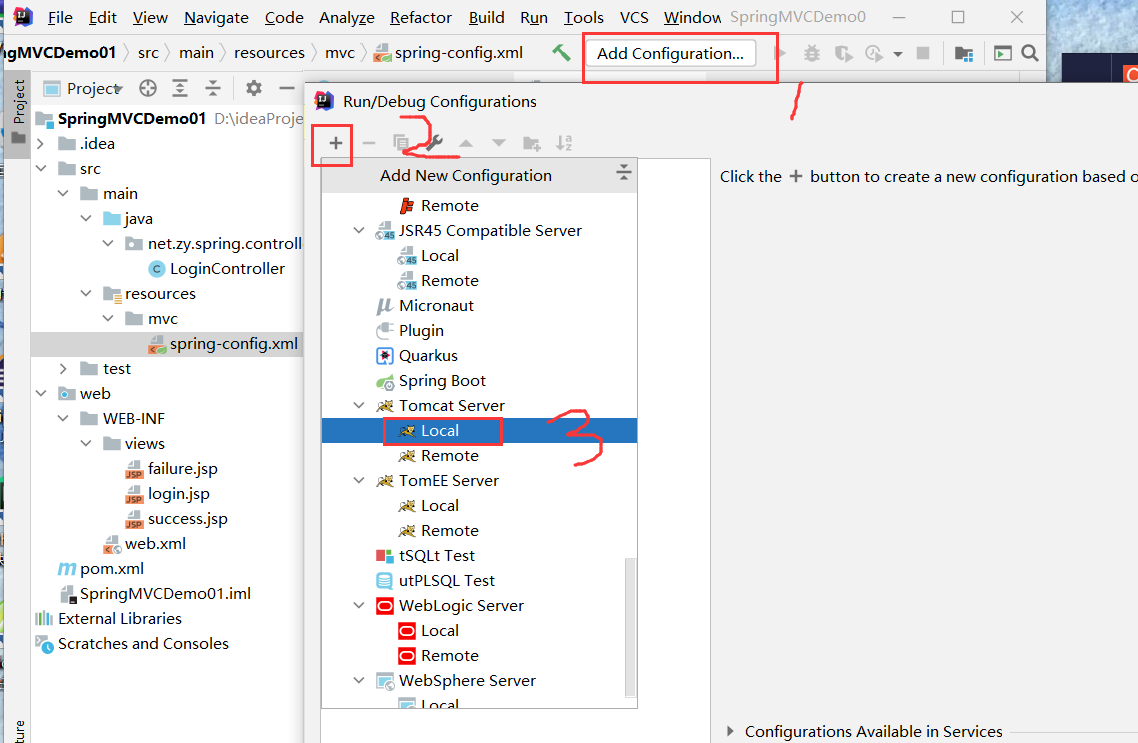
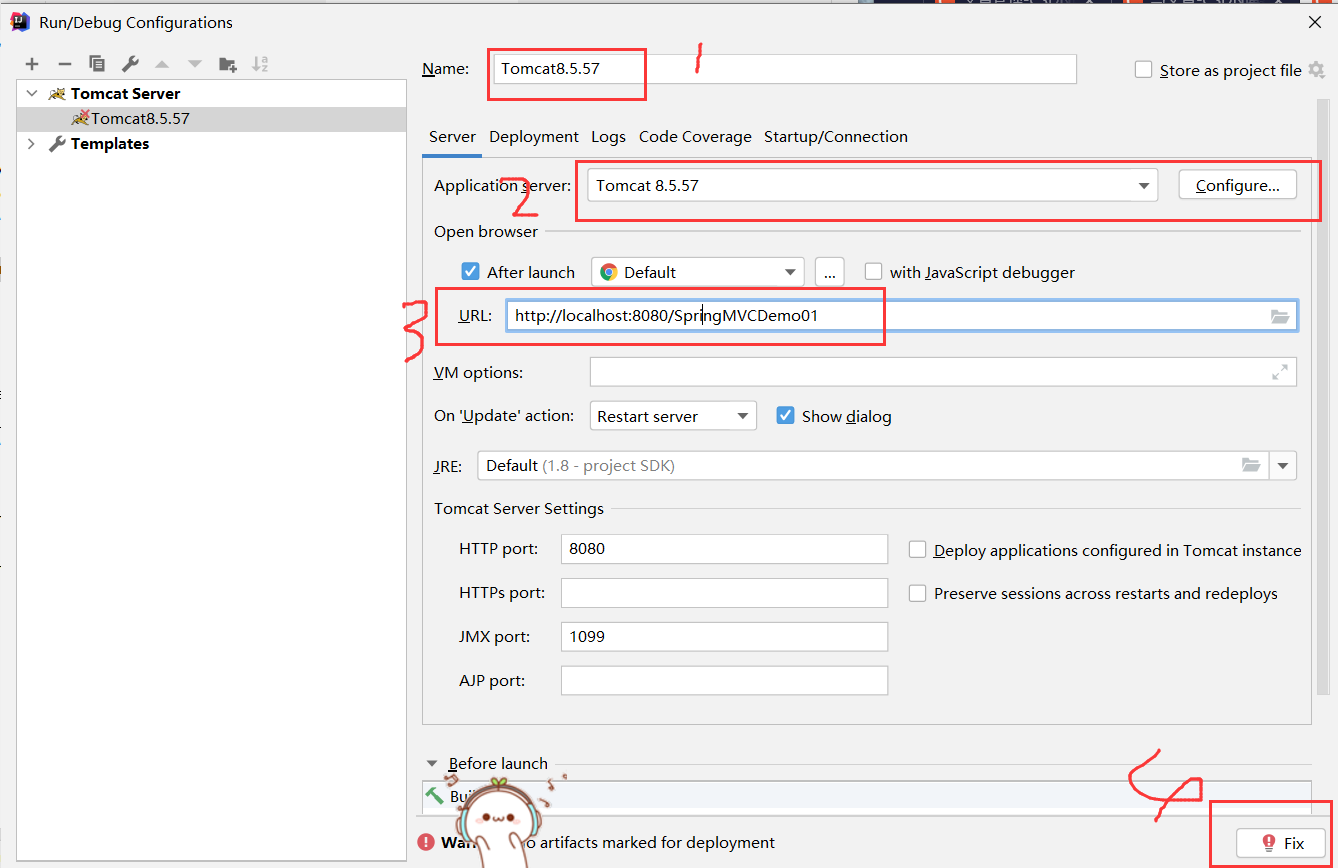
8、Tomcat
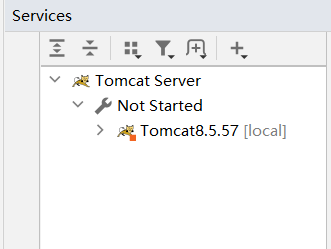
9、Tomcat添加依赖
- 打开项目框架
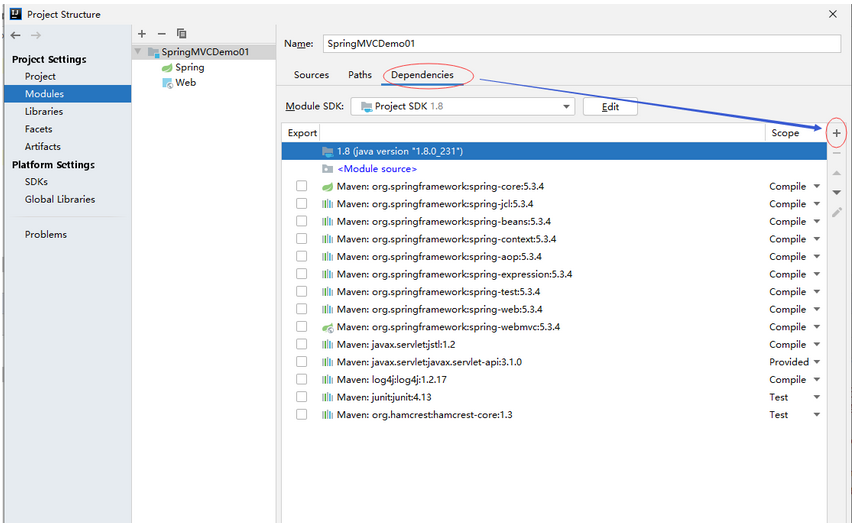
- +,选择Library
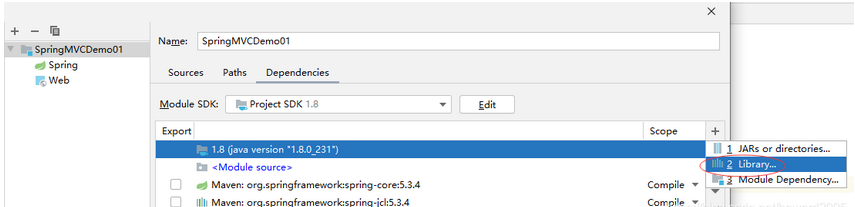
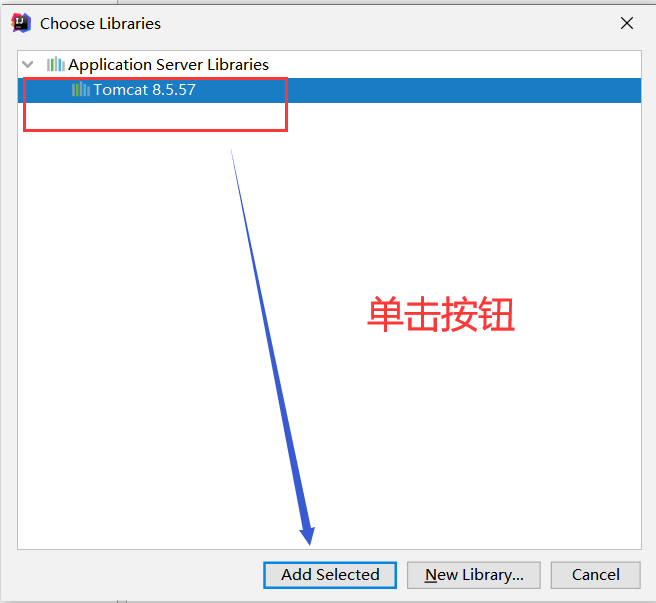
- 单击 [OK]
10、启动运行Tomcat,出错
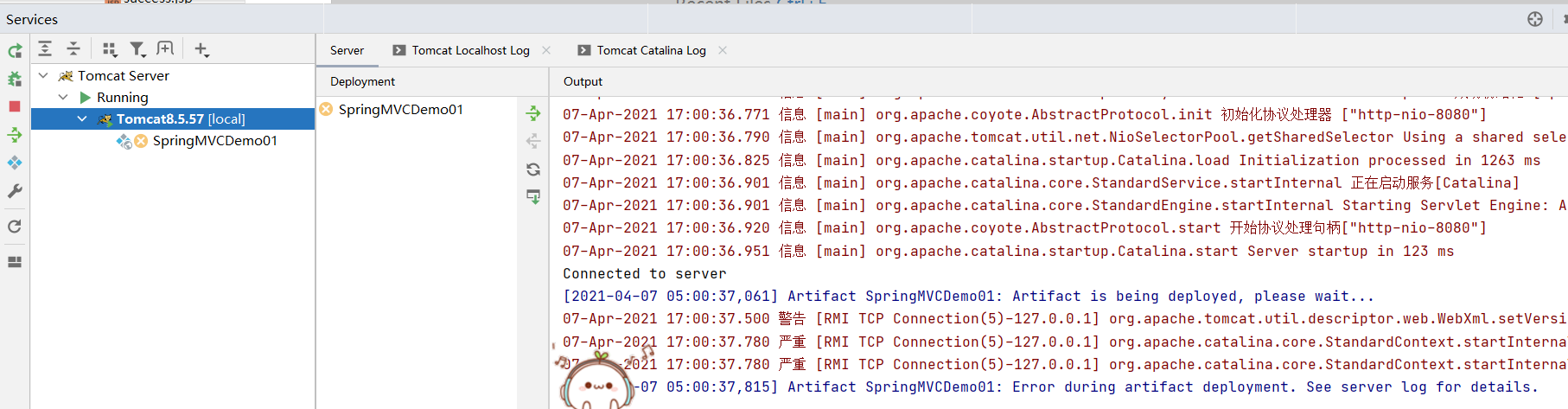
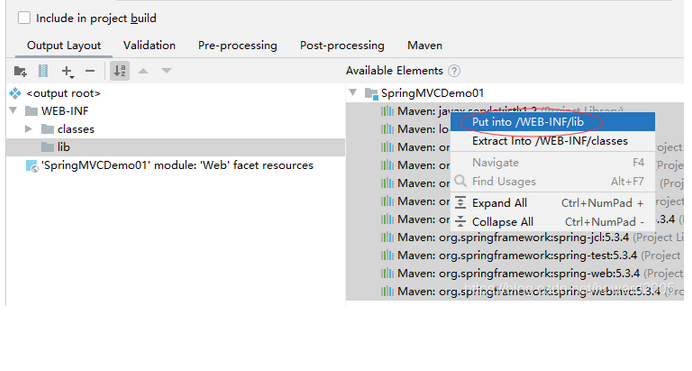
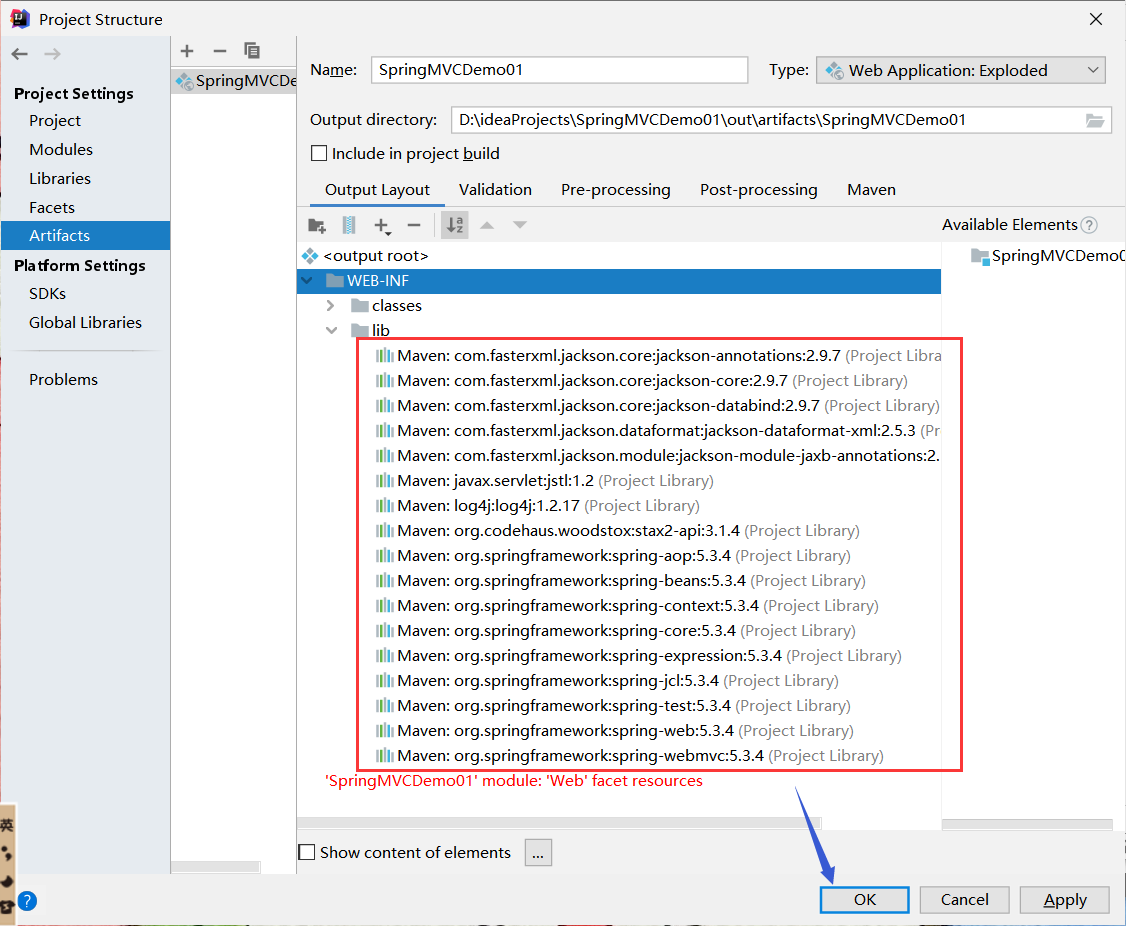
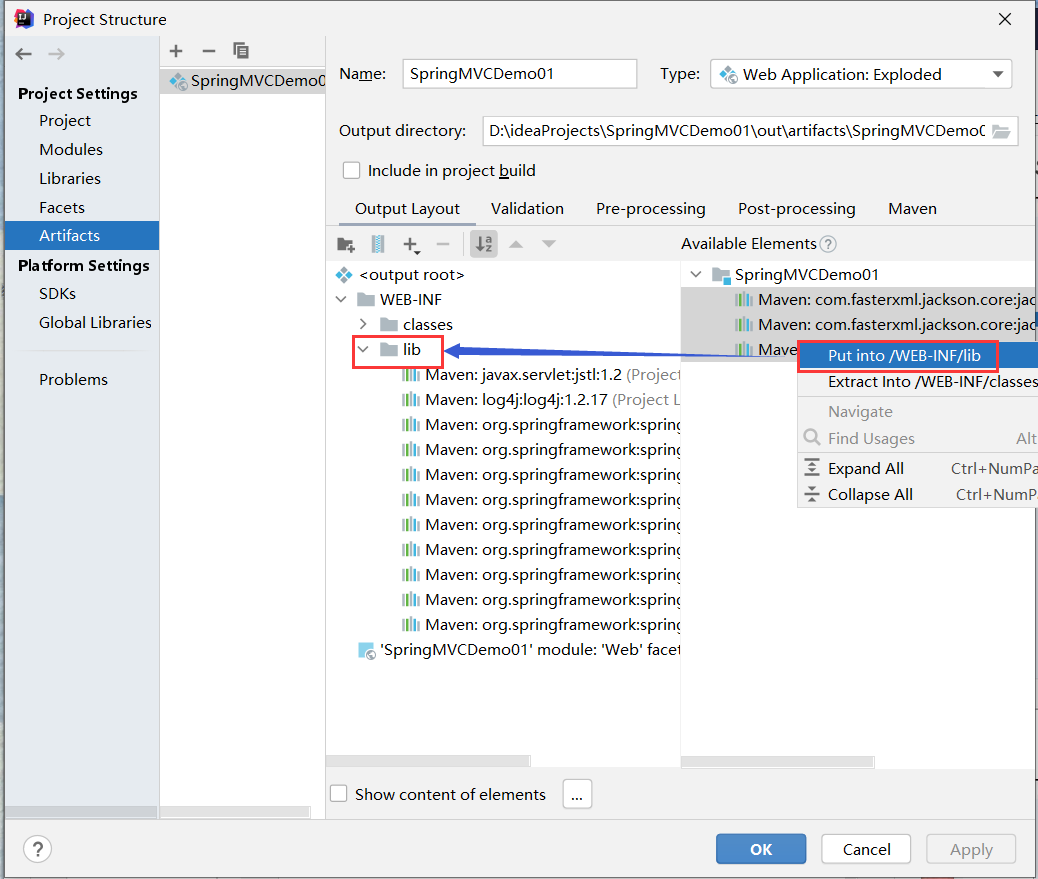
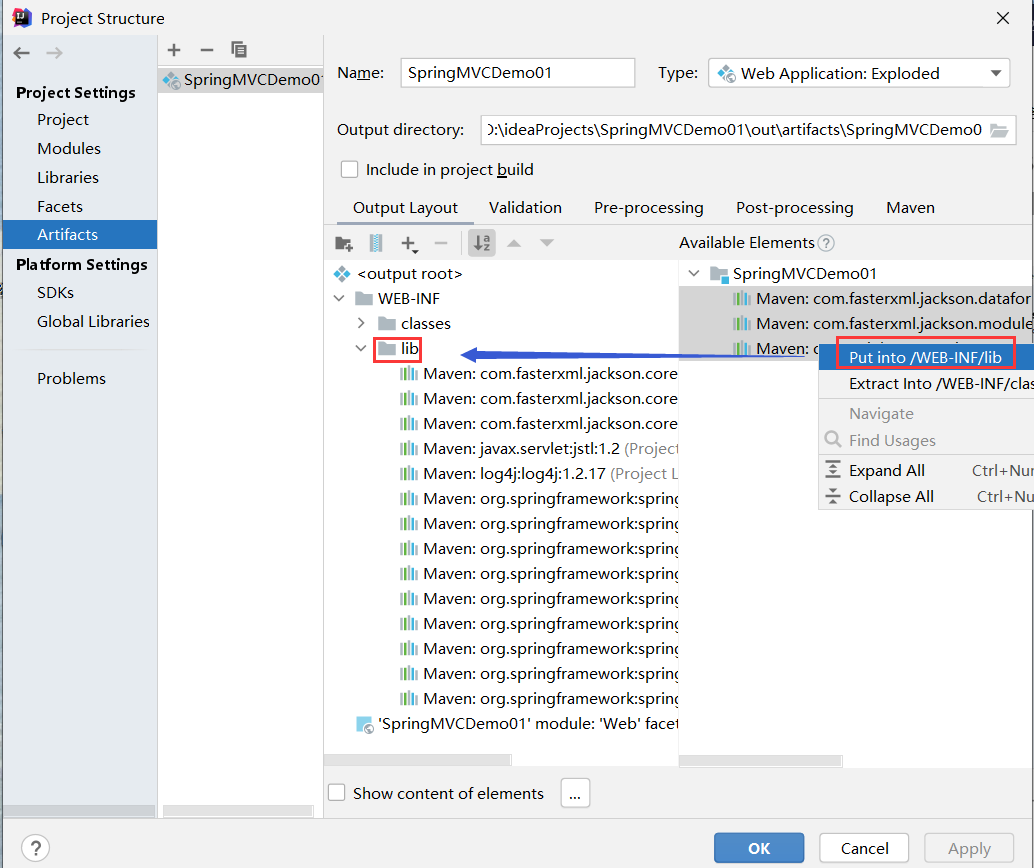
- 解决方法:配置Artifacts,添加项目正常运行所需的jar包
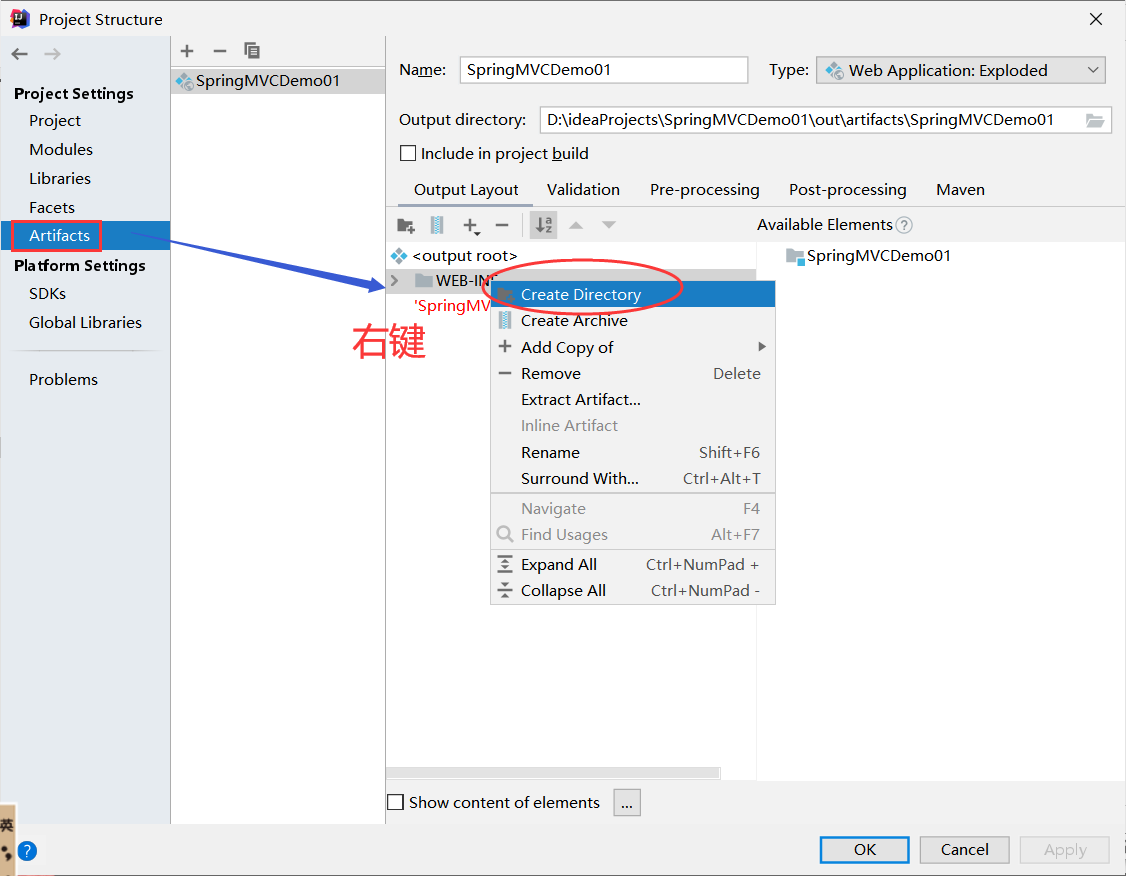
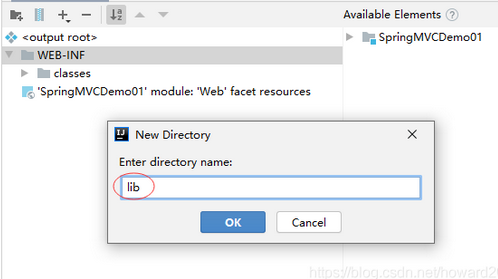
- 选在项目依赖的全部jar包,单击右键,选择【Put into /WEB-INF/lib】
11、运行成功
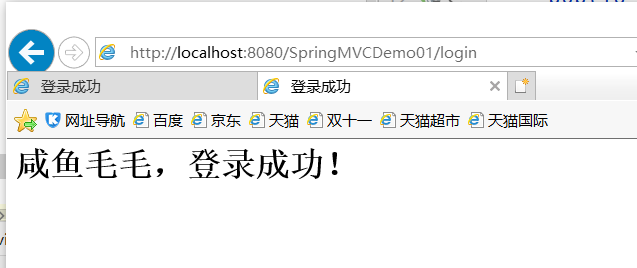
- http://localhost:8080/SpringMVCDemo01
二、实战
任务1、设置项目首页 - index.jsp
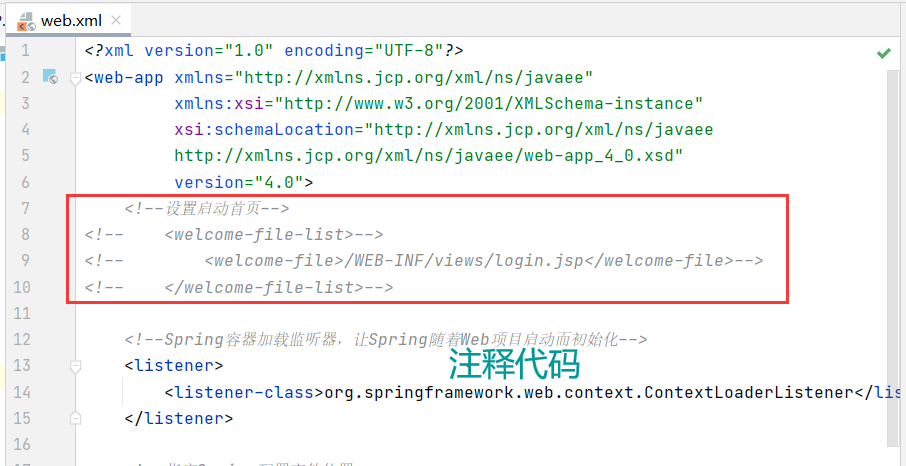
1、修改web.xml文件
2、在views目录里创建首页文件index.jsp
3、修改登录控制器 - LoginController
4、启动服务器,查看效果
任务2、首页添加登录链接,单击可跳转到登录页面
1、修改首页文件 - index.jsp
2、修改登录控制器 - LoginController
3、启动服务器,查看效果
任务3、利用Spring MVC配置文件实现快捷页面跳转
1、修改登录控制器 - LoginController
- 注释或删除负责页面跳转的两个方法:index()和toLogin()
2、修改Spring MVC配置文件 - spring-mvc-config.xml
3、启动服务器,查看效果
任务4、添加静态资源,让Spring MVC正确处理
1、添加一张图片
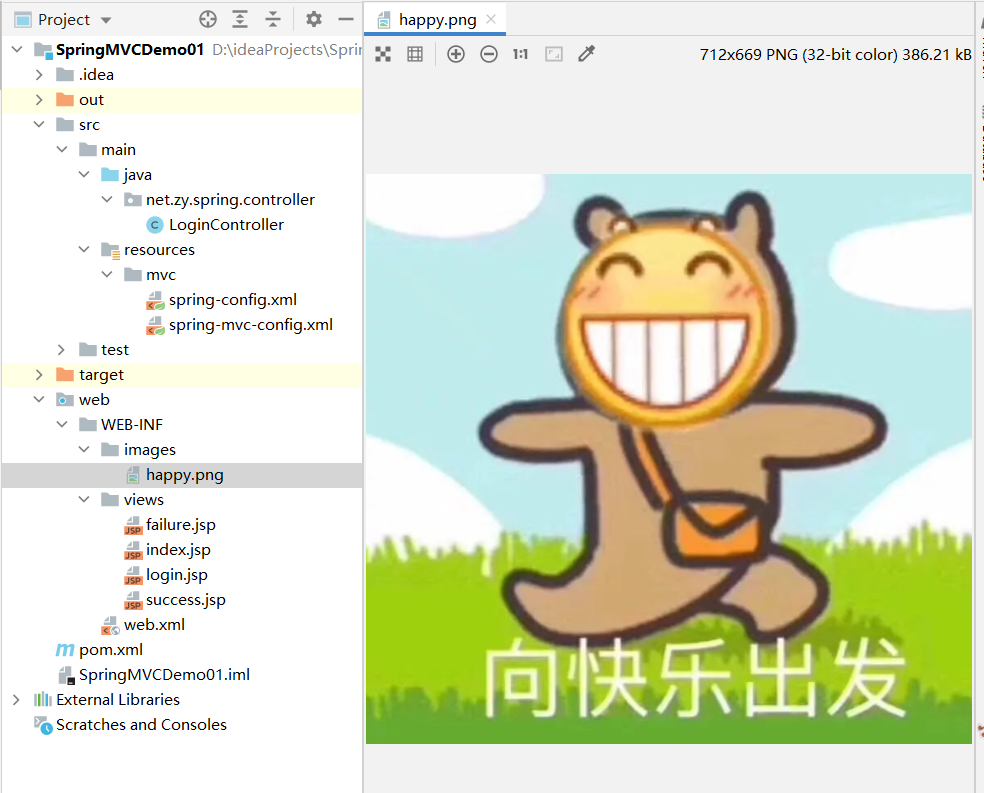
- 在WEB-INF里创建images目录,将图片拷贝进来
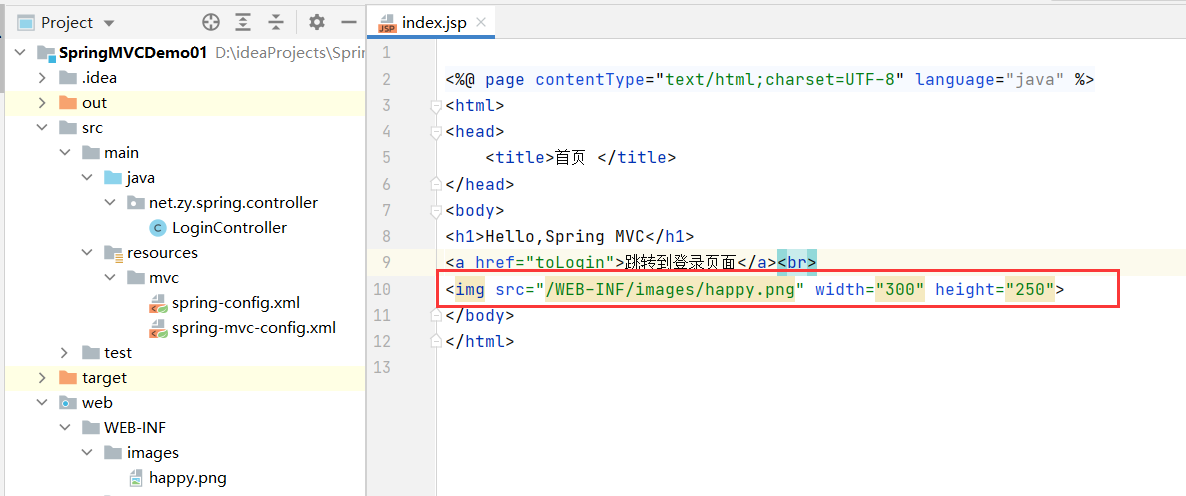
2、修改首页文件,增加显示图片的元素
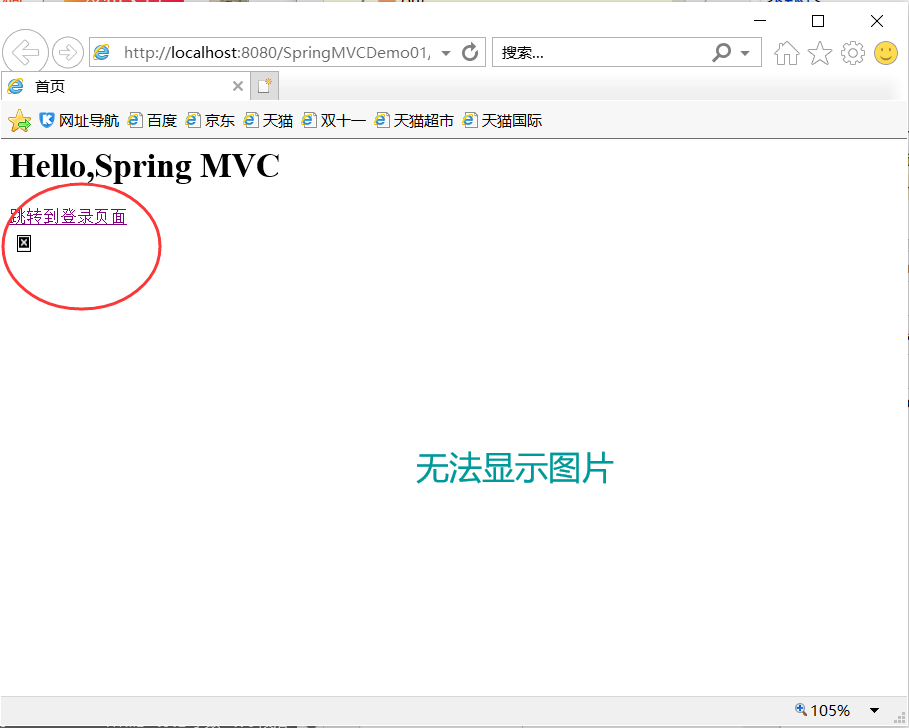
3、启动服务器,查看效果
4、修改Spring MVC配置文件,单独处理静态资源
5、修改首页文件,图片源采用虚拟路径
6、重启服务器,查看效果
课堂练习1:添加CSS样式表和JavaScript脚本文件
1、新建css文件
2、index.jsp文件引入css样式文件
3、CSS文件静态资源加载
4、运行效果:
课堂练习2:JavaScript脚本文件
1、新建js文件
2、login.jsp引入check.js文件
3、js文件静态资源加载
4、运行情况
任务5、请求服务器端返回的简单字符串
1、创建获取字符串控制器 - GetStringController
package net.zy.spring.controller;


import org.springframework.stereotype.Controller;
import org.springframework.web.bind.annotation.RequestMapping;
import org.springframework.web.bind.annotation.ResponseBody;

//获取字符串控制器 - GetStringController
@Controller
public class GetStringController {
    @RequestMapping(value="/getString",produces = "text/html;charset = utf-8")
    @ResponseBody
    public String getString(){
        return "<h1>Spring MVC真有意思</h1>";
    }
}
2、启动服务器,访问http://localhost:8080/SpringMVCDemo01/getString
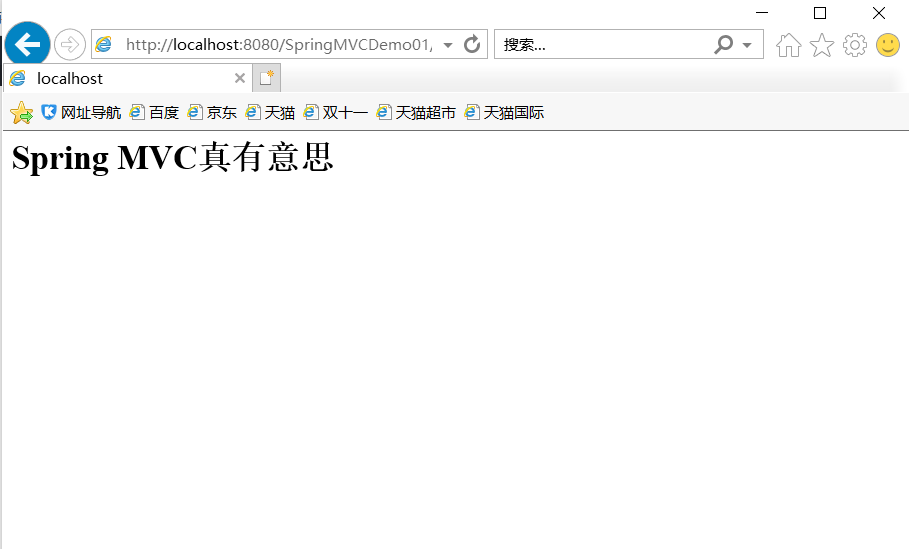
------- produces中:
- text/plain :无样式
- text/html:识别html样式
任务6、请求服务器端返回的JSON数据
1、创建用户实体类 - User
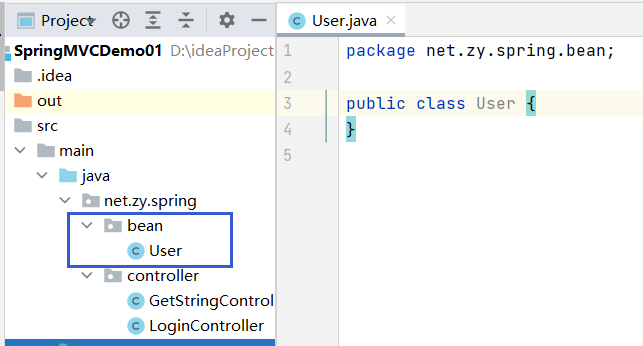
package net.zy.spring.bean;

import javax.swing.*;
import java.util.Date;

//用户实体类
public class User {
    private int id;
    private String username;
    private String password;
    private String telephone;
    private Date registerTime;
    private int popedom;

    public int getId() {
        return id;
    }

    public void setId(int id) {
        this.id = id;
    }

    public String getUsername() {
        return username;
    }

    public void setUsername(String username) {
        this.username = username;
    }

    public String getPassword() {
        return password;
    }

    public void setPassword(String password) {
        this.password = password;
    }

    public String getTelephone() {
        return telephone;
    }

    public void setTelephone(String telephone) {
        this.telephone = telephone;
    }

    public Date getRegisterTime() {
        return registerTime;
    }

    public void setRegisterTime(Date registerTime) {
        this.registerTime = registerTime;
    }

    public int getPopedom() {
        return popedom;
    }

    public void setPopedom(int popedom) {
        this.popedom = popedom;
    }

    @Override
    public String toString() {
        return "User{" +
                "id=" + id +
                ", username='" + username + ''' +
                ", password='" + password + ''' +
                ", telephone='" + telephone + ''' +
                ", registerTime=" + registerTime +
                ", popedom=" + popedom +
                '}';
    }
}
2、创建获取JSON控制器 - GetJsonController
package net.zy.spring.controller;

import net.zy.spring.bean.User;
import org.springframework.stereotype.Controller;
import org.springframework.web.bind.annotation.RequestMapping;
import org.springframework.web.bind.annotation.ResponseBody;

import java.util.ArrayList;
import java.util.Date;
import java.util.List;

//2021.4.25  创建获取JSON控制器
@Controller
public class GetJsonController {
    @RequestMapping(value = "/getJson", produces = "application/json; charset=utf-8")
    @ResponseBody // 响应正文注解
    public User getJson(){

        User user = new User();
        user.setId(1);
        user.setUsername("咸鱼");
        user.setPassword("9090950");
        user.setTelephone("18383113602");
        user.setRegisterTime(new Date());
        user.setPopedom(1);
        return user;
    }


    @RequestMapping(value = "/getJsonArray", produces = "application/json; charset=utf-8")
    @ResponseBody // 响应正文注解
    public List<User> getJsonArry(){
       List<User> users = new ArrayList<>();

       //第一个用户
        User user = new User();
        user.setId(1);
        user.setUsername("咸鱼");
        user.setPassword("9090950");
        user.setTelephone("18383113602");
        user.setRegisterTime(new Date());
        user.setPopedom(1);

        users.add(user);  //将用户添加到用户列表

        //第二个用户
        user = new User();
        user.setId(2);
        user.setUsername("毛毛");
        user.setPassword("12347");
        user.setTelephone("19161573523");
        user.setRegisterTime(new Date());
        user.setPopedom(1);

        users.add(user);  //将用户添加到用户列表

        //第三个用户
        user = new User();
        user.setId(3);
        user.setUsername("咸鱼毛毛");
        user.setPassword("74325");
        user.setTelephone("19161570000");
        user.setRegisterTime(new Date());
        user.setPopedom(1);

        users.add(user);  //将用户添加到用户列表

        return users;
    }

}
3、在pom.xml文件里添加对json的支持
- 添加后需要刷新配置
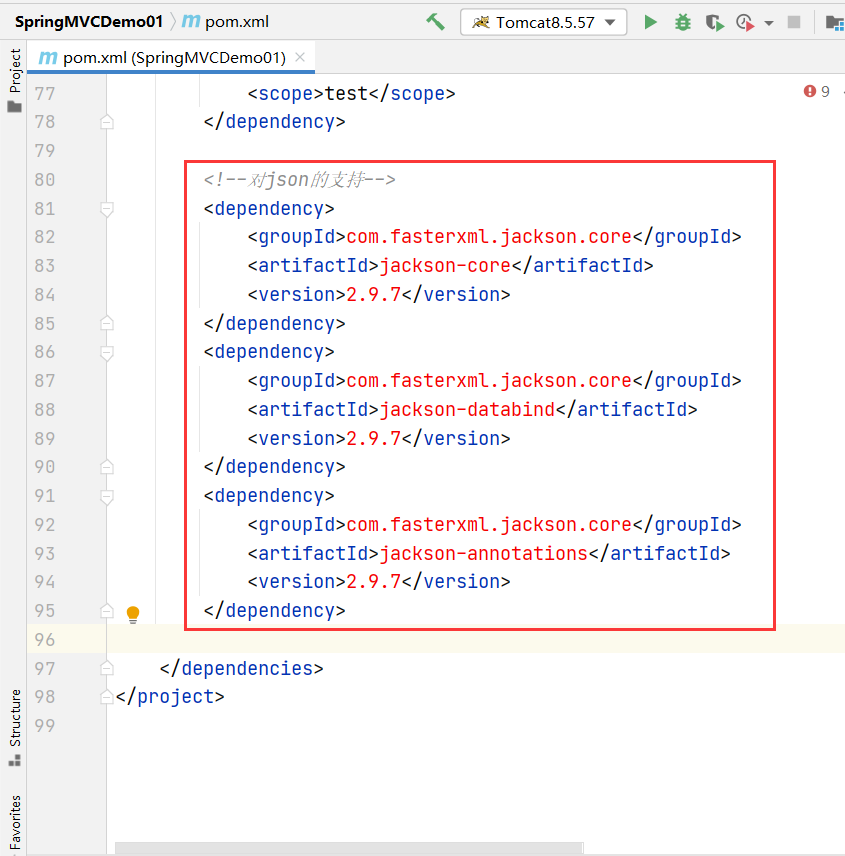
<!--对json的支持-->
        <dependency>
            <groupId>com.fasterxml.jackson.core</groupId>
            <artifactId>jackson-core</artifactId>
            <version>2.9.7</version>
        </dependency>
        <dependency>
            <groupId>com.fasterxml.jackson.core</groupId>
            <artifactId>jackson-databind</artifactId>
            <version>2.9.7</version>
        </dependency>
        <dependency>
            <groupId>com.fasterxml.jackson.core</groupId>
            <artifactId>jackson-annotations</artifactId>
            <version>2.9.7</version>
        </dependency>
4、启动服务器,查看结果
- 访问http://localhost:8080/SpringMVCDemo01/getJson
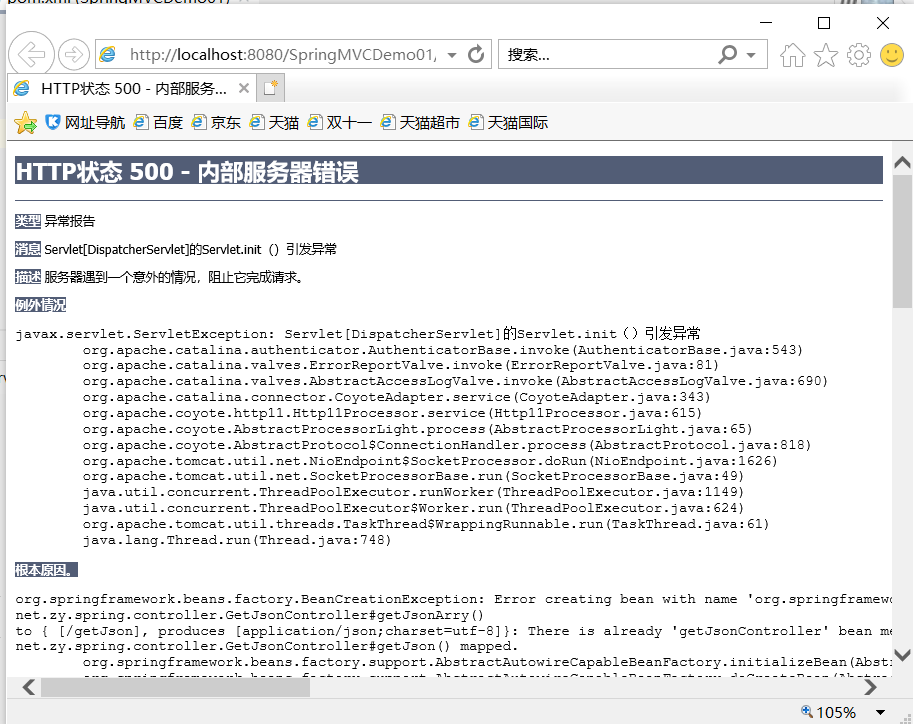
- 重启服务器,再次查看效果
- 访问http://localhost:8080/SpringMVCDemo01/getJsonArray
任务7、请求服务器端返回的XML数据
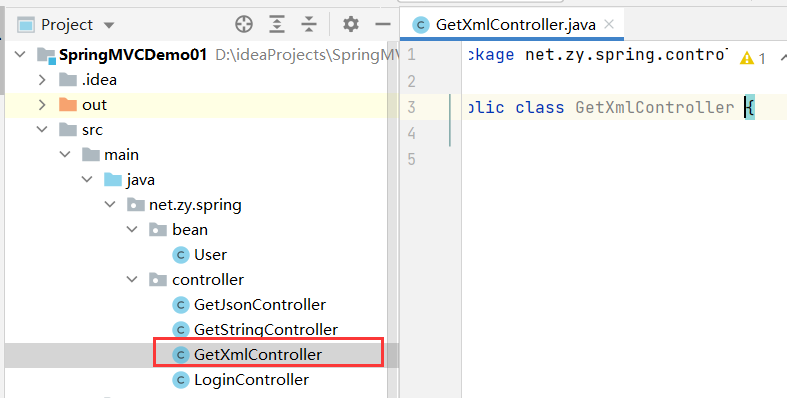
1、创建获取XML控制器 - GetXmlController
package net.zy.spring.controller;

import net.zy.spring.bean.User;
import org.springframework.stereotype.Controller;
import org.springframework.web.bind.annotation.RequestMapping;
import org.springframework.web.bind.annotation.ResponseBody;

import java.util.ArrayList;
import java.util.Date;
import java.util.List;

//2021.4.25  创建获取Xml控制器
@Controller
public class GetXmlController {
    @RequestMapping(value = "/getXml", produces = "application/xml; charset=utf-8")
    public @ResponseBody
    List<User> getXml() {
        List<User> users = new ArrayList<User>();

        //第一个用户
        User user = new User();
        user.setId(1);
        user.setUsername("咸鱼");
        user.setPassword("9090950");
        user.setTelephone("18383113602");
        user.setRegisterTime(new Date());
        user.setPopedom(1);

        users.add(user);  //将用户添加到用户列表

        //第二个用户
        user = new User();
        user.setId(2);
        user.setUsername("毛毛");
        user.setPassword("12347");
        user.setTelephone("19161573523");
        user.setRegisterTime(new Date());
        user.setPopedom(1);

        users.add(user);  //将用户添加到用户列表

        //第三个用户
        user = new User();
        user.setId(3);
        user.setUsername("咸鱼毛毛");
        user.setPassword("74325");
        user.setTelephone("19161570000");
        user.setRegisterTime(new Date());
        user.setPopedom(1);

        users.add(user);  //将用户添加到用户列表

        return users;
    }
}
2、在pom.xml文件里添加对xml的支持
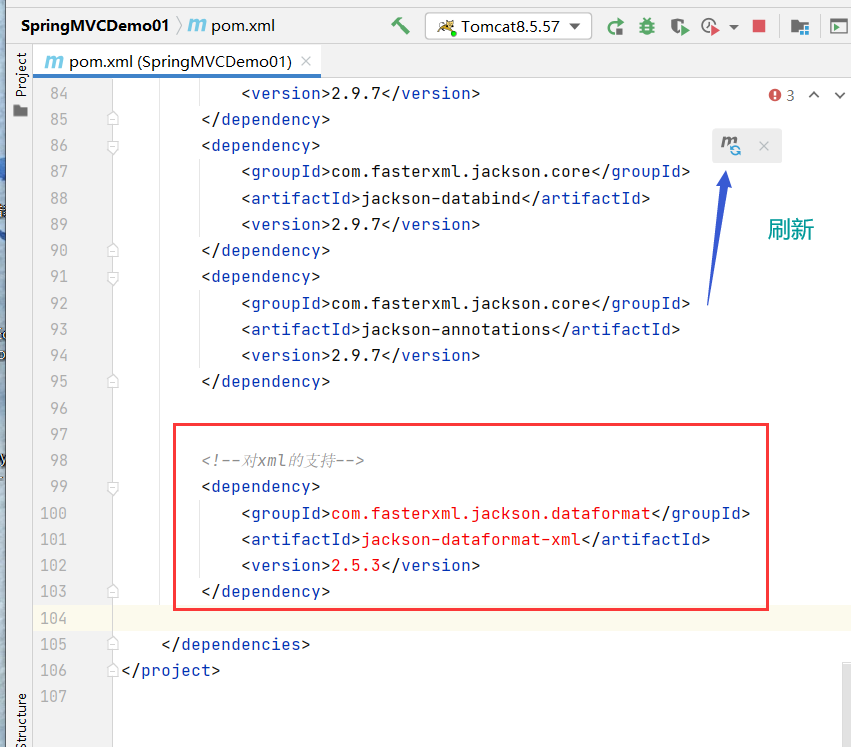
   <!--对xml的支持-->
        <dependency>
            <groupId>com.fasterxml.jackson.dataformat</groupId>
            <artifactId>jackson-dataformat-xml</artifactId>
            <version>2.5.3</version>
        </dependency>
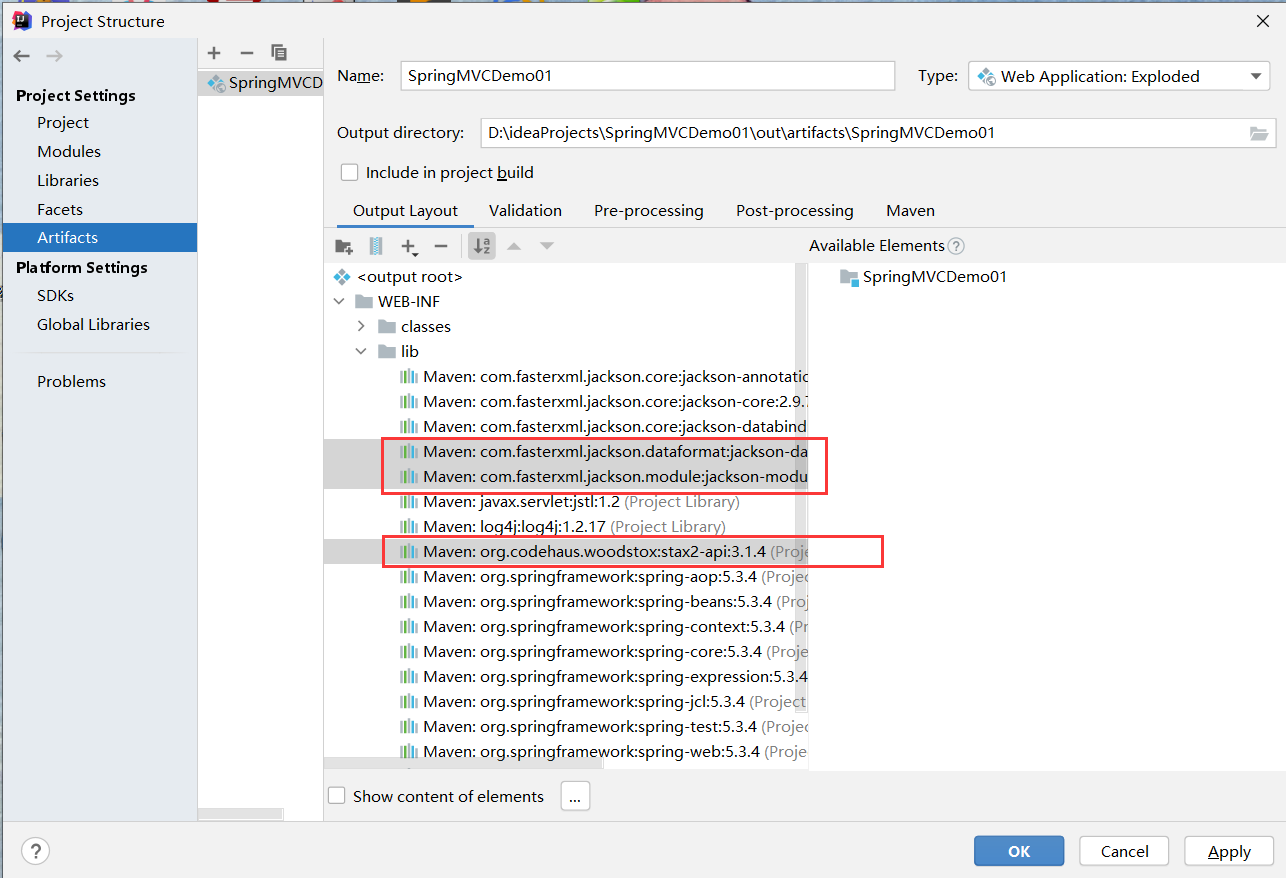
3、在项目结构窗口将依赖添加到输出目录
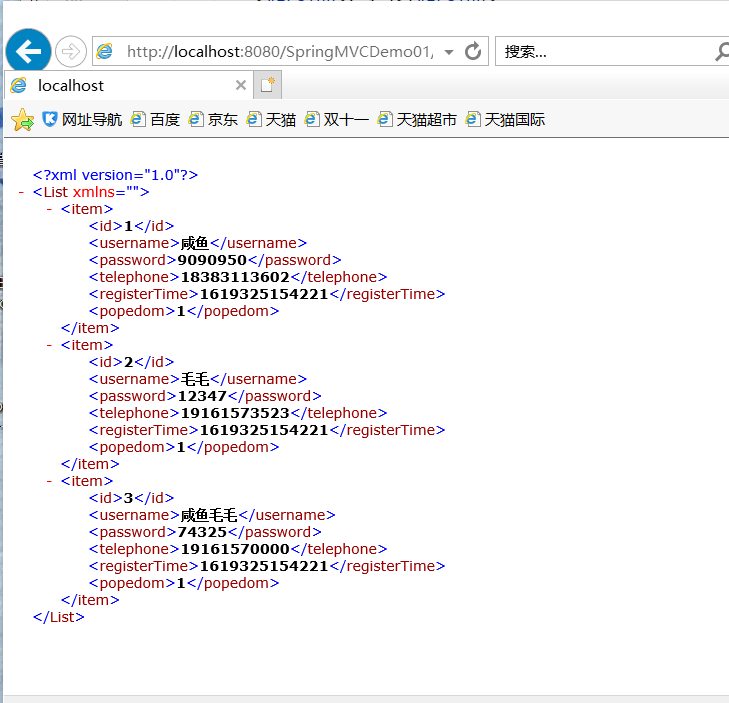
4、启动服务器,查看效果
- 访问http://localhost:8080/SpringMVCDemo01/getXml
最后
以上就是欣喜唇膏最近收集整理的关于七、基于XML 配置方式使用Spring MVC一、正文二、实战的全部内容,更多相关七、基于XML内容请搜索靠谱客的其他文章。
本图文内容来源于网友提供,作为学习参考使用,或来自网络收集整理,版权属于原作者所有。








发表评论 取消回复