说明:在未创建报表之前,report中展示的报表的数据对象都是标准的。
【基础配置】:
1、创建自定义报表:直接在快捷搜索框输入“报表类型”,便可以将自定义的报表文件夹展示到report中,如果要创建包含lookup(主详)关系的报表,一般基对象选择父级对象。
这是相关的学习资料可以帮助快速掌握该技巧:
文本资源:Show My "custom object" when creating custom report types
视频资源:Salesforce: Creating Custom Report Types
2、将(新建的)formula字段包含进report文件夹配置的相关报表object中:“报表类型”-点击之前创建的report的名称(eg:反馈和项目[父])-编辑布局-将公式字段拖拽进去即可。
这是相关文本链接资源:Formula fields (number) are not available for reports...
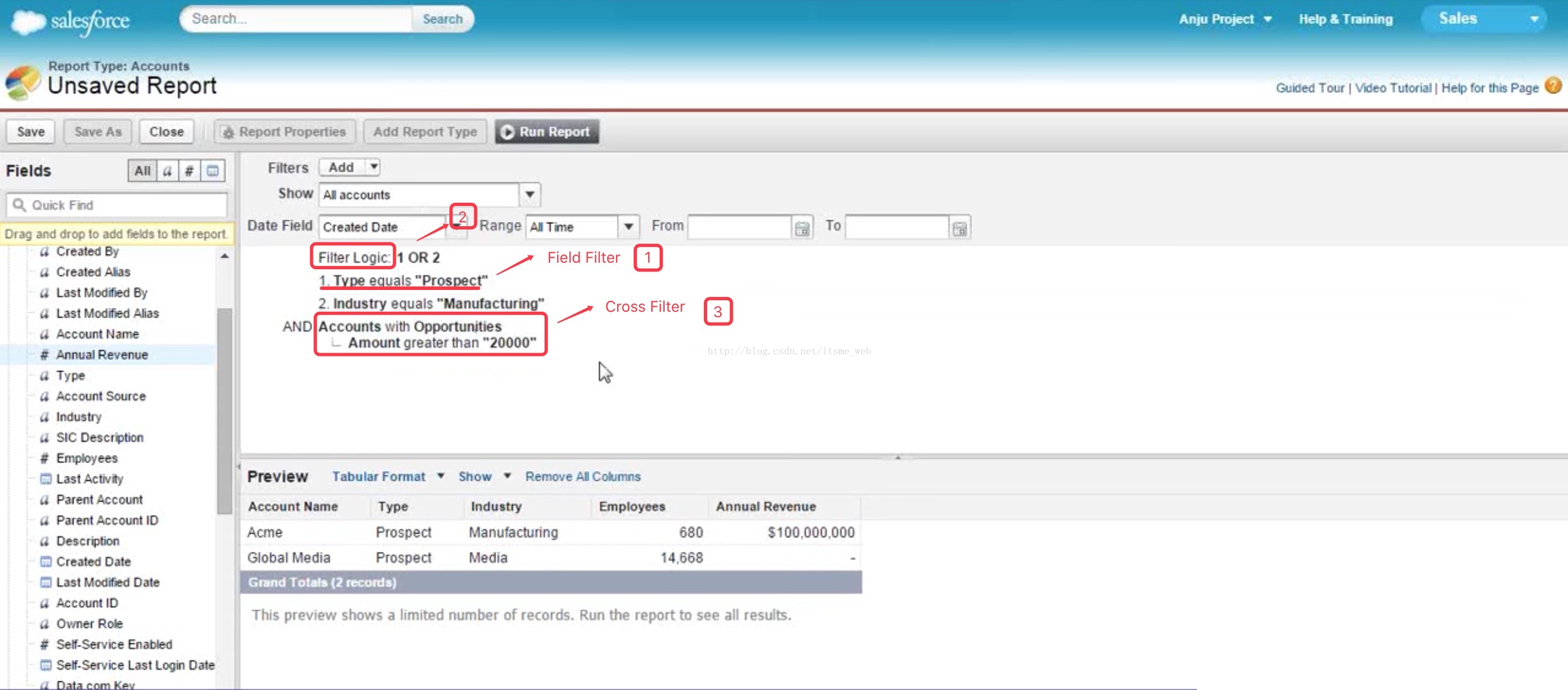
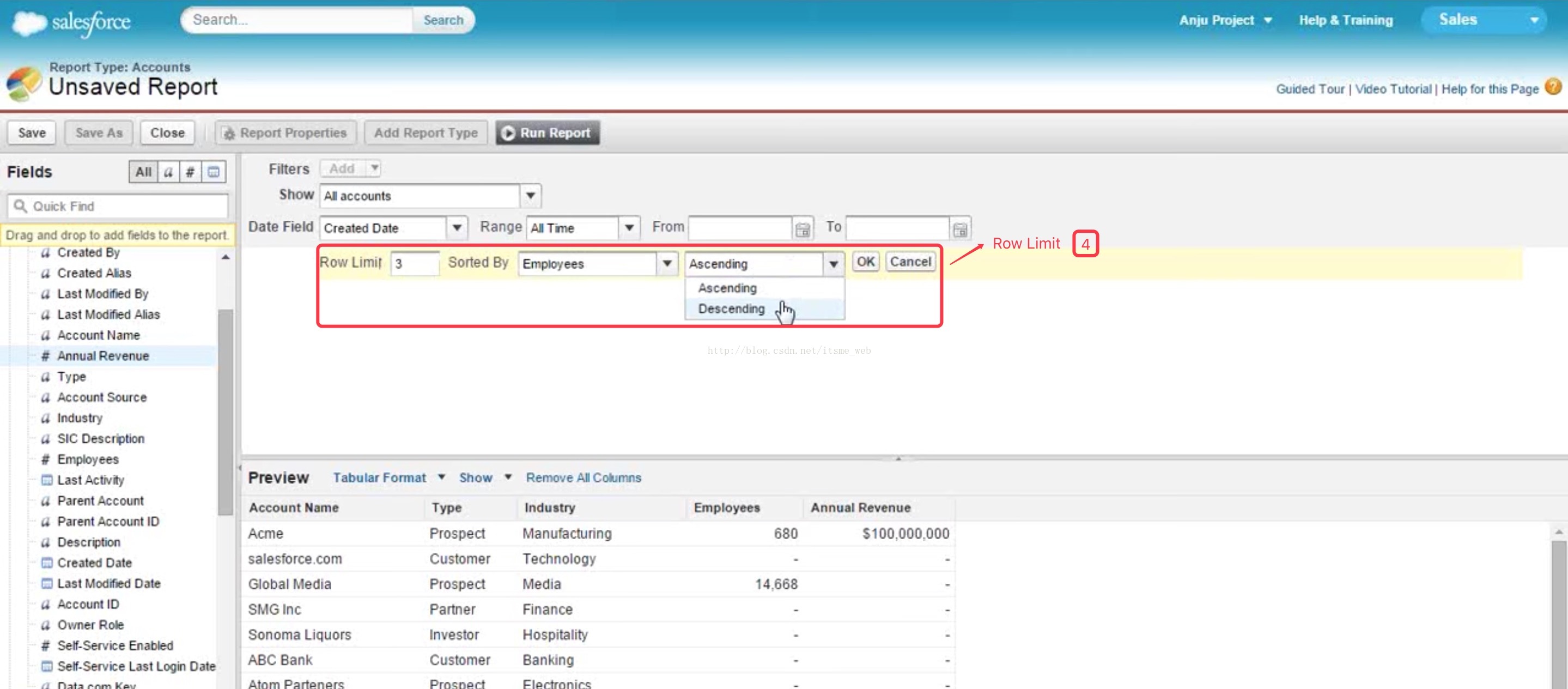
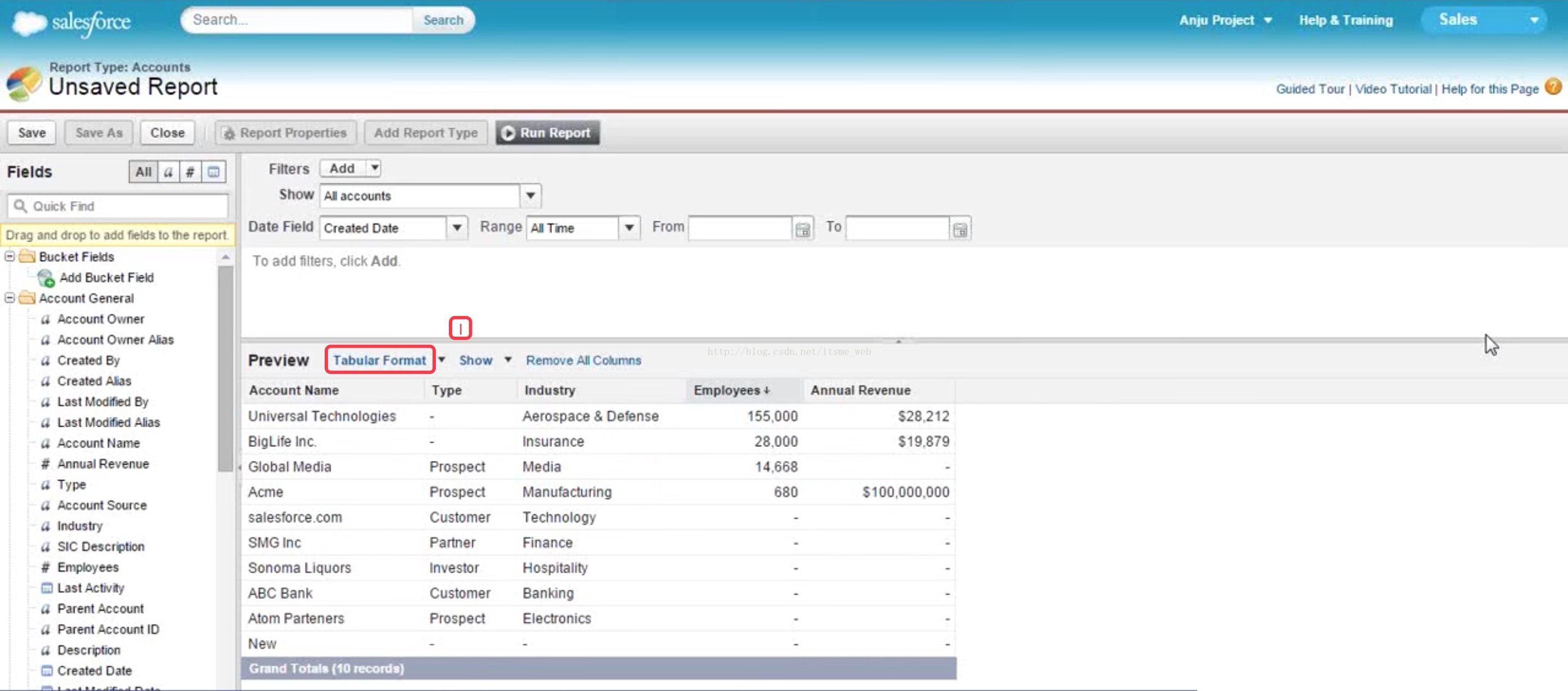
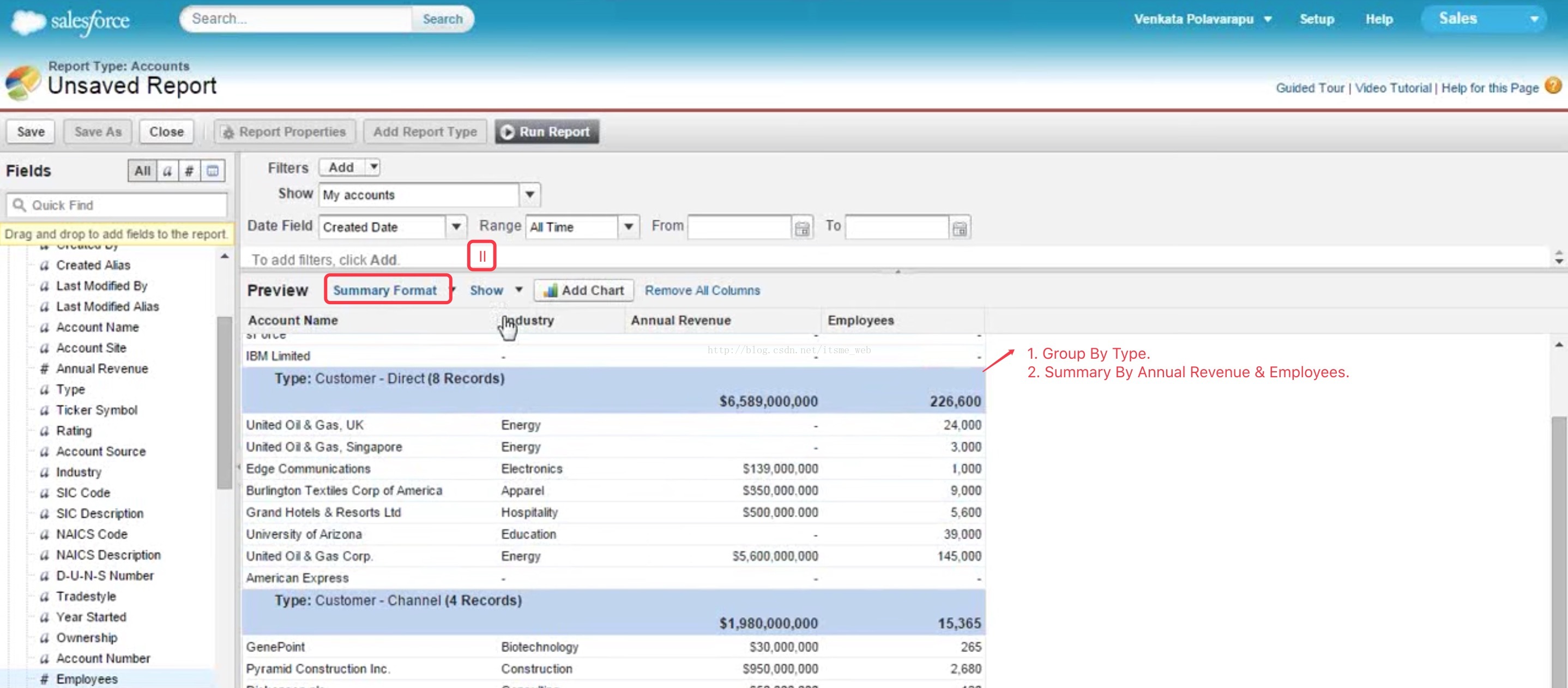
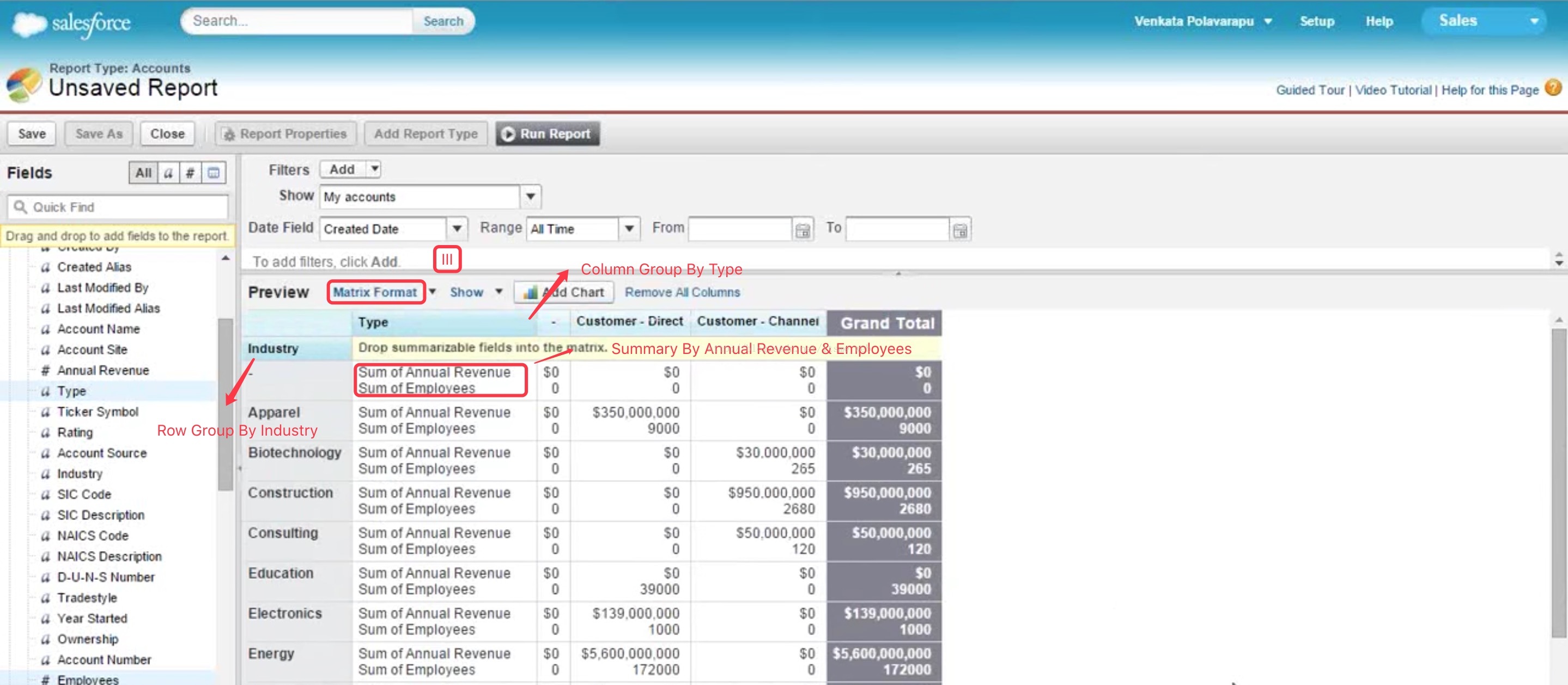
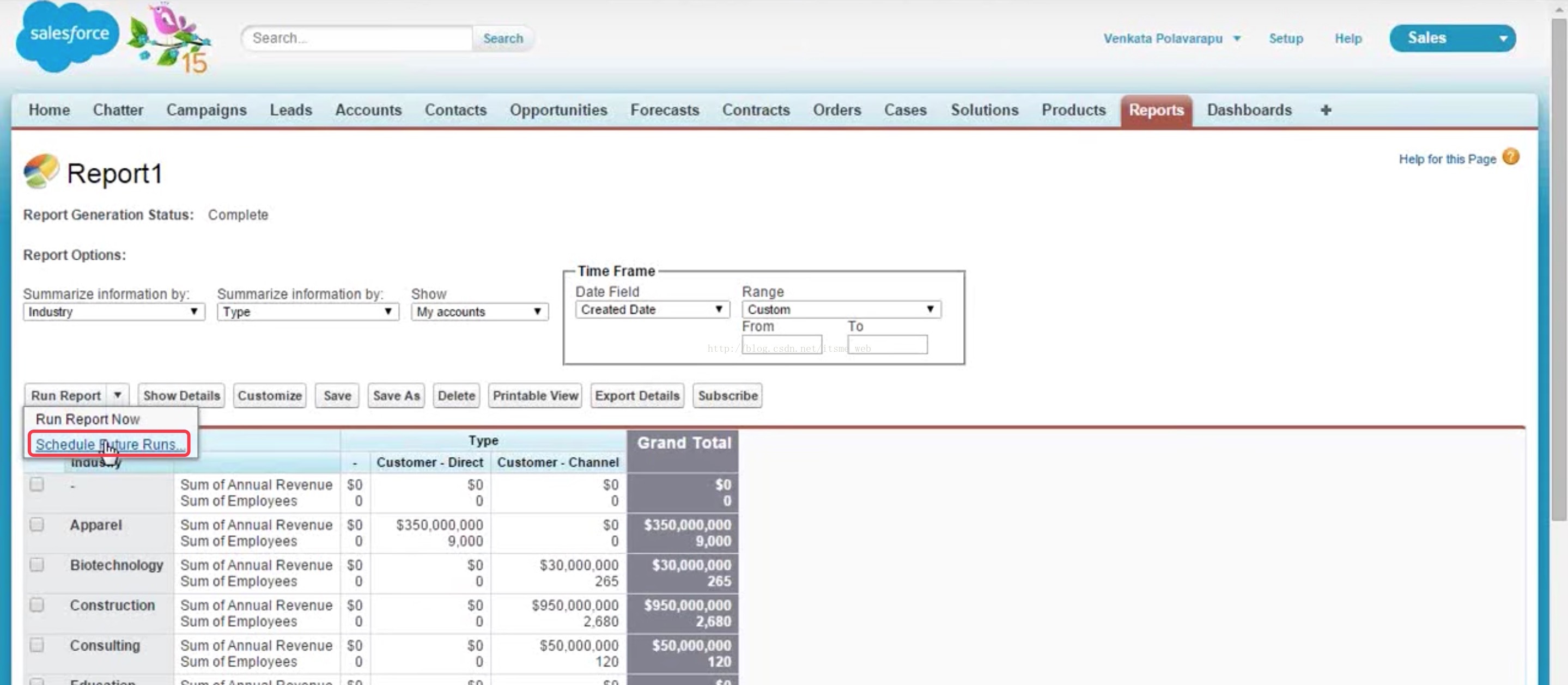
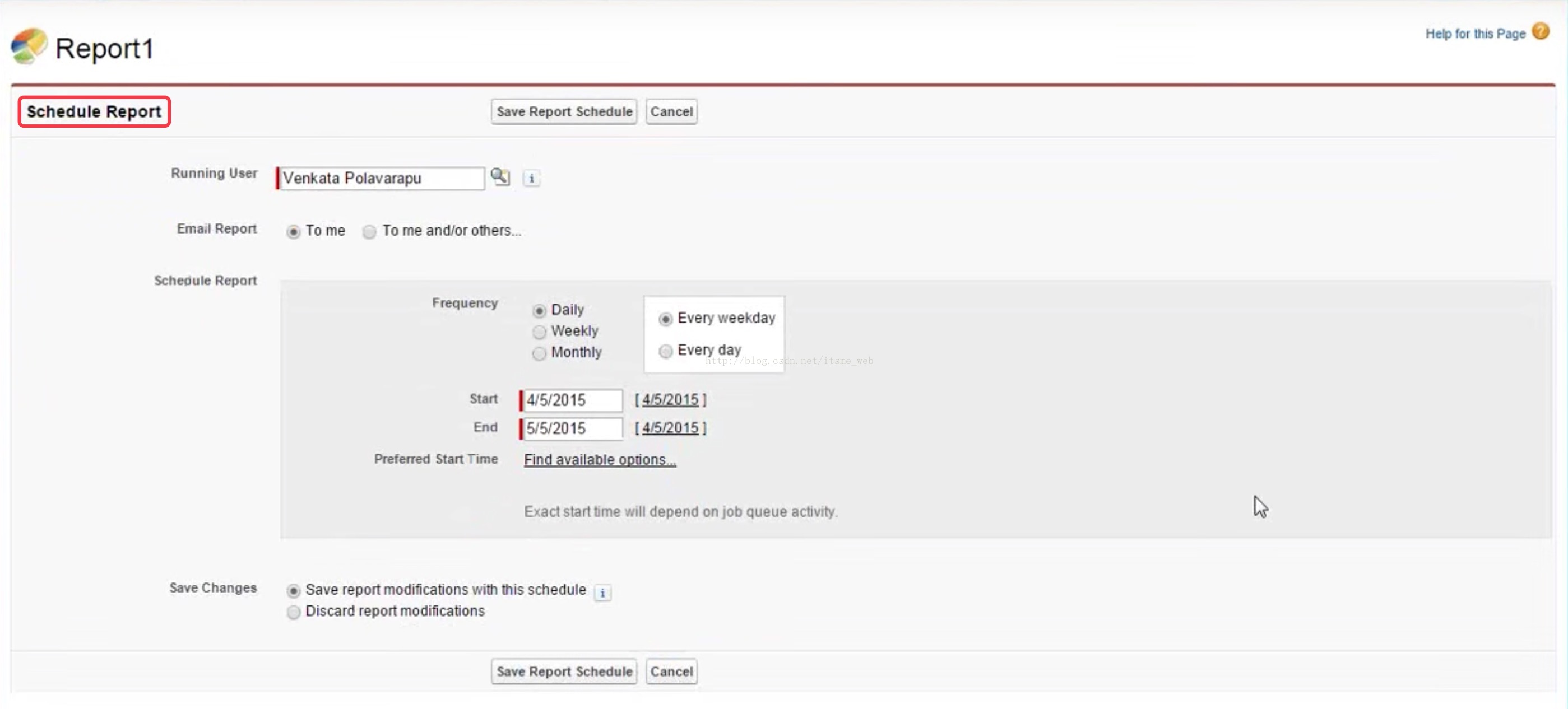
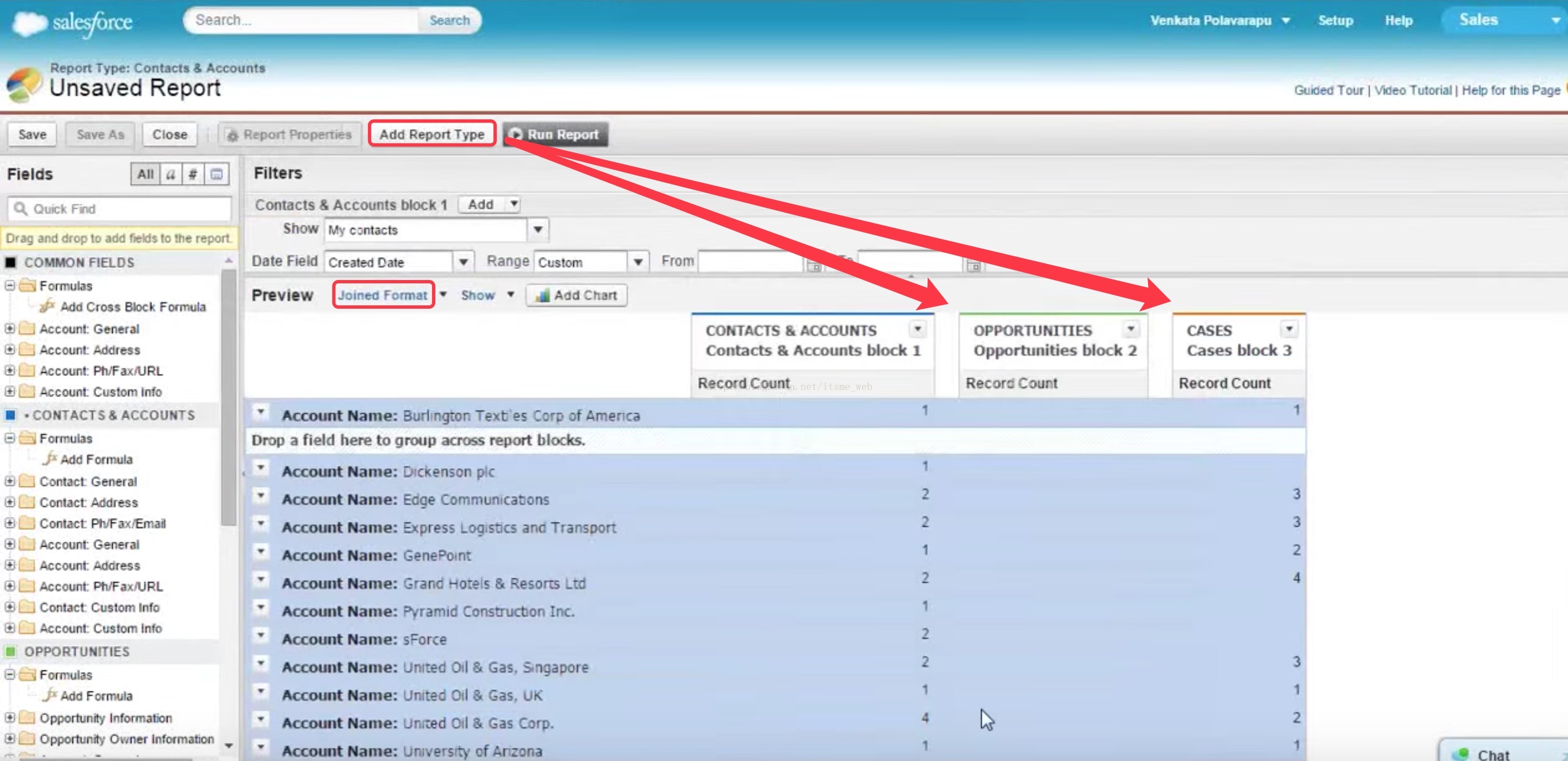
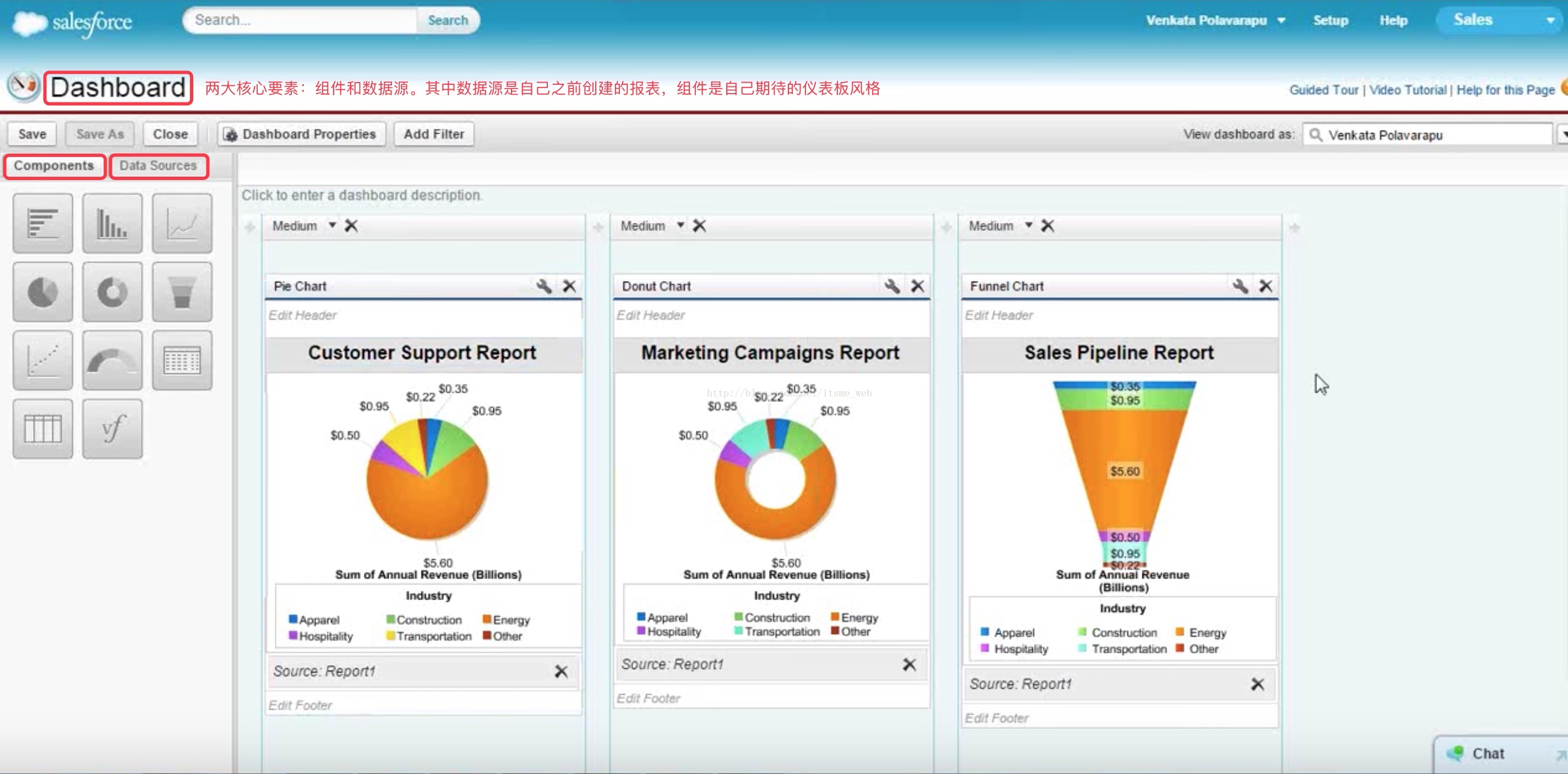
3、下面是根据资源:Reports & Dashboards in Salesforce | Tabular, Summary, Matrix & Joined Reports整理的图文笔记,以便快速上手: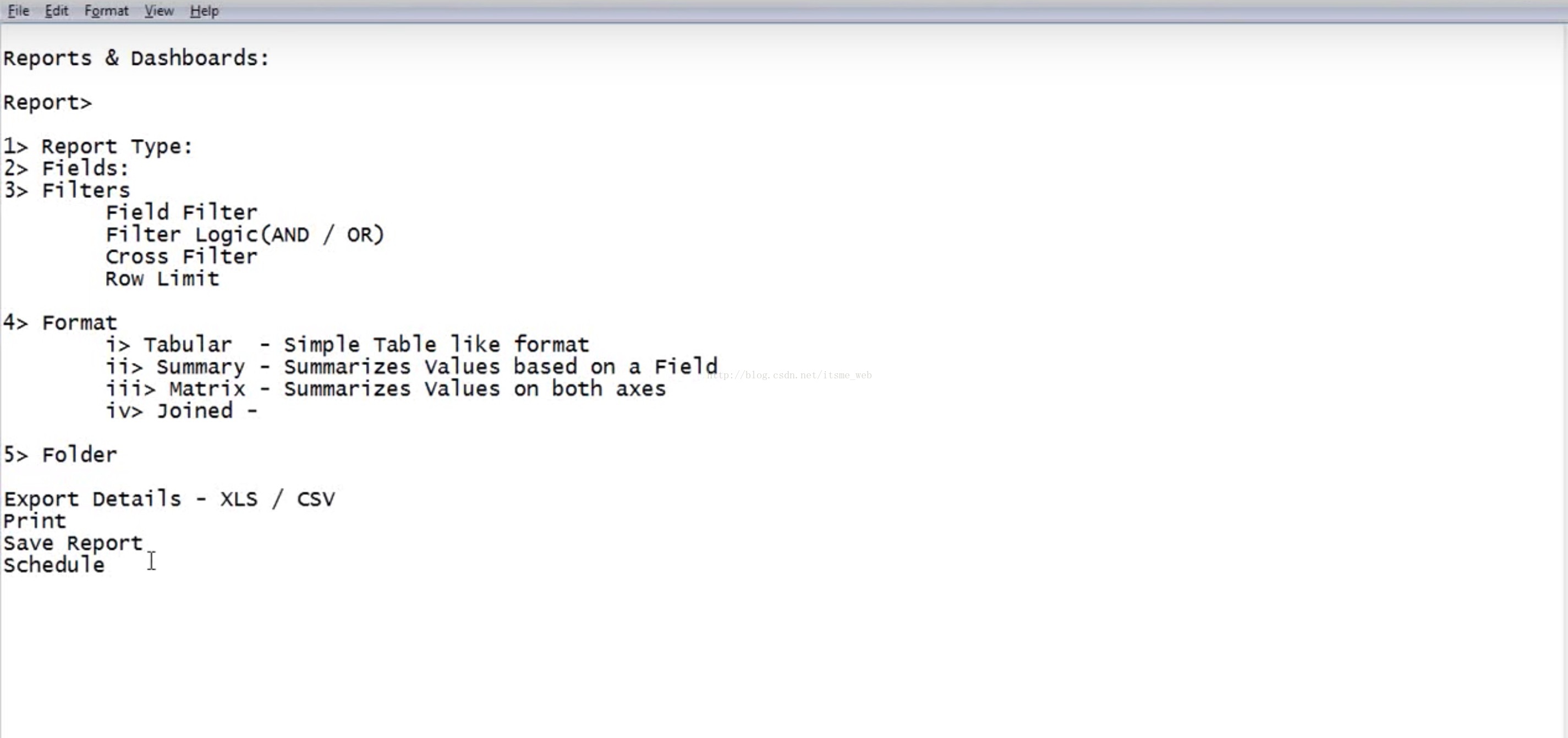
【拓展延伸】:
报表权限控制与常见问题
1、文件夹共享权限 - 前提:启用 | 主要用来将该文件夹里面的报表共享给用户/角色/公用小组等,被共享的人可以在报表tab中可见/编辑/分配权限等。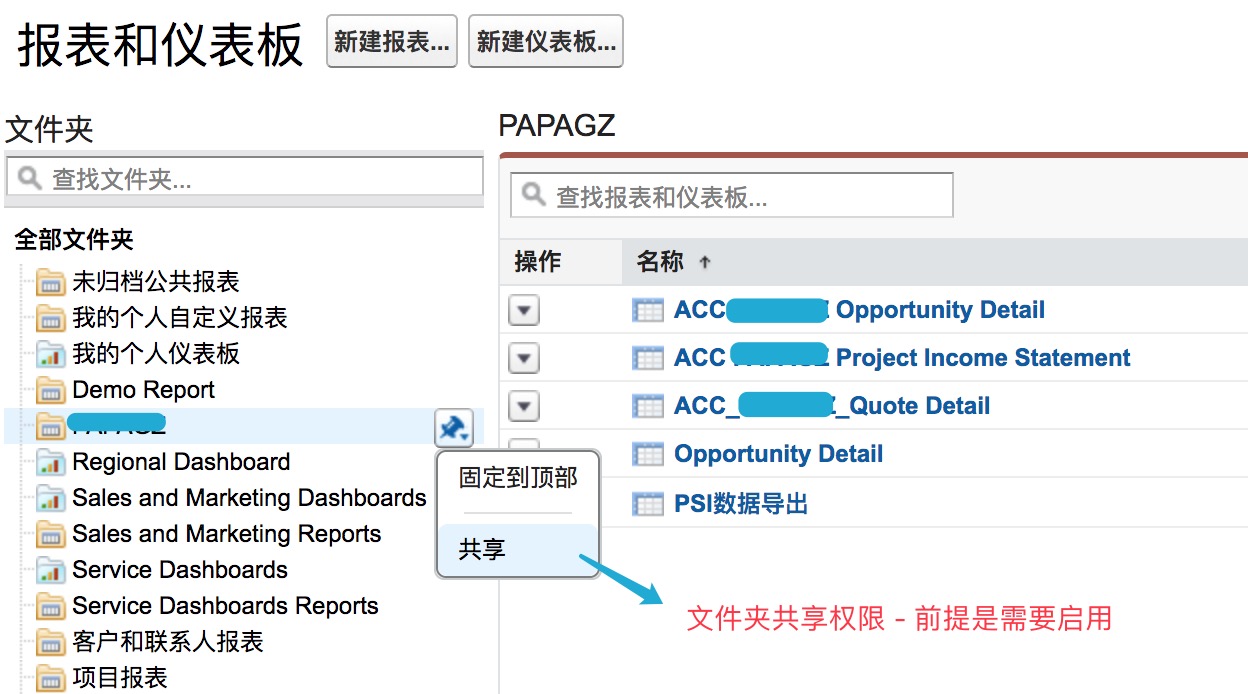
2、点击报表显示:【报表已过时 - 不能编辑或运行此报表。您的管理员已禁用该自定义对象的所有报表,或者其关系已经发生更改。 】
解:该报表依赖的对象的OLS权限没有。
3、点击报表显示:【特权不足 - 您没有足够的权限执行所请求的操作。如需访问,请联系记录所有人或管理员。】
解:该报表依赖字段的FLS权限没有。
【R&D部署】:
我们使用metadata部署,如果org间的runningUser不一样,需要移除该节点
【相关资源】:
在Salesforce中进行Report和Dashboard的配置
最后
以上就是愉快小蝴蝶最近收集整理的关于图解Salesforce报表和仪表板配置 - 含Report Type配置/Formula用法实例的全部内容,更多相关图解Salesforce报表和仪表板配置内容请搜索靠谱客的其他文章。








发表评论 取消回复