路径文字是指沿着开放或封闭的路径排列的文字,当水平输入文本是,文字的排列与基线平行;垂直输入文本是,文字的排列与基线垂直。我现在详细教你如何利用路径文字工具在星型周边输入文字。
- 软件名称:
- adobe illustrator cc 2015中文破解版 32位(amtlib.dll破解补丁)
- 软件大小:
- 1.62GB
- 更新时间:
- 2015-06-22
1、打开Adobe Illustrator CC 2015。

2、执行菜单栏中的"文件>新建"命令或按住Ctrl+N键打开"新建文档"对话框,单击"确定"按钮,即创建一个文档。


3、右击工具箱中的"矩形工具"按钮,在弹出的快捷菜单中选择"星型工具"选项,在文档窗口上绘制星型,如下图所示。

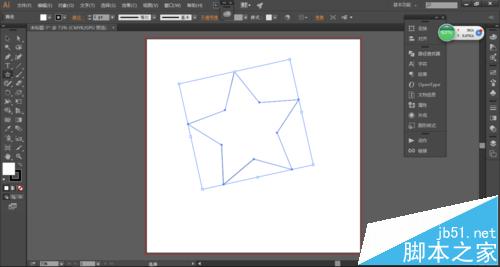
4、右击工具箱中的"文字工具"按钮,在弹出的快捷菜单中选择"路径文字工具"选项,如下图所示。

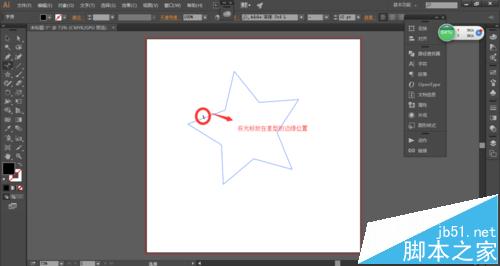
5、将光标放在星形的边缘位置,如下图所示。
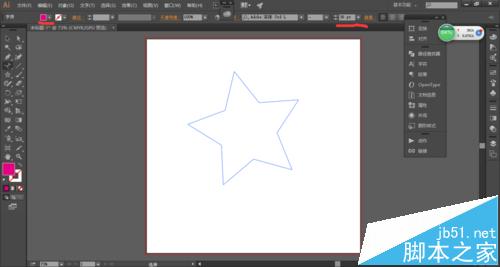
6、在控制面板中设置改文字的填色为洋红色,字体大小为36pt,如下图所示。
7、输入文字,如下图所示。

相关推荐:
AI怎么结合C4D制作立体文字效果的图案?
ai怎么调整文字间距? ai调整行间距的详细教程
ai怎么做出反白效果? AI制作反白文字效果的教程
最后
以上就是瘦瘦发带最近收集整理的关于ai怎么做星星形状的文字? ai路径文字工具制作星型文字的的全部内容,更多相关ai怎么做星星形状的文字?内容请搜索靠谱客的其他文章。
本图文内容来源于网友提供,作为学习参考使用,或来自网络收集整理,版权属于原作者所有。








发表评论 取消回复