最终效果
1、新建一个800*600 的文件,设前景色为绿色,用钢笔工具绘制出心的轮廓,转换为选区,填充颜色。
2、获得如下效果。
3、设前景色为深绿色,用钢笔工具绘制出礼盒边的轮廓,转换为选区,填充颜色。
4、获得如下效果。
5、在心的上面绘制路径,转换选区。使用减淡工具,在属性栏里设置高光,暴光度为30%,把选区内提亮。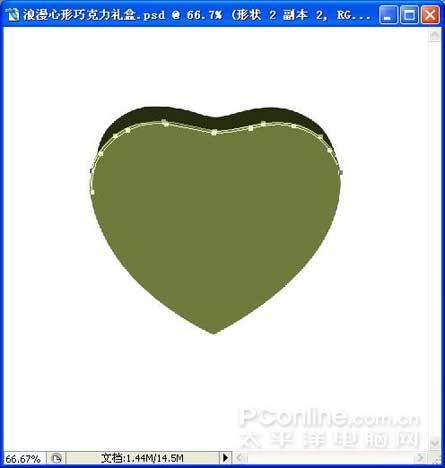
6、获得如下效果。
7、在高光的下面绘制路径,转换选区,羽化半径—2,使用加深工具,在属性栏里设置中间调,暴光度为50%,把选区内的颜色加深。
8、在心的上面绘制路径,转换选区。羽化半径—6,使用减淡工具,在属性栏里设置高光,暴光度为30%,把选区内提亮。
上一页12 下一页 阅读全文
最后
以上就是健壮百合最近收集整理的关于Photoshop绘制精致墨绿色的金属质感心形礼盒的全部内容,更多相关Photoshop绘制精致墨绿色内容请搜索靠谱客的其他文章。
本图文内容来源于网友提供,作为学习参考使用,或来自网络收集整理,版权属于原作者所有。








发表评论 取消回复