1、开启iis功能
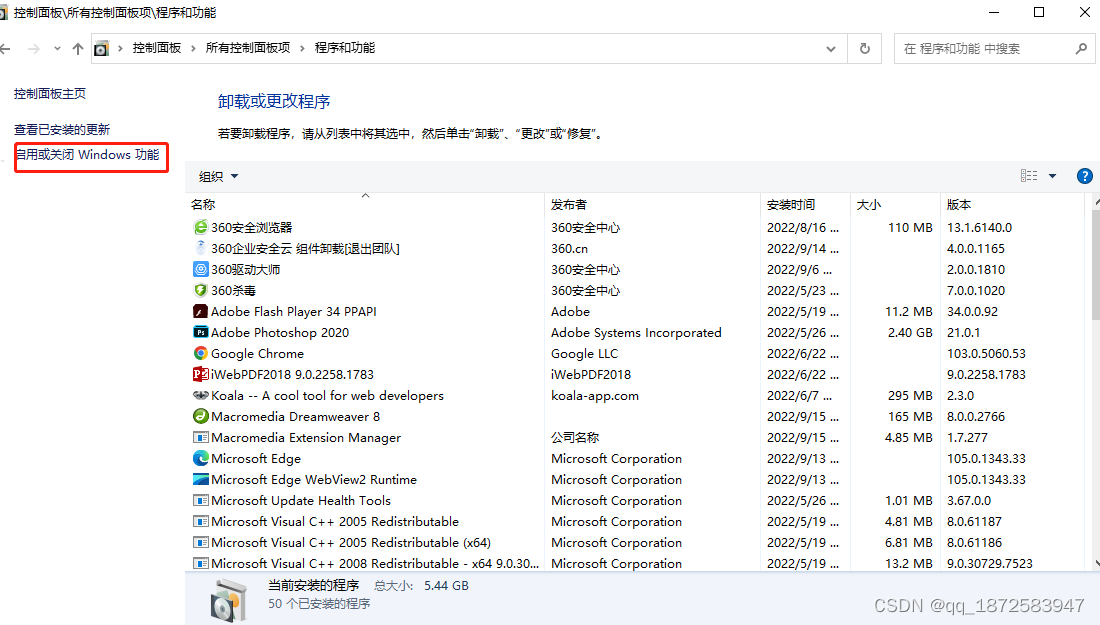
打开控制面板-》程序和功能-》启用或关闭Windows功能
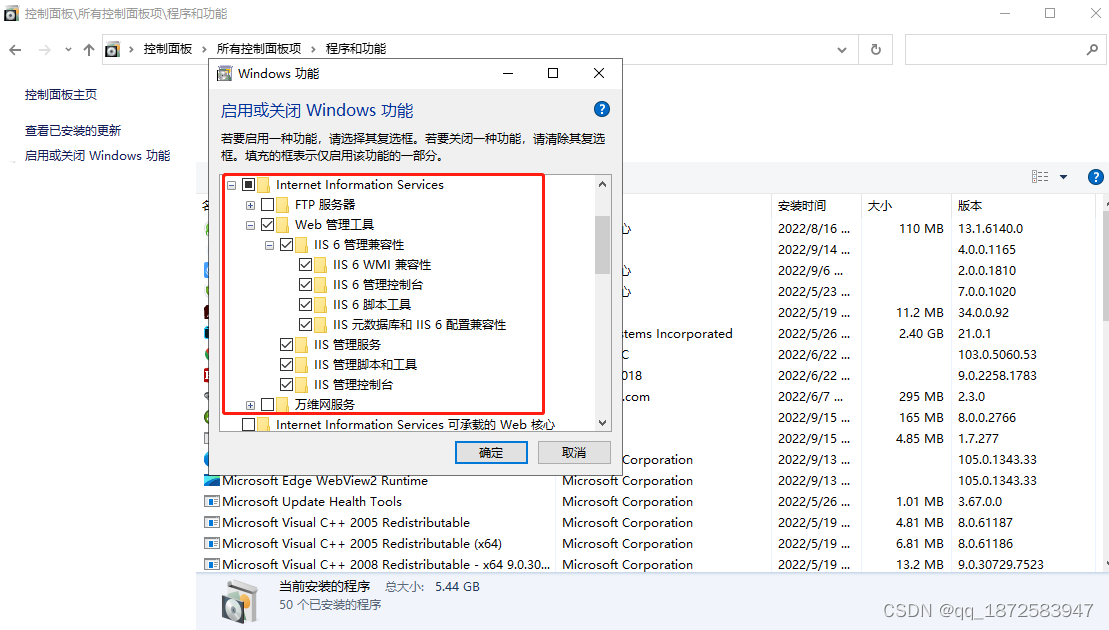
①选择Internet Information Services-》web 管理工具,将下边的选项全部勾选,然后确定
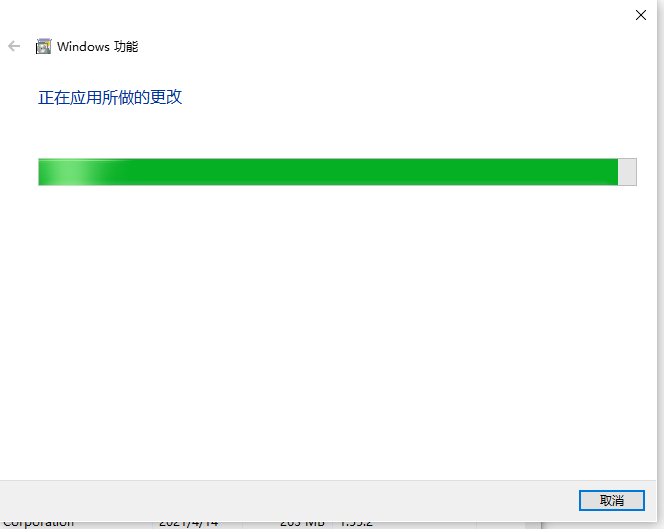
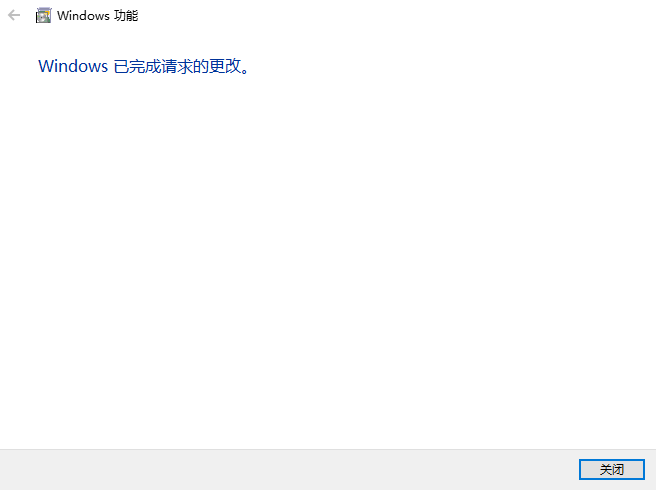
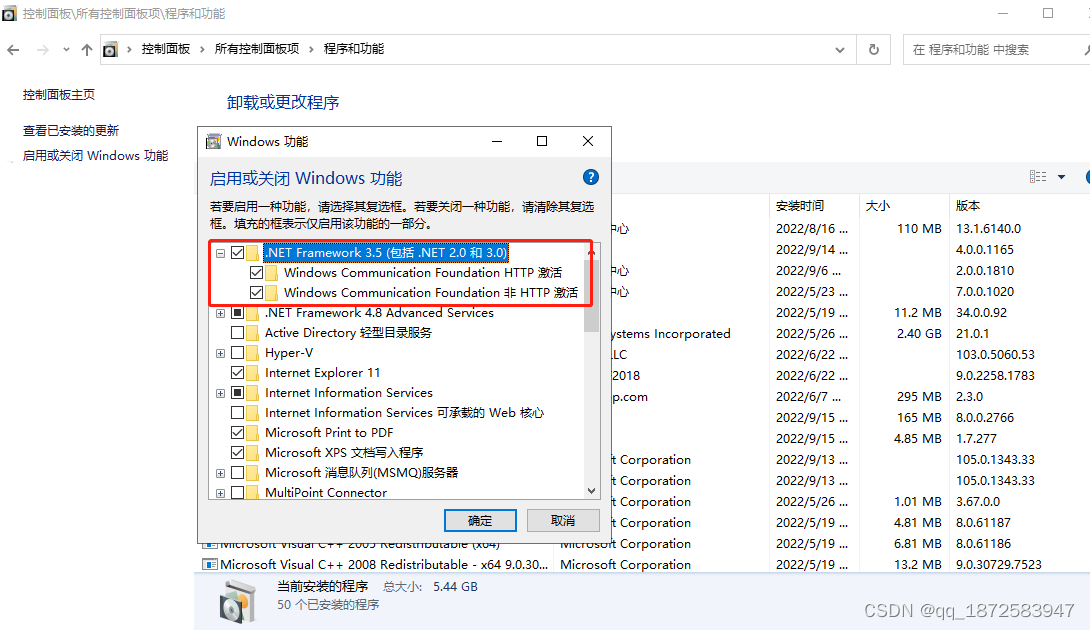
②选择.NET Framework 3.5,将下边的所有选项勾选,点击确定
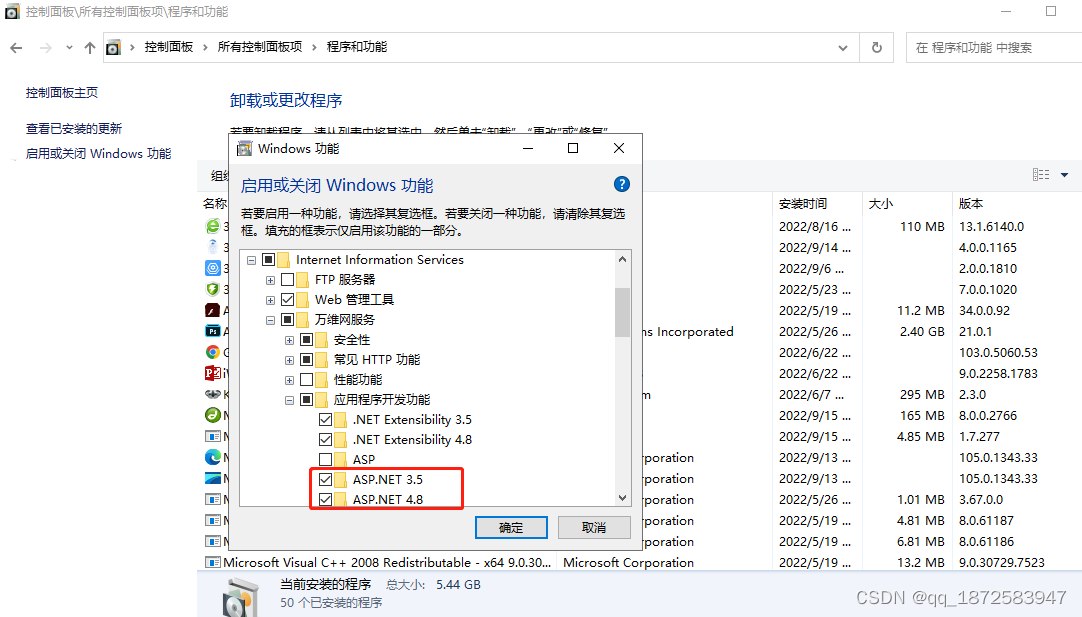
③勾选ASP.NET 3.5和ASP.NET 4.8
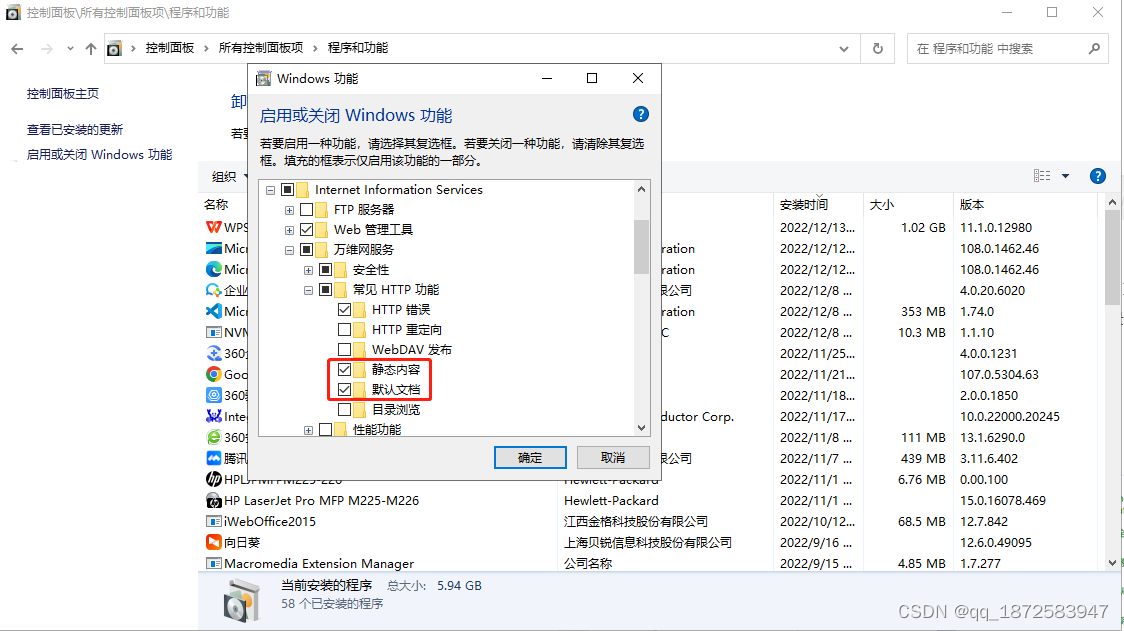
④确保静态内容和默认文档已经被勾选
此时iis搭建完成,在部署网站到服务器的时候,发现本地访问网站没问题,但是局域网其他机器无法访问,或者在把相应端口映射后,外网也无法访问初步解决方案——防火墙规则
2、配置入站规则
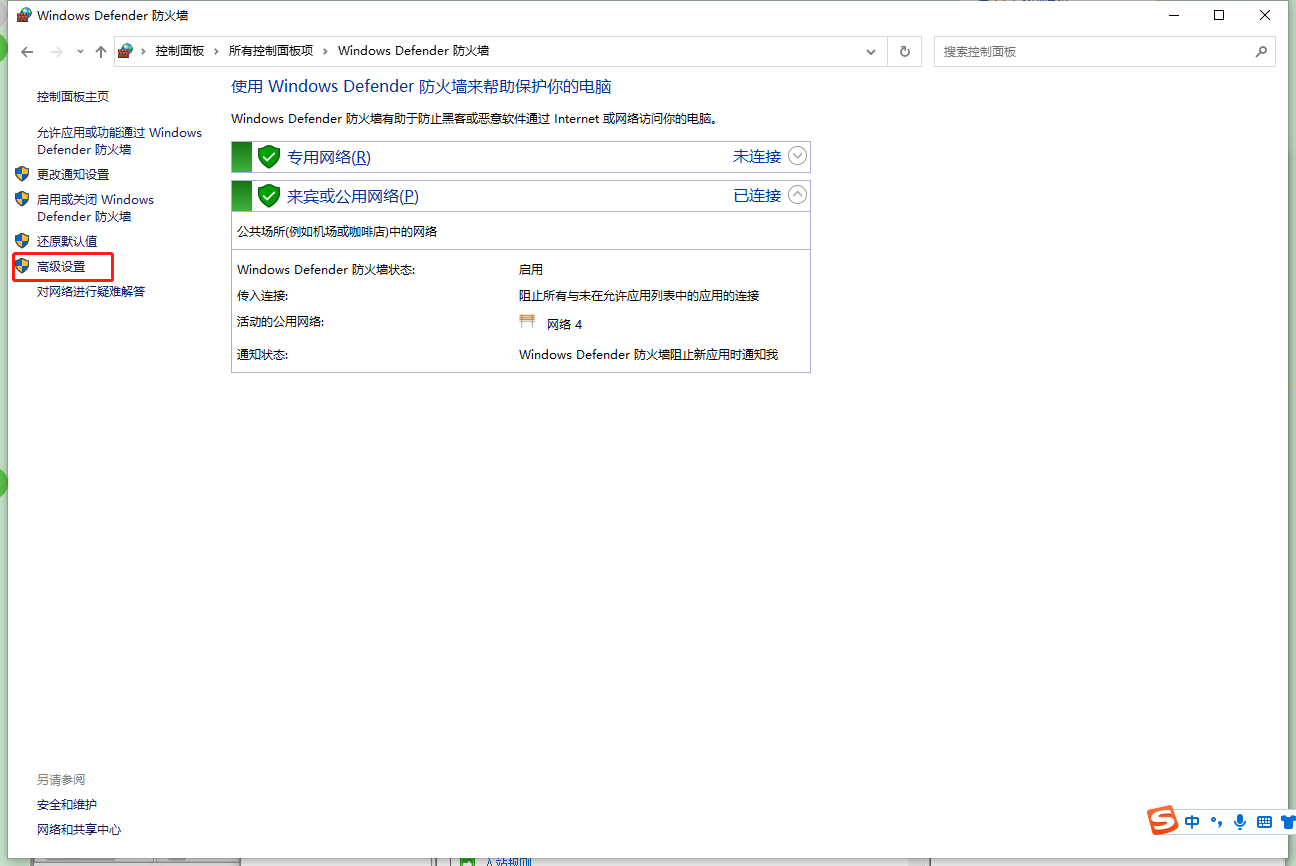
①【开始】打开【控制面板】,选择【WINDOWS 防火墙】
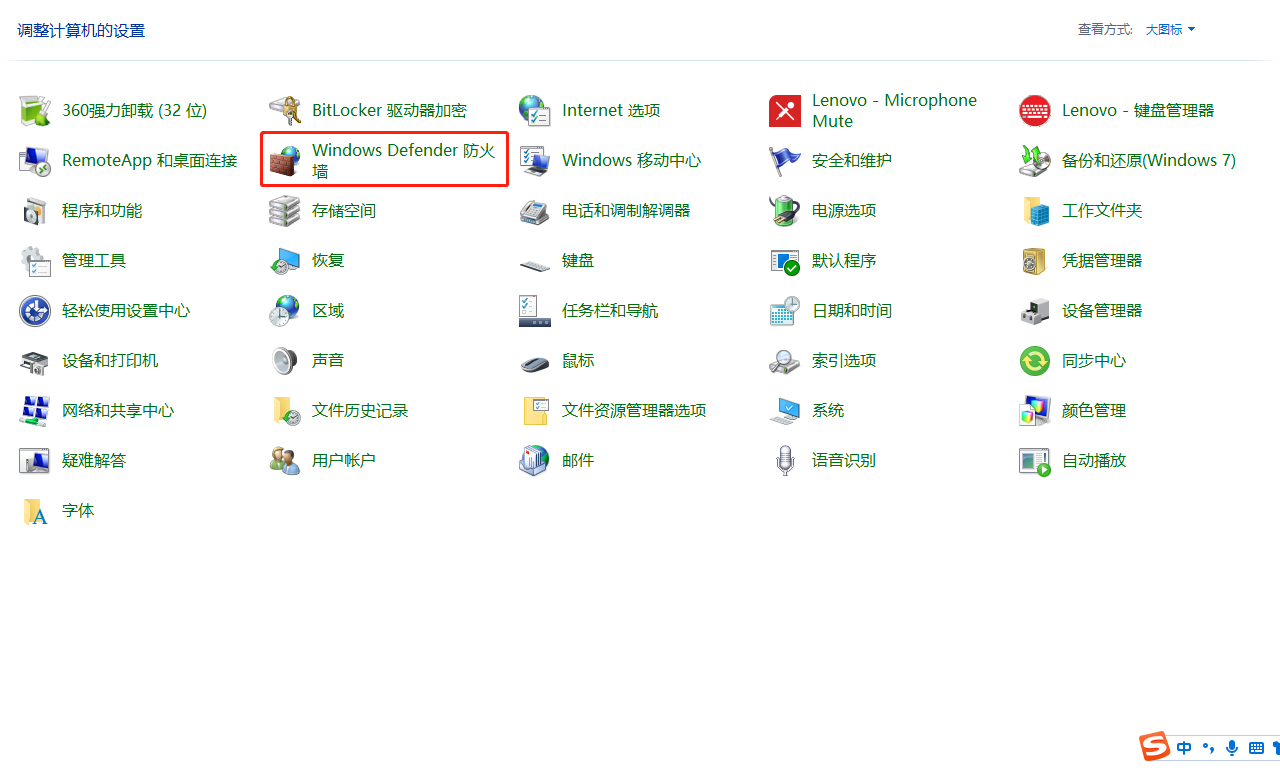
②在防火墙界面,选择左侧边栏的【高级设置】
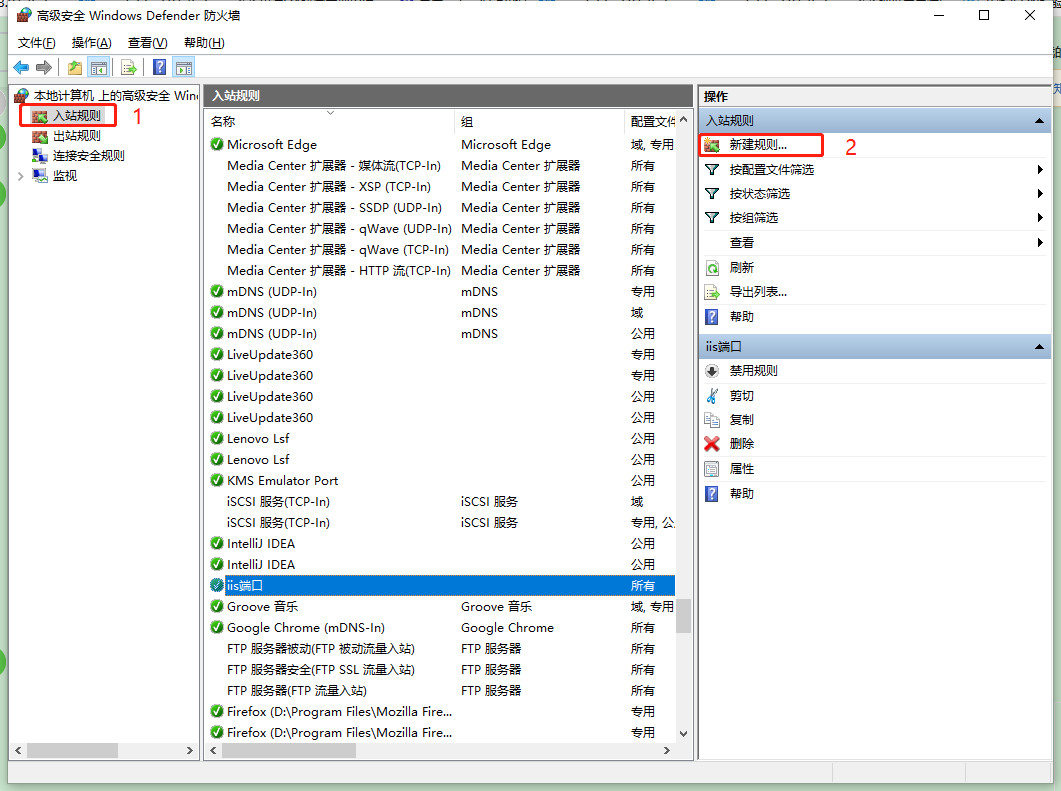
③在弹出的高级安全Windows防火墙界面中,选择左侧边栏的【入站规则】,然后在右侧边栏选择【新建规则】
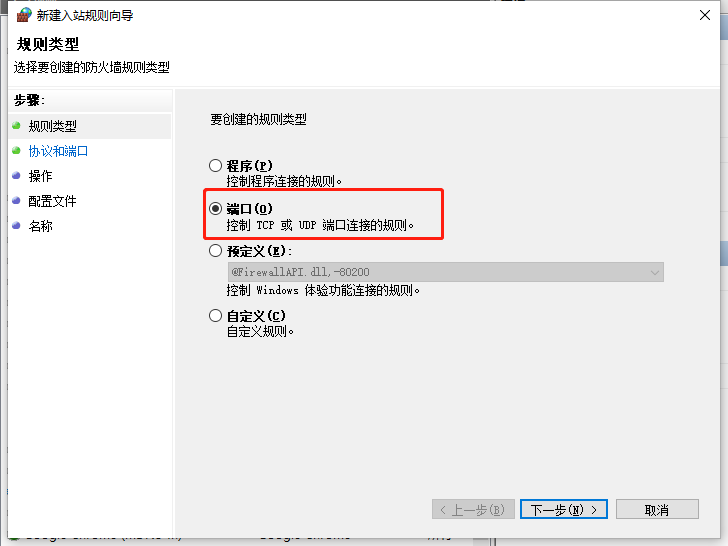
在弹出的窗口中完成如下操作:
1.选择【端口】,下一步;
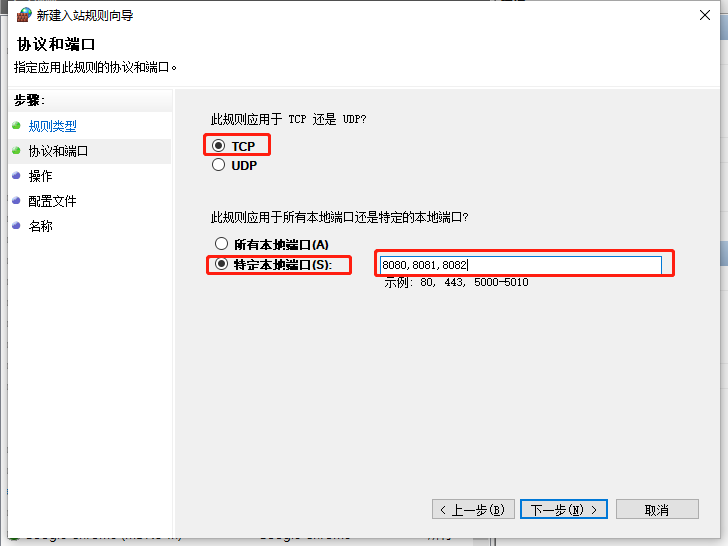
2.选择【TCP】以及【特定本地端口】,填入要开放的端口号(或开放所有端口,可以以逗号分隔多个端口),下一步;
3.【允许连接】,下一步;
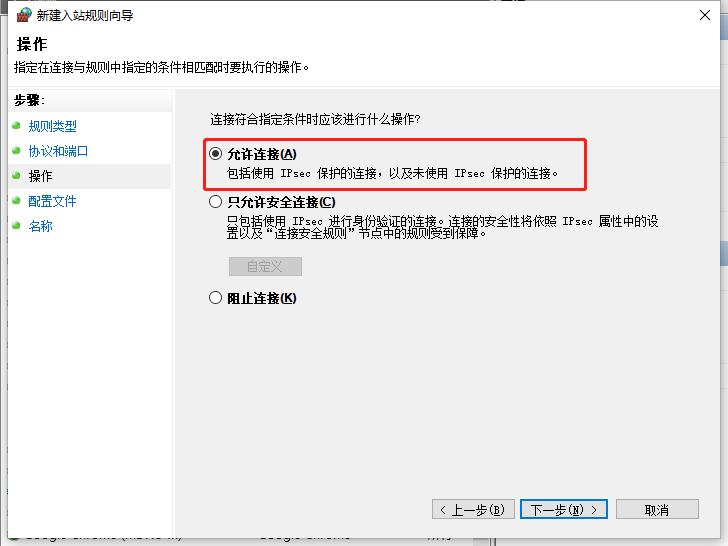
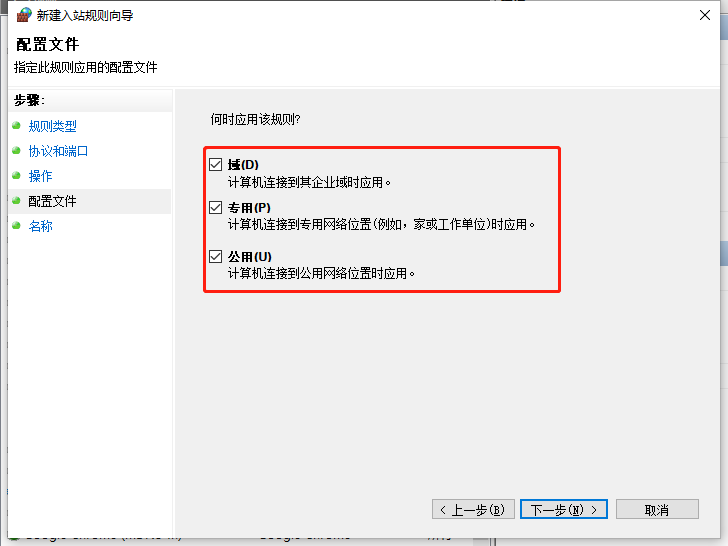
- 网络类型全部勾选,下一步;
5.【名称】中填入自定义名称,如:IIS 【完成】。
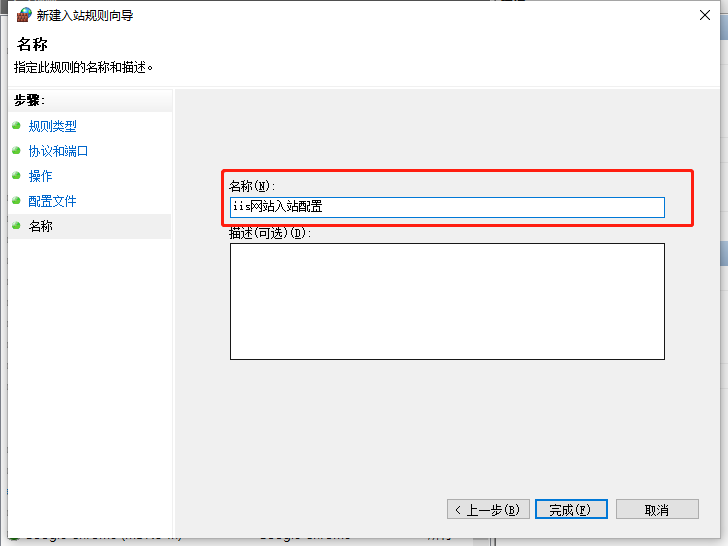
配置好后重启电脑
注明:在防火墙完全关闭的情况下,此法无效,无需设置开放端口
最后
以上就是正直玉米最近收集整理的关于windows10系统开启iis功能,并配置入站规则的全部内容,更多相关windows10系统开启iis功能内容请搜索靠谱客的其他文章。
本图文内容来源于网友提供,作为学习参考使用,或来自网络收集整理,版权属于原作者所有。








发表评论 取消回复