几日前教大家安装了aplinelinux, 这次教大家安装kde桌面
创建用户
1.使用root和你的密码登录系统

输入 adduser -g "yourusername" yourusername

然后输入你的password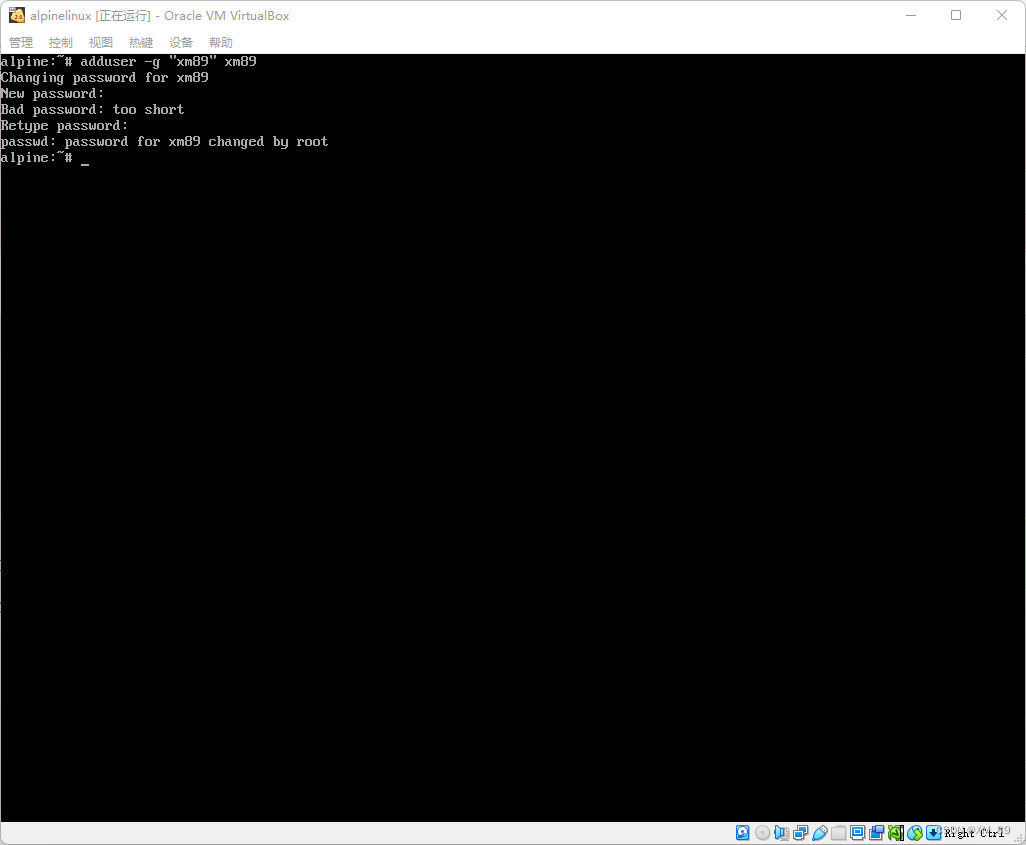
将用户加入wheel组内

adduser yourusername wheel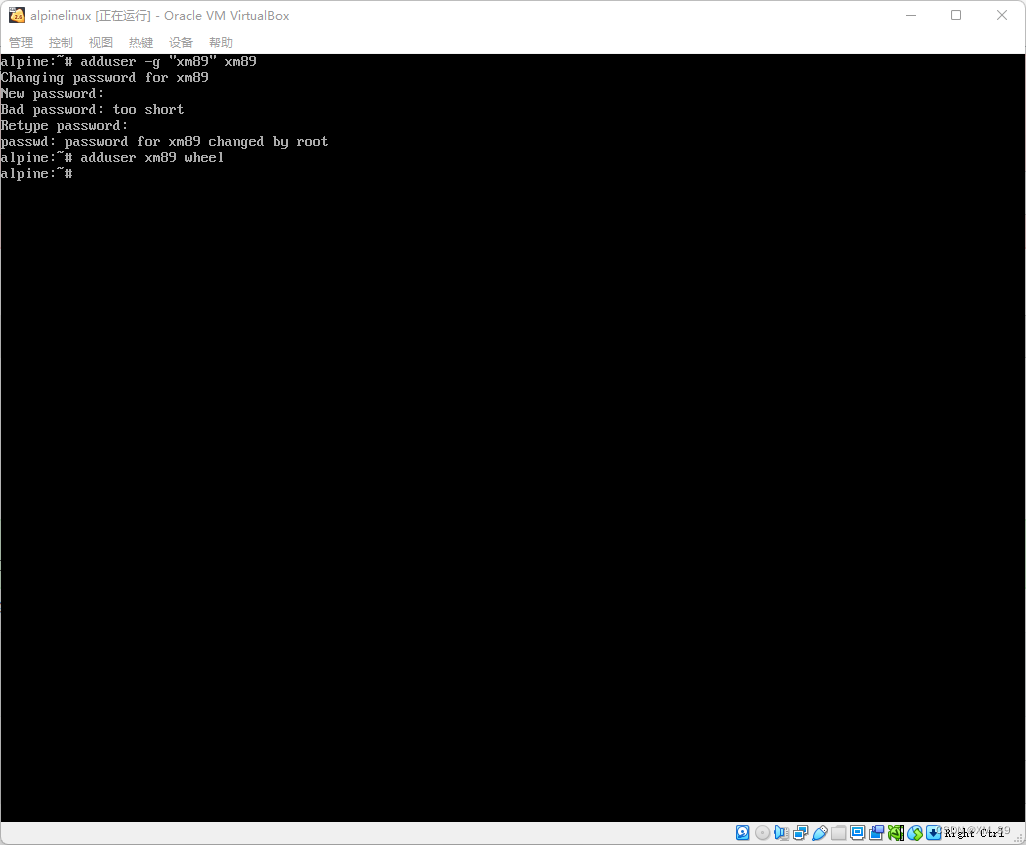
许多Linux用的是sudo,而alpine用的是doas(虽然你可以使用sudo,如何安装请自查wiki),
所以这次教大家安装doas。

安装doas
apk add doas 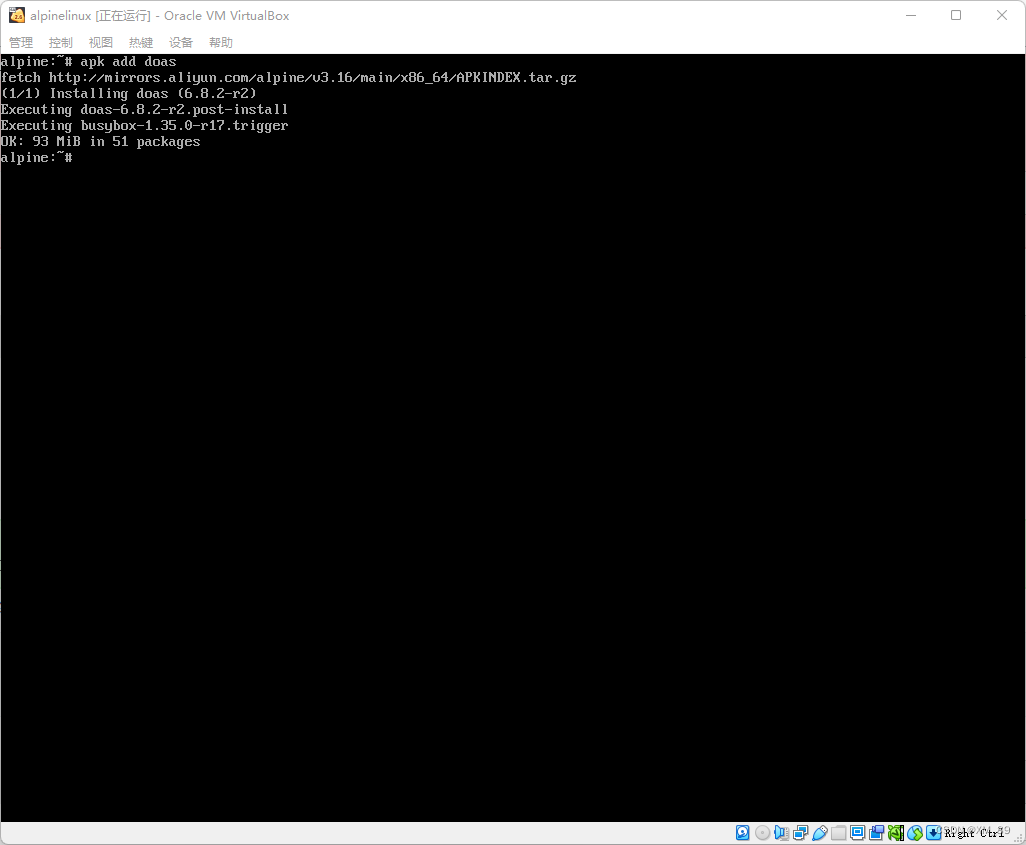
修改doas文件

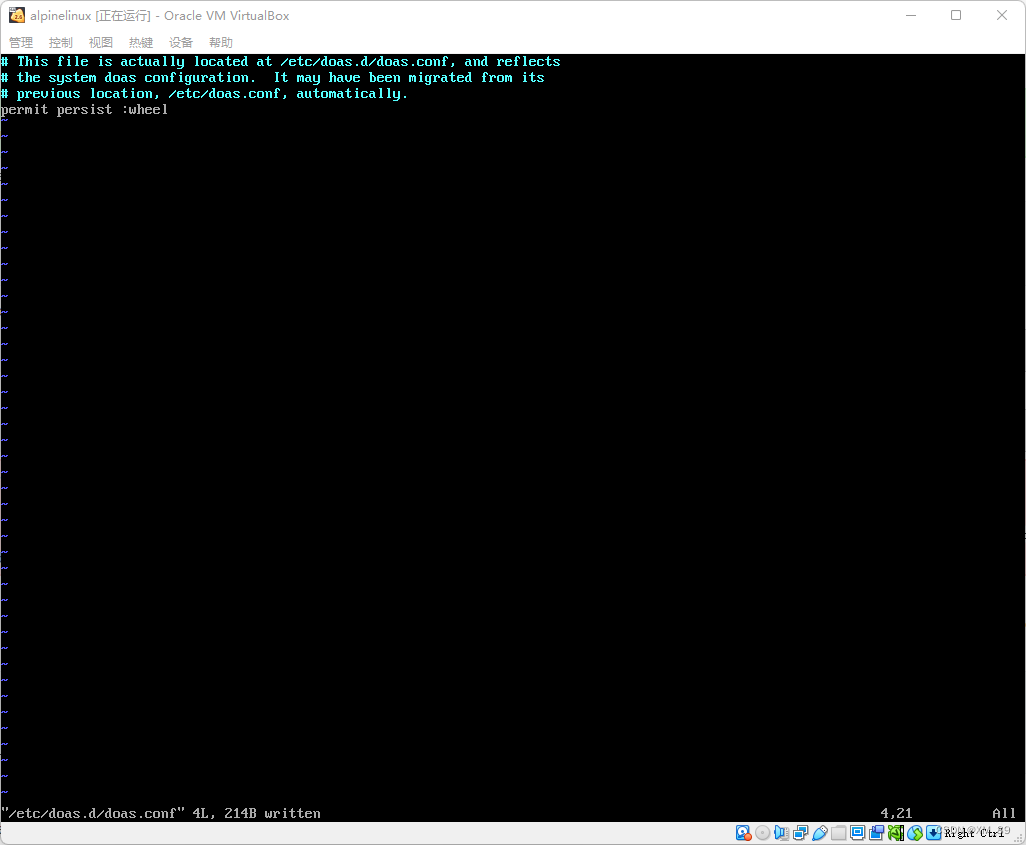
vim /etc/doas.d/doas.conf (没有vim, apk add vim 自己安装一下)

里面填写上:
permit persist :wheel

然后保存退出

强烈推荐先退出root, 使用自己账号实验一下doas可不可以使用。
(doas apk update <-- 更新指令) 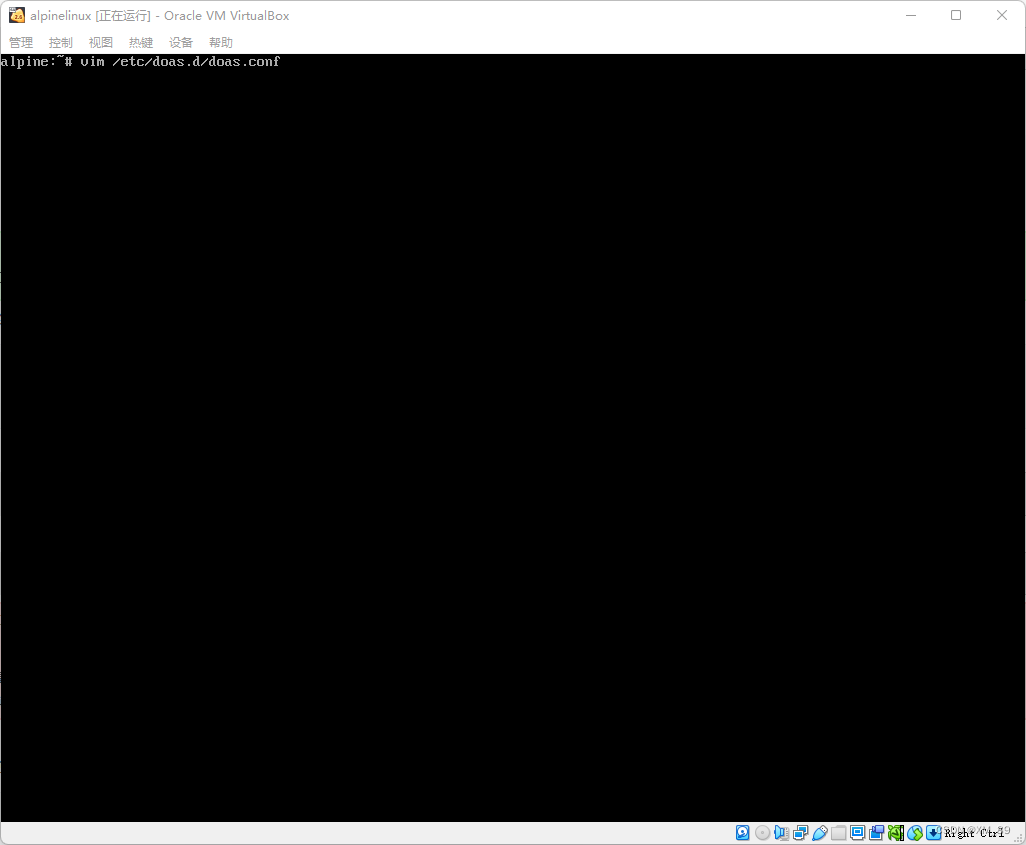
安装Xorg
输入 setup-xorg-base

等待安装完即可。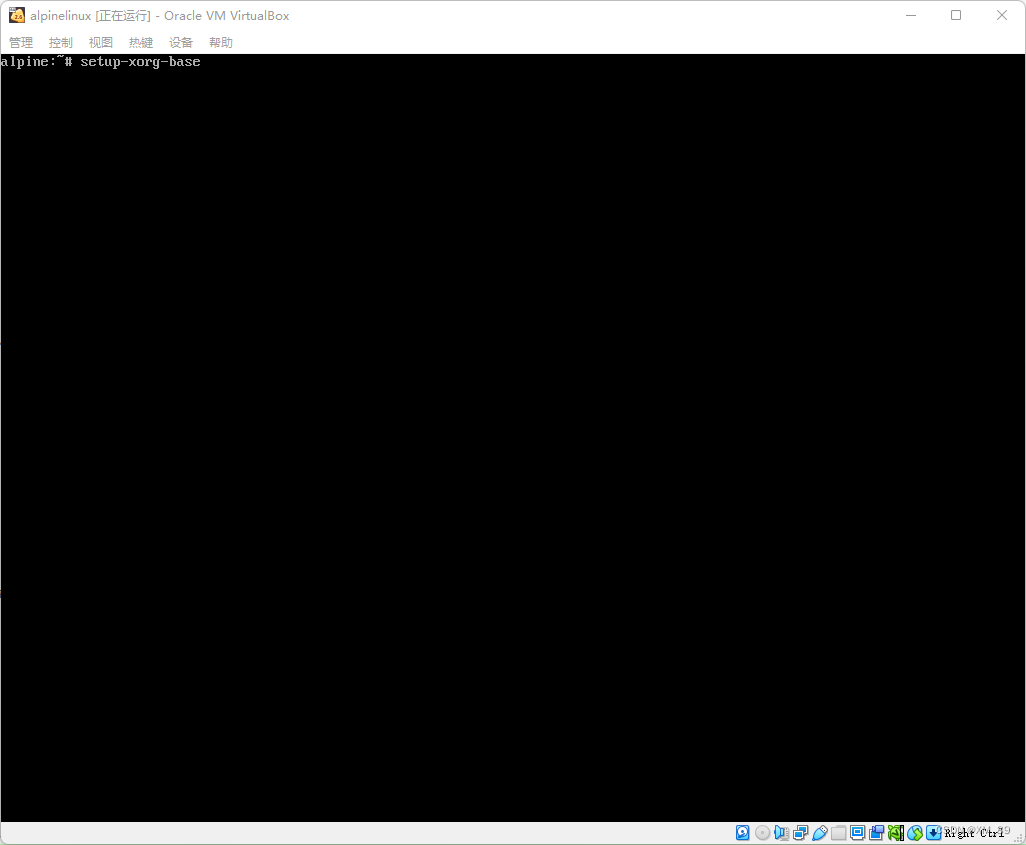
安装kde桌面
输入apk add plasma elogind polkit-elogind dbus (标准安装)
apk add plasma-desktop systemsettings sddm breeze elogind polkit-elogind dbus (轻型安装)

这里我选择标准安装。

如果需要kde里面自带的软件,建议在安装 apk add kde-applications-base

安装sddm apk add sddm

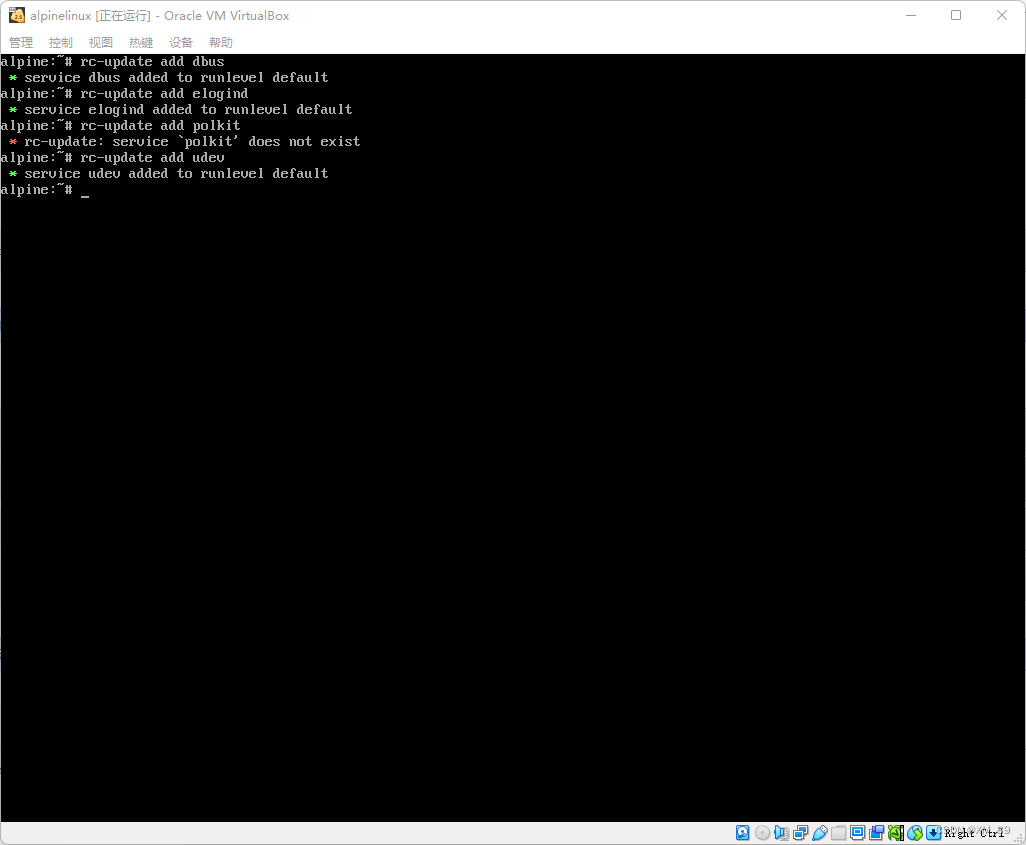
启动服务
rc-update add dbus

rc-update add elogind

rc-update add polkit (wiki中写到可选)

rc-update add udev (wiki中写到可选)

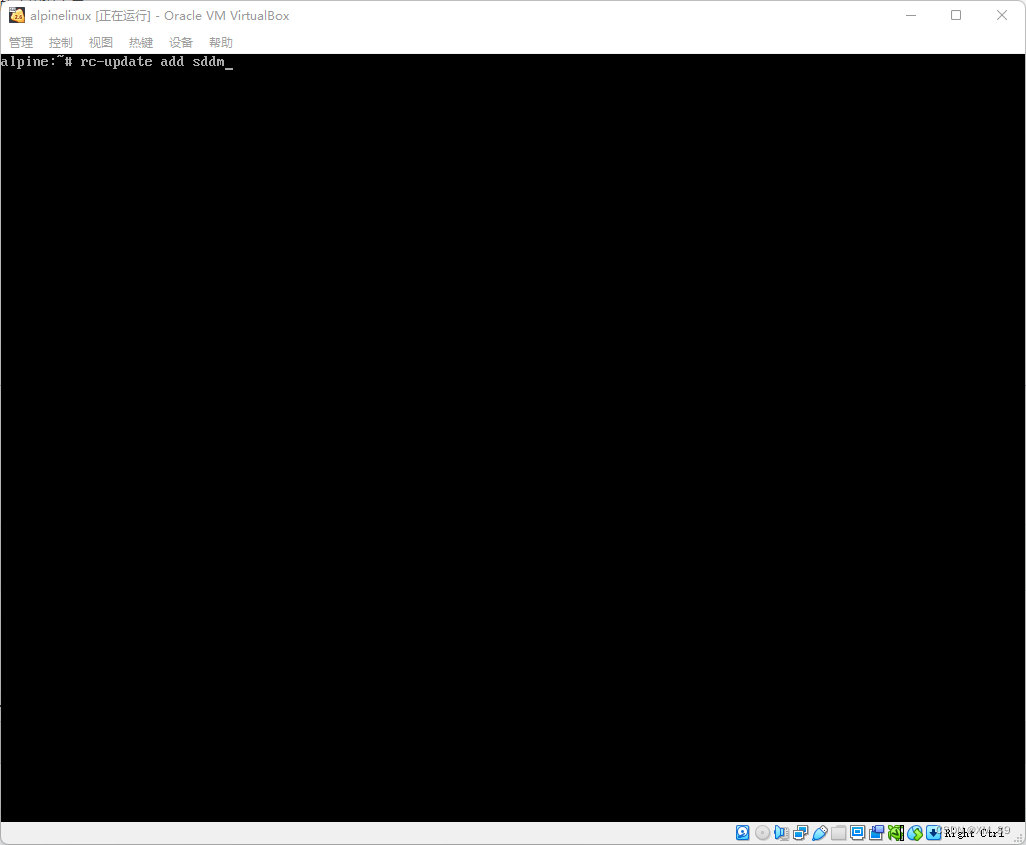
rc-update add sddm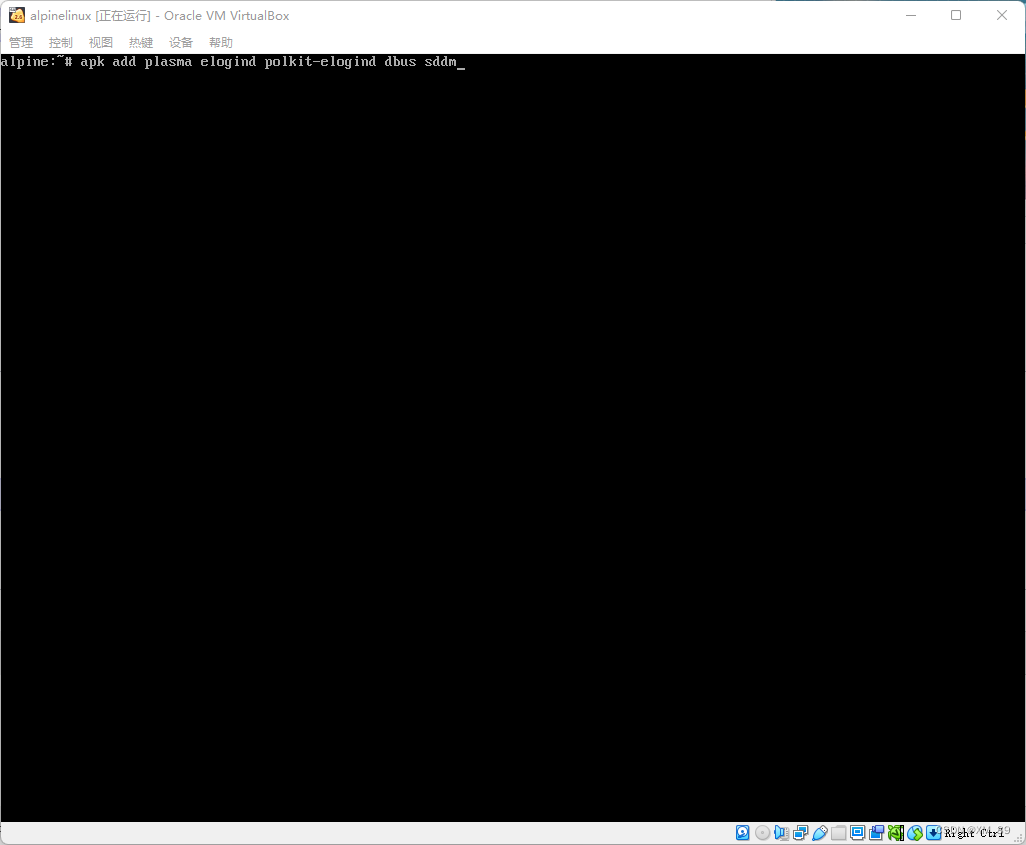
重启
输入reboot重启完,输入账号和密码就可以看到桌面了。 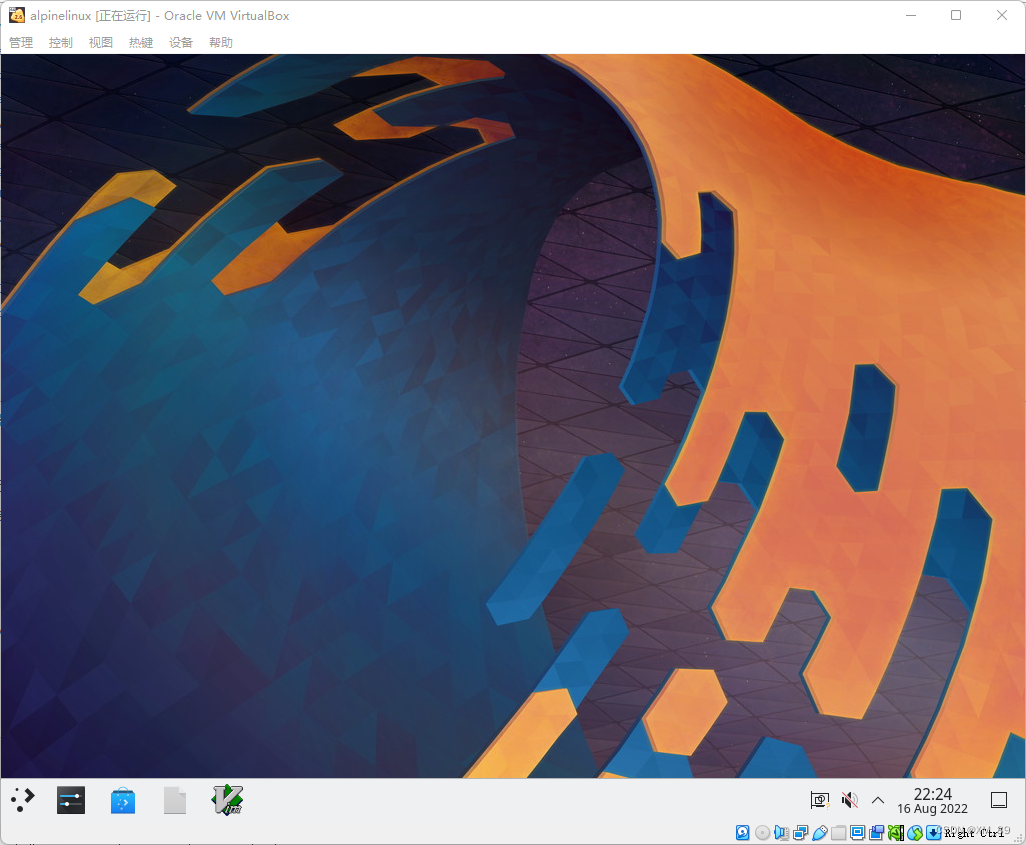
感谢你看完本篇文章。
最后
以上就是留胡子睫毛膏最近收集整理的关于AlpineLinux安装桌面 (kde桌面)创建用户安装Xorg安装kde桌面重启的全部内容,更多相关AlpineLinux安装桌面内容请搜索靠谱客的其他文章。
本图文内容来源于网友提供,作为学习参考使用,或来自网络收集整理,版权属于原作者所有。








发表评论 取消回复