PS实例飞行的火流星
- 软件名称:
- Adobe Photoshop 8.0 中文完整绿色破解版
- 软件大小:
- 150.1MB
- 更新时间:
- 2015-11-04
1、新建一个400*400的空白画布
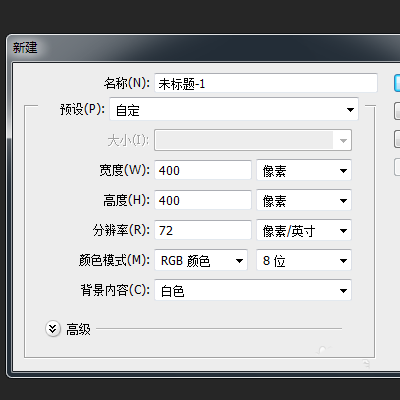
2、菜单:编辑-填充(黑色)

3、图层面板:新建一个空白图层,图层1

4、菜单:滤镜-渲染-云彩

5、菜单:滤镜-像素化-马赛克

6、菜单:滤镜-锐化-锐化(执行三次)

7、工具面板:椭圆选区工具,羽化为0.画一个圆。

8、菜单:滤镜-扭曲-球面化

9、菜单:选择*-反向,按Delete删除

10、Ctrl+D取消选区,菜单;图像-调整-色彩平衡


11、选用工具面板的涂抹工具,对图像进行涂抹

12、菜单:滤镜-模糊-动感模糊

13、再次使用涂抹工具进行稍加修饰

14、最终效果

相关推荐:
PS怎么设计漂亮的星云艺术字体?
PS怎么利用滤镜制作明月与繁星共舞的图片?
PS怎么将龟裂的土地照做出星爆特效的样子?
ps怎么利用五角星路径快速制作正确的中国国旗的星星?
最后
以上就是调皮大树最近收集整理的关于PS怎么绘制移动的火流星?的全部内容,更多相关PS怎么绘制移动内容请搜索靠谱客的其他文章。
本图文内容来源于网友提供,作为学习参考使用,或来自网络收集整理,版权属于原作者所有。








发表评论 取消回复