这里用到属性触发器,当Button的IsMouseOver属性值为True时,我们对其样式进行修改,这里以修改Button背景色为例。
首先是启动后未触发时的效果图:
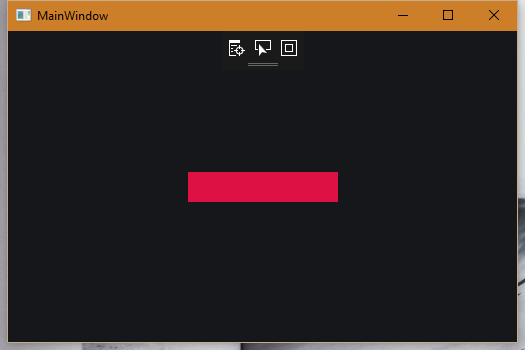
我一开始想到的就是直接修改其Background属性,代码如下:
  <Button Height="30" Width="150" BorderBrush="{x:Null}" BorderThickness="0">
            <Button.Style>
                <Style TargetType="Button">
                    <Setter Property="Background" Value="#dd1144 "/>
                    <Style.Triggers>
                        <Trigger Property="IsMouseOver" Value="True">
                            <Setter Property="Background" Value="#3f48cc"/>
                        </Trigger>
                    </Style.Triggers>
                </Style>
            </Button.Style>
        </Button>
但是实际运行效果没达到预期,鼠标停留在Button上时仍然是原来自带的样式ORZ(截图截不到鼠标)
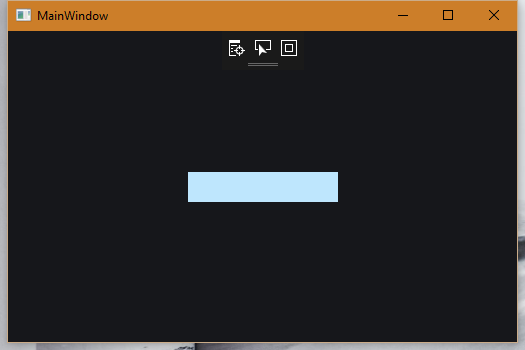
然后我又做了一个尝试,修改了Button的Template属性,代码如下:
     <Button Height="30" Width="150" BorderBrush="{x:Null}" BorderThickness="0">
            <Button.Style>
                <Style TargetType="Button">
                    <Setter Property="Background" Value="#dd1144 "/>
                    <Style.Triggers>
                        <Trigger Property="IsMouseOver" Value="True">
                            <Setter Property="Template">
                                <Setter.Value>
                                    <ControlTemplate>
                                        <Rectangle Fill="#3f48cc"/>
                                    </ControlTemplate>
                                </Setter.Value>
                            </Setter>
                        </Trigger>
                    </Style.Triggers>
                </Style>
            </Button.Style>
        </Button>
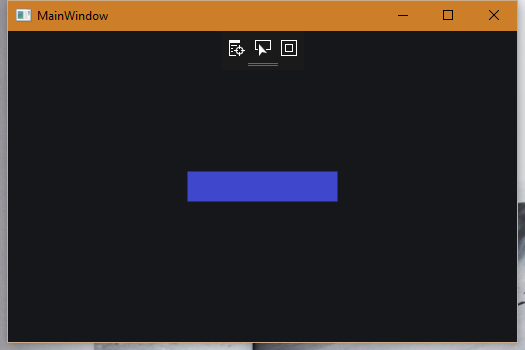
这次成功达到预期效果了:
最后
以上就是会撒娇冷风最近收集整理的关于WPF | 修改鼠标停留在Button上时的Style的全部内容,更多相关WPF内容请搜索靠谱客的其他文章。
本图文内容来源于网友提供,作为学习参考使用,或来自网络收集整理,版权属于原作者所有。








发表评论 取消回复