ps中有一个球面化的功能,该怎么使用这个功能给背景添加球面效果呢?下面我们就来看看详细的教程。
- 软件名称:
- Adobe Photoshop 8.0 中文完整绿色破解版
- 软件大小:
- 150.1MB
- 更新时间:
- 2015-11-04
1、先打开ps

2、新建一个画板,800*800

3、新建一个图层

4、在用矩形选框工具(快捷键M),画出一条长的直线,并且填充(快捷键ctrl+del),然后取消选区(快捷键ctrl+d)

5、复制图层一,直到布满整个画面,然后合并全部图层

6、在工具栏上,找到椭圆选框工具(快捷键M),然后画出一个圆形的选区

7、在菜单栏里面,滤镜-扭曲-球面化

8、点击球面化,参数100%,然后确定

9、取消选择就行了(快捷键Ctrl+d),效果图
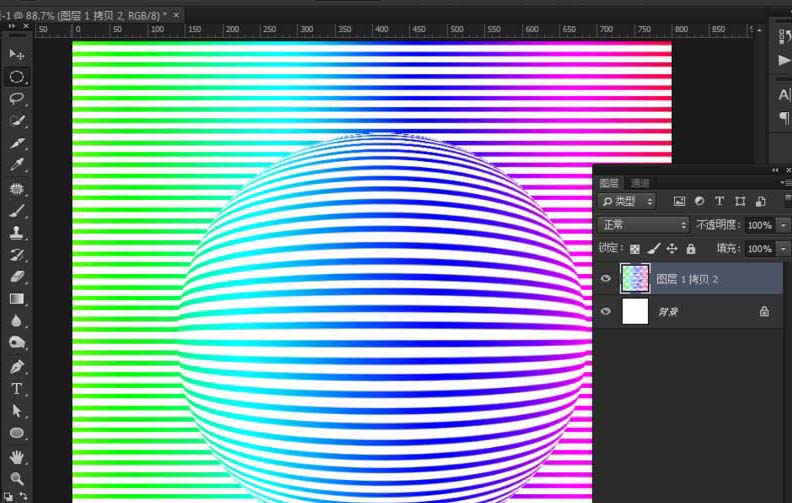
以上就是ps制作球面化效果的教程,希望大家喜欢,请继续关注脚本之家。
相关推荐:
ps怎么绘制一个立体的高尔夫球?
ps球面工具怎么使用? ps制作球面化文字的教程
ps怎么绘制透明的精灵球? ps水晶球效果的制作方法
最后
以上就是正直小蝴蝶最近收集整理的关于ps怎么给条形背景做球面化?的全部内容,更多相关ps怎么给条形背景做球面化内容请搜索靠谱客的其他文章。
本图文内容来源于网友提供,作为学习参考使用,或来自网络收集整理,版权属于原作者所有。








发表评论 取消回复