准备 Open CV 的文件 :
https://opencv.org/releases/

解压到哪里无所谓,我们后面会把需要的文件复制到 Solution 的目录里面。我本机解压到F:opencv4.1.0
新建Open CV 的测试工程:
- 新建一空白的C++工程,设为opencv_test
- 工程设置为Debug的x64模式
- 右键单击工程->属性,打开配置的属性页

在VC++目录中添加包含目录: F:opencv4.1.0buildinclude;F:opencv4.1.0buildincludeopencv2
在VC++目录中添加库目录: F:opencv4.1.0buildx64vc15lib
在链接器的输入中添加: F:opencv4.1.0buildx64vc15libopencv_world410d.lib;
此处注意如果工程为release的x64模式,则应使用F:opencv4.1.0buildx64vc15libopencv_world410.lib;
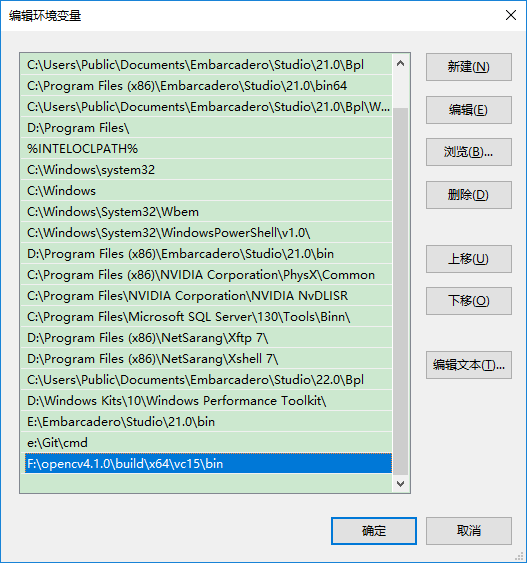
在window10的系统环境变量中,path加入 F:opencv4.1.0buildx64vc15bin,如下图所示
工程中写入代码,测试
#include <iostream>
	#include <opencv2/opencv.hpp>
	using namespace cv;
	using namespace std;

	int main(int args,char** argv)
	{
	    Mat src = imread("E:/OpenCV/bin/Resource/lena.jpg");
	    if (src.empty()) {
	        printf("could not find image");
	        return -1;
	    }
	    namedWindow("input", WINDOW_AUTOSIZE);
	    imshow("input", src);
	    waitKey(0);
	    destroyAllWindows();
	    return 0;
	}
将显示出lena.jpg图片,上述示例中waitKey(0)表示一直等待用户输入,namedWindow函数定义图片显示的窗口。
到此这篇关于C++中opencv4.1.0环境配置的详细过程的文章就介绍到这了,更多相关opencv4.1.0环境配置内容请搜索靠谱客以前的文章或继续浏览下面的相关文章希望大家以后多多支持靠谱客!
最后
以上就是彪壮夏天最近收集整理的关于C++中opencv4.1.0环境配置的详细过程的全部内容,更多相关C++中opencv4.1.0环境配置内容请搜索靠谱客的其他文章。
本图文内容来源于网友提供,作为学习参考使用,或来自网络收集整理,版权属于原作者所有。








发表评论 取消回复