本教程操作环境:windows7系统、CSS3&&HTML5版、Dell G3电脑。
css设置上边距的方法一:使用margin-top属性
margin-top属性可以设置元素的上外边距
属性值:
| 值 | 描述 |
|---|---|
| auto | 浏览器设置的上外边距。 |
| length | 定义固定的上外边距。默认值是 0。 |
| % | 定义基于父对象总宽度的百分比上外边距。 |
| inherit | 规定应该从父元素继承上外边距。 |
示例:
<!DOCTYPE html>
<html>
<head>
<meta charset="utf-8">
<style>
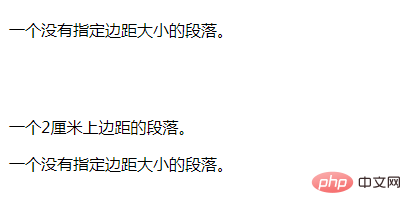
p.ex1 {margin-top:2cm;}
</style>
</head>

<body>

<p>一个没有指定边距大小的段落。</p>
<p class="ex1">一个2厘米上边距的段落。</p>
<p>一个没有指定边距大小的段落。</p>

</body>
</html>登录后复制
效果图:
css设置上边距的方法二:使用padding-top属性
padding-top属性可以设置元素的上内边距
属性值:
| 值 | 描述 |
|---|---|
| length | 规定以具体单位计的固定的上内边距值,比如像素、厘米等。默认值是 0px。 |
| % | 定义基于父元素宽度的百分比上内边距。此值不会如预期的那样工作于所有的浏览器中。 |
| inherit | 规定应该从父元素继承上内边距。 |
示例:
<!DOCTYPE html>
<html>
<head>
<meta charset="utf-8">
<style>
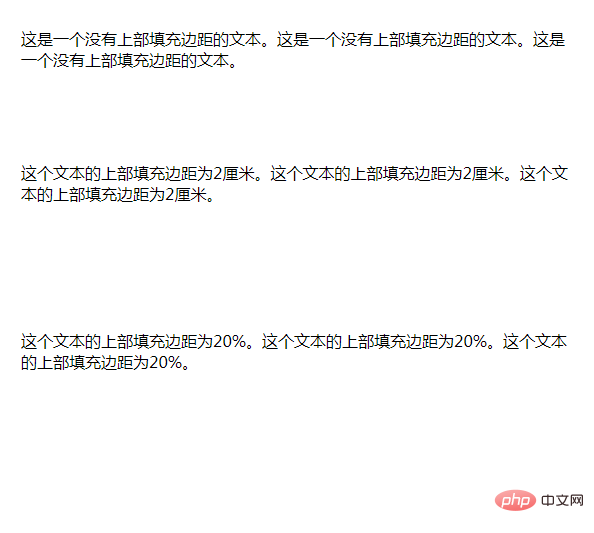
p.padding {padding-top:2cm;}
p.padding2 {padding-top:20%;}
</style>
</head>

<body>
<p>这是一个没有上部填充边距的文本。这是一个没有上部填充边距的文本。这是一个没有上部填充边距的文本。</p>
<p class="padding">这个文本的上部填充边距为2厘米。这个文本的上部填充边距为2厘米。这个文本的上部填充边距为2厘米。</p>
<p class="padding2">这个文本的上部填充边距为20%。这个文本的上部填充边距为20%。这个文本的上部填充边距为20%。</p>
</body>
</html>登录后复制
效果图:
(学习视频分享:css视频教程)
以上就是css上边距怎么设置的详细内容,更多请关注靠谱客其它相关文章!

最后
以上就是明理猎豹最近收集整理的关于css上边距怎么设置的全部内容,更多相关css上边距怎么设置内容请搜索靠谱客的其他文章。
本图文内容来源于网友提供,作为学习参考使用,或来自网络收集整理,版权属于原作者所有。








发表评论 取消回复