
本教程操作环境:windows7系统、Adobe Photoshop CS6版、Dell G3电脑。
首先打开PS软件,然后在PS中打开需要处理的图片。

接下来按快捷键“Ctrl+j”复制背景图层。
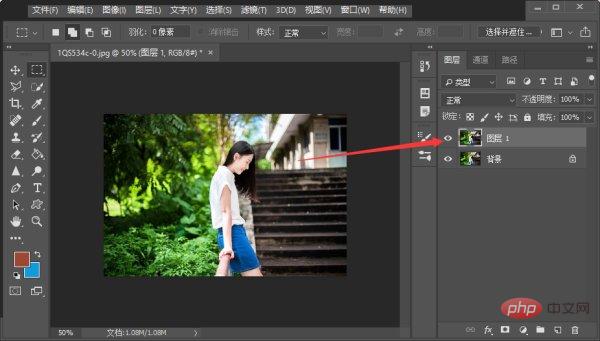
然后在左边工具栏中选择“选框工具”,在图片上选出需要调整的地方。
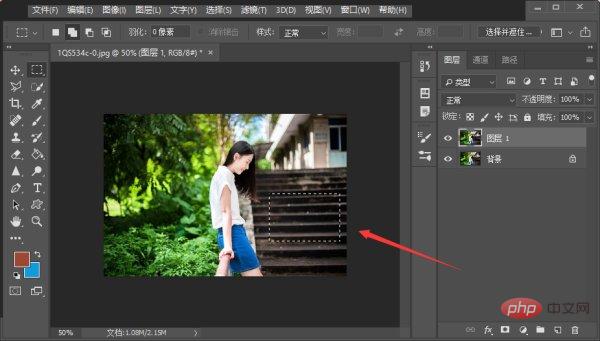
接下来按快捷键“Ctrl+j”得到选区的复制图层。

然后在上方工具栏中选择“选择”-“载入选区”,在弹出的对话框中单击“确定”。

接下来选择图层一,按“delete”删除。
![U2AW[[AI00I)3]59K7@))2L.jpg](https://www.shuijiaxian.com/files_image/2022102013/1621480387844003.jpg "1621480387844003.jpg")
最后选中复制的图层二,调整不透明度即可。

推荐教程:《PS教程》
以上就是ps如何改变指定区域透明度的详细内容,更多请关注靠谱客其它相关文章!

最后
以上就是正直凉面最近收集整理的关于ps如何改变指定区域透明度的全部内容,更多相关ps如何改变指定区域透明度内容请搜索靠谱客的其他文章。
本图文内容来源于网友提供,作为学习参考使用,或来自网络收集整理,版权属于原作者所有。








发表评论 取消回复