CDR软件是许多广告公司或者艺术设计者,所需要的一款矢量图软件,由于其不失真的特性,使其在大型户外广告中,得到了广泛的应用。那么今天就来教大家在CDR中阴影工具如何使用方法,一起来学习吧。
步骤
1、如图所示,我们点击箭头所指的黑色三角按钮。

2、如图所示,在弹出的下拉列表菜单中,我们点击箭头所指的“阴影”这一项。

3、如图所示,我们鼠标点击这个蓝色的圆形,出现一个箭头所指的小方形。

4、如图所示,我们直接拖拉出如图所示的圈形。

5、如图所示,我们看到出现了黑色的阴影。

6、如图所示,我们调节箭头所指的括号中的参数为90,就是将阴影的不透明度改为了90。

7、如图所示,我们看到出现了黑色的阴影为90%的不透明度。

8、如图所示,我们调节箭头所指的括号中的参数为100,就是将阴影的羽化值改为100。
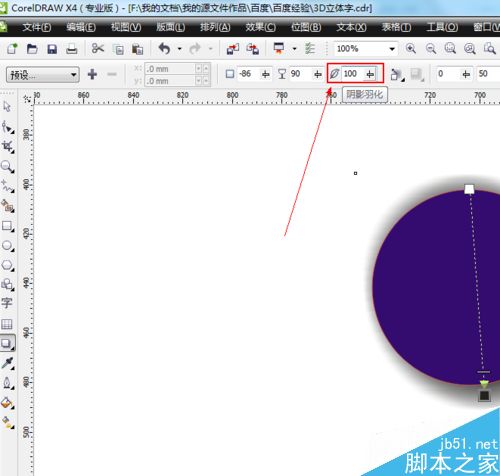
9、如图所示,我们看到出现了黑色的阴影羽化变为了100%的羽化阴影。

10、如图所示,在弹出的下拉列表菜单中,我们点击箭头所指的这个“如果变亮”这一项。
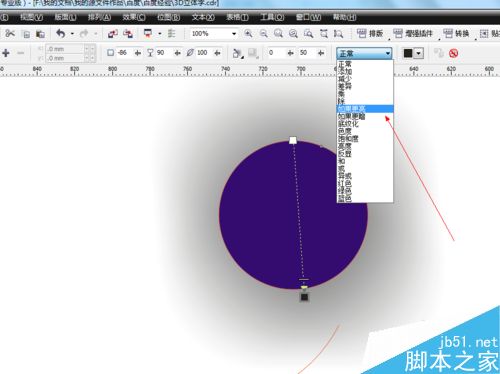
11、如图所示,我们看到黑色的阴影出现了如果变亮的效果。
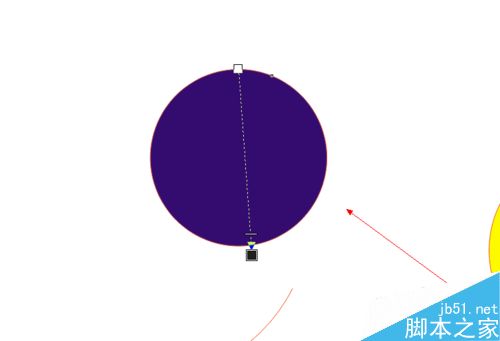
12、如图所示,在弹出的下拉列表菜单中,我们点击箭头所指的这个“异或”这一项。

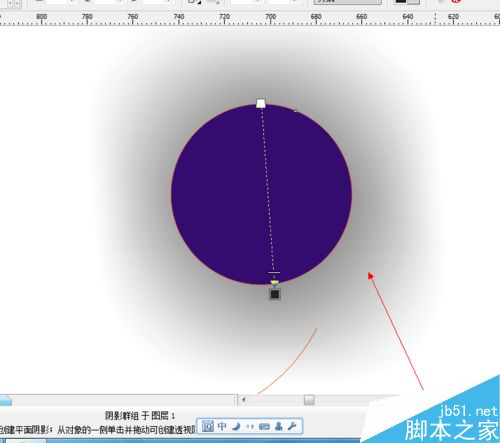
13、如图所示,我们看到黑色的阴影出现了异或阴影的效果。
注意事项
阴影工具可以快速绘制出各种标图形加阴影效果。
以上就是CDR中阴影工具使用方法介绍,操作很简单的,大家学会了吗?希望这篇文章能对大家有所帮助!
最后
以上就是彪壮羊最近收集整理的关于CDR中阴影工具使用方法介绍的全部内容,更多相关CDR中阴影工具使用方法介绍内容请搜索靠谱客的其他文章。
本图文内容来源于网友提供,作为学习参考使用,或来自网络收集整理,版权属于原作者所有。








发表评论 取消回复