效果字分为三层:底部的发光效果,中间的金属纹理,顶部的火焰纹理。底部发光用到了两个图层,分别增加投影和发光效果;中间和顶部部分也是用图层样式完成,只是需要金属纹理和火焰纹理图案。
最终效果
教程开始之前,先来定义两款图案,分别把下面的纹理大图保存到本机,再用PS打开,然后选择菜单:编辑 > 定义图案,分别命名。

1、按Ctrl + N 新建画布,尺寸为1000 * 650像素,分辨率为72像素/英寸,如下图,然后确定。
<图1>
2、选择文字工具,输入想要的文字,字体设置稍微大一点,颜色为黄褐色,如下图。
<图2>
3、双击图层面板文字缩略图后面的蓝色区域设置图层样式。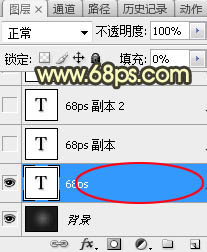
<图3>
投影:颜色默认,其它设置如下图。
<图4>
4、确定后把填充改为:0%,效果如下图。
<图5>
上一页12 3 4 下一页 阅读全文
最后
以上就是孝顺小熊猫最近收集整理的关于Photoshop制作非常酷的火焰金属立体字的全部内容,更多相关Photoshop制作非常酷内容请搜索靠谱客的其他文章。
本图文内容来源于网友提供,作为学习参考使用,或来自网络收集整理,版权属于原作者所有。








发表评论 取消回复