一台计算机价钱的高低,很大程度上决定于它的硬件配置。那我们如何查看计算机的配置呢?其实并不复杂,如果你想查看某个硬件基本配置,通过win7自带命令就可以轻松搞定。
1、按住组合键(win+R),打开“运行”窗口,在窗口中输入“dxdiag”,回车确定,如下图所示:

2、在打开的“DirectX诊断工具”窗口中,可以看到顶端有“系统”选项,点击即可看到与系统相关的基本信息,如下图所示:
3、同样地,点击“显示”选项卡,可以查看电脑的显卡基本信息,如下图所示:

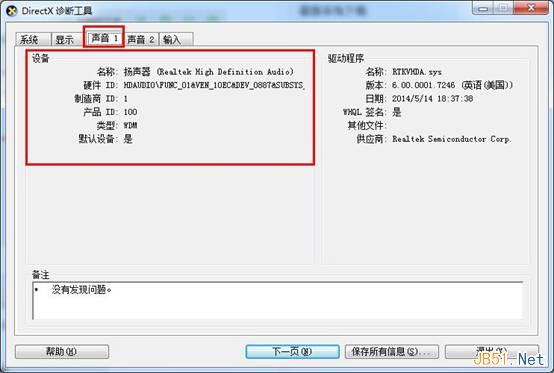
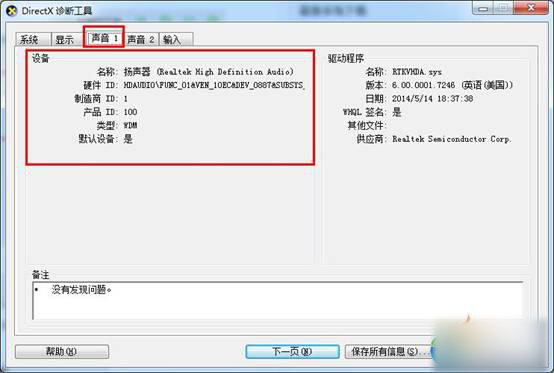
4、点击“声音”选项卡,则可以看到声卡的基本信息,如下图所示:
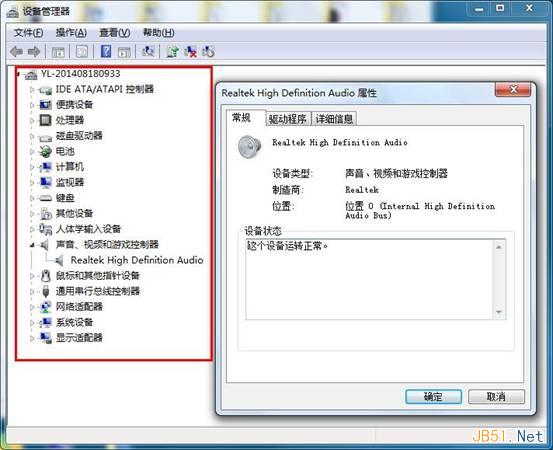
5、这里还有一种方法。同样先打开“运行”窗口,输入“devmgmt.msc”,打开设备管理器,接着只要在设备管理器中双击要查看的设备名称,就可以看到对应的信息了,如下图所示:
以上介绍了使用win7自带命令的方法查看计算机硬件配置信息,下次我们就可以不用大费周章地上网下载软件查看了。是不是很方便呢?
最后
以上就是大意钻石最近收集整理的关于Windows7中使用系统自带命令查看计算机硬件详细配置教程的全部内容,更多相关Windows7中使用系统自带命令查看计算机硬件详细配置教程内容请搜索靠谱客的其他文章。
本图文内容来源于网友提供,作为学习参考使用,或来自网络收集整理,版权属于原作者所有。








发表评论 取消回复