安装了Windows10正式版的电脑如果出现系统文件丢失等莫名奇妙问题的话,我们就可以怀疑系统重要文件可能已经被替换或是损坏了。除了可以使用SFC工具来修复受损系统外,我们还可以使用DISM命令来联机修复系统文件。小编就为大家分享具体方法。
工作原理:
DISM可以联网将你当前的系统文件和官方的原镜像进行比对,然后恢复不一样的文件。
命令使用方法:
1、按下WIN+X然后选择命令提示符管理员;
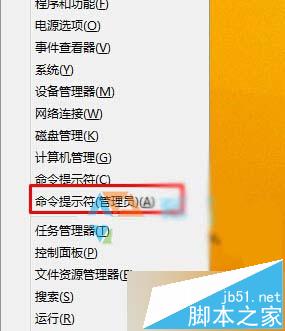
2、打开后依次执行下面两条命令:
DISM.exe /Online /Cleanup-image /Scanhealth
DISM.exe /Online /Cleanup-image /Restorehealth
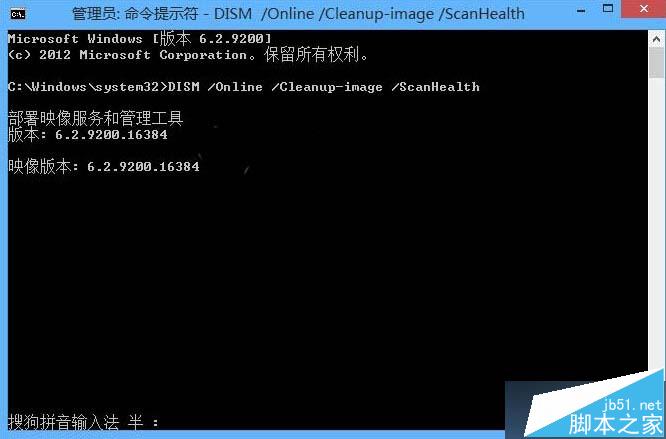
第一条命令是扫描你全部系统文件并和官方系统文件对比。
第二条命令是把那些不同的系统文件还原成系统官方源文件,跟重装差不多。
若要使用你自己的一些来源,不使用 Windows 更新来修复一个联机映像,则键入:
Dism /Online /Cleanup-Image /RestoreHealth /Source:c:\test\mount\windows /LimitAccess
在命令中有/online的需要在联网下操作,Win10系统会自动从官方镜像来恢复受损文件。
以上就是小编分享的Windows10正式版使用dism命令修复系统的方法了,希望对大家会有所帮助。
最后
以上就是危机黄豆最近收集整理的关于Win10正式版使用dism命令修复系统教程分享的全部内容,更多相关Win10正式版使用dism命令修复系统教程分享内容请搜索靠谱客的其他文章。
本图文内容来源于网友提供,作为学习参考使用,或来自网络收集整理,版权属于原作者所有。








发表评论 取消回复