轮廓是只保留图形的轮廓,轮廓颜色为它自身的填充色。我现在详细教你如何保留将正圆和矩形合并在一起的轮廓,一起来看看吧!
步骤
打开Adobe Illustrator CC 2015。

执行菜单栏中的"文件>新建"命令或按住Ctrl+N键打开"新建文档"对话框,单击"确定"按钮,即创建一个文档。


单击工具箱中的"矩形工具"按钮,在文档窗口中绘制矩形,如下图所示。

在控制面板中设置填充颜色为洋红色,描边颜色为无,如下图所示。

右击工具箱中的"矩形工具"按钮,在弹出的快捷菜单中选择"椭圆工具"选项,按住Shift+Alt组合键在文档窗口中绘制正圆,如下图所示。

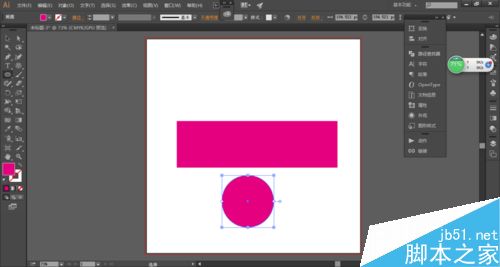
单击工具箱中的"选择工具"按钮,将正圆移至矩形某处,如下图所示。

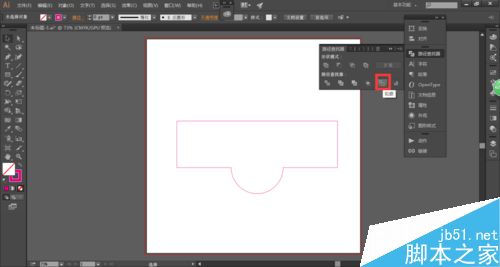
选中正圆和矩形,打开路径查找器面板,单击形状模式的"联集"按钮,即将正圆和矩形合并为一个图形,如下图所示。

单击形状模式的"轮廓"按钮,即只保留将正圆和矩形合并在一起的轮廓,轮廓颜色为它自身的填充色,如下图所示。
以上就是AI如何保留将正圆和矩形合并在一起的轮廓方法介绍,操作很简单的,大家学会了吗?希望这篇文章能对大家有所帮助!
最后
以上就是单纯斑马最近收集整理的关于AI如何保留将正圆和矩形合并在一起的轮廓?的全部内容,更多相关AI如何保留将正圆和矩形合并在一起内容请搜索靠谱客的其他文章。
本图文内容来源于网友提供,作为学习参考使用,或来自网络收集整理,版权属于原作者所有。








发表评论 取消回复