PS软件,用钢笔工具画出蝴蝶。先勾画出蝴蝶的一边翼,再用复制粘贴的方法,得出另一边翼。
- 软件名称:
- Adobe Photoshop 8.0 中文完整绿色破解版
- 软件大小:
- 150.1MB
- 更新时间:
- 2015-11-04

1、新建文件,新建图层为图层1,选取钢笔工具,在画布上,勾出蝴蝶的左边翼。

2、把路径建立选区;并填充为红色。


3、保持左翼选择状态,CTRL+J,复制并粘贴到新图层2。

4、选中图层2的左翼,CTRL+T,然后,把变形中心点移到右侧;

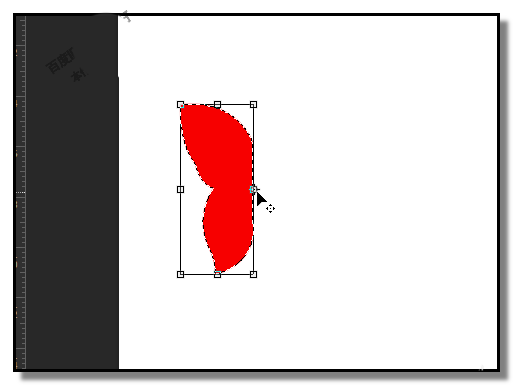
5、鼠标放在选区上右击,弹出菜单中点水平翻转,得出右翼。


6、然后再按向右的箭头键,把右翼向右边稍移到一些,按下回车键;CTRL+D取消选择

7、新建图层3;在图层3这里,蝴蝶两翼间画一个金色的蝴蝶身体。

8、新建图层4;在图层4这里,画出蝴蝶的两条触须。然后,在蝴蝶两翼上画出一些适合婚嫁的图案。在这里就不一一演示了,可以按自己喜欢加上一些喜庆的图案。

相关推荐:
ps怎么设置一个淘宝店招图片?
ps怎么给蝴蝶图片添加繁星背景效果?
photoshop怎么绘制一个白色的装有咖啡杯子?
最后
以上就是文艺店员最近收集整理的关于PS怎么画一个大红色的蝴蝶?的全部内容,更多相关PS怎么画一个大红色内容请搜索靠谱客的其他文章。
本图文内容来源于网友提供,作为学习参考使用,或来自网络收集整理,版权属于原作者所有。








发表评论 取消回复