用Photoshop把真人照片P成写轮眼天照的效果
- 软件名称:
- Adobe Photoshop 8.0 中文完整绿色破解版
- 软件大小:
- 150.1MB
- 更新时间:
- 2015-11-04

1、先从网上找些写轮眼的图片素材,再准备一张真人照片


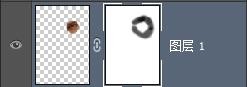
2、把眼睛放大些,选择眼睛部单独复制一层。把单独复制出来的眼睛 通过自由变换放大一些。在这层新建一个蒙版 在蒙版上通过软边缘的笔刷把眼睛边缘过硬的地方刷自然些



3、CTRL+U把照片的纯度降低一些 这一步是为了能更好地突出写轮眼的红色

4、做出眼睛流血的效果。用选区工具选出血液的形状 然后选区羽化10-15 具体根据图片而定,用色彩平衡工具吧选区调成红色 再用曲线工具调出点明暗效果,用笔刷选一个比血液暗点的红色画出点暗部 再选一亮色画点高光


5、把写轮眼图片素材拉进来 通过自由变换调整到合适大小,把图层模式调整为强光 然后把多余部分擦掉


6、为眼睛加高光让眼睛更逼真,新建一图层用白色画出高光形状,把图层不透明度调为50 再画出睫毛投影


7、最后一步 新建一图层图层模式为深色 然后在面具上画出类似火影忍者暗度人员面具图案 然后就大功告成


最后
以上就是矮小小兔子最近收集整理的关于ps怎么把真人照的眼睛做成火影忍者写轮眼?的全部内容,更多相关ps怎么把真人照内容请搜索靠谱客的其他文章。
本图文内容来源于网友提供,作为学习参考使用,或来自网络收集整理,版权属于原作者所有。





![javascript打造跨浏览器事件处理机制[Blue-Dream出品]](https://www.shuijiaxian.com/files_image/reation/bcimg27.png)


发表评论 取消回复