我是靠谱客的博主 直率春天,这篇文章主要介绍学生成绩管理系统【亲测成功】【基于 JSP+Servlet+MySQL8.0 环境搭建详细讲解】一、配置环境二、eclipse 相关配置三、运行项目四、总结五、参考资料,现在分享给大家,希望可以做个参考。
目录
- 一、配置环境
- 1、JDK15 配置
- 2、Tomcat9.0 配置
- 3、JDBC 下载
- 4、MySQL 、Navicat 安装及新建数据库
- 二、eclipse 相关配置
- 1、eclipse4.18 安装与配置
- 2、移植项目
- 3、添加 Tomcat 环境
- 4、将项目放在 Tomcat 服务器上
- 5、添加 Tomcat 的库文件
- 6、添加 JDBC 库
- 三、运行项目
- 四、总结
- 五、参考资料
一、配置环境
说明:推荐电脑上安装一个迅雷,这样下载得更快一点,千万别用浏览器下载,慢得抠头皮!
1、JDK15 配置
- JDK15 配置,参考博客:JDK15的下载安装+环境变量配置
2、Tomcat9.0 配置
- Tomcat9.0 配置,参考博客:Tomcat9.0安装教程 Tomcat9.0环境变量配置教程
3、JDBC 下载
- JDBC 官网下载地址:mysql-connector-java-8.0.22.jar
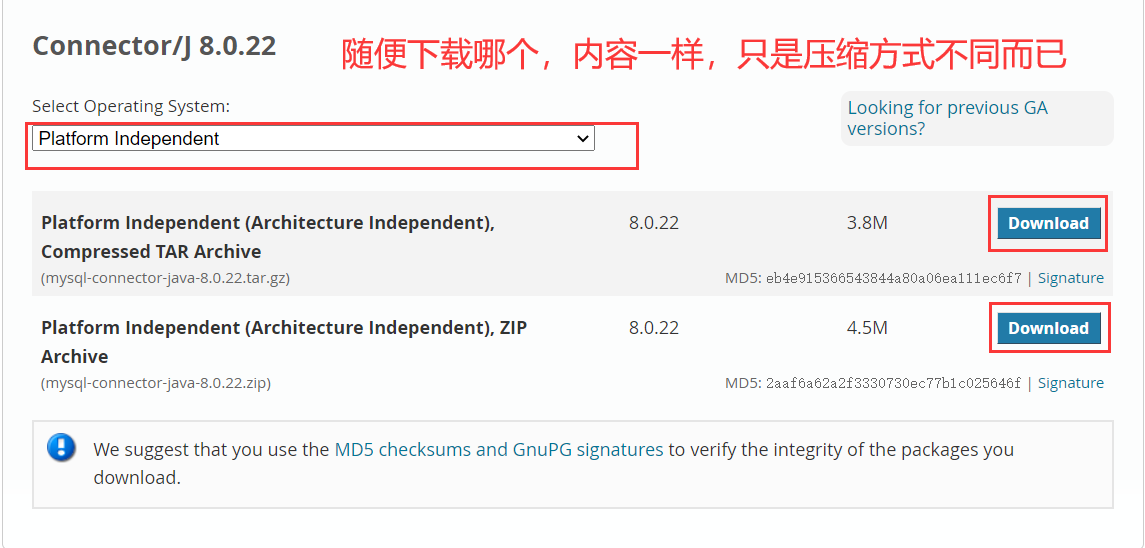
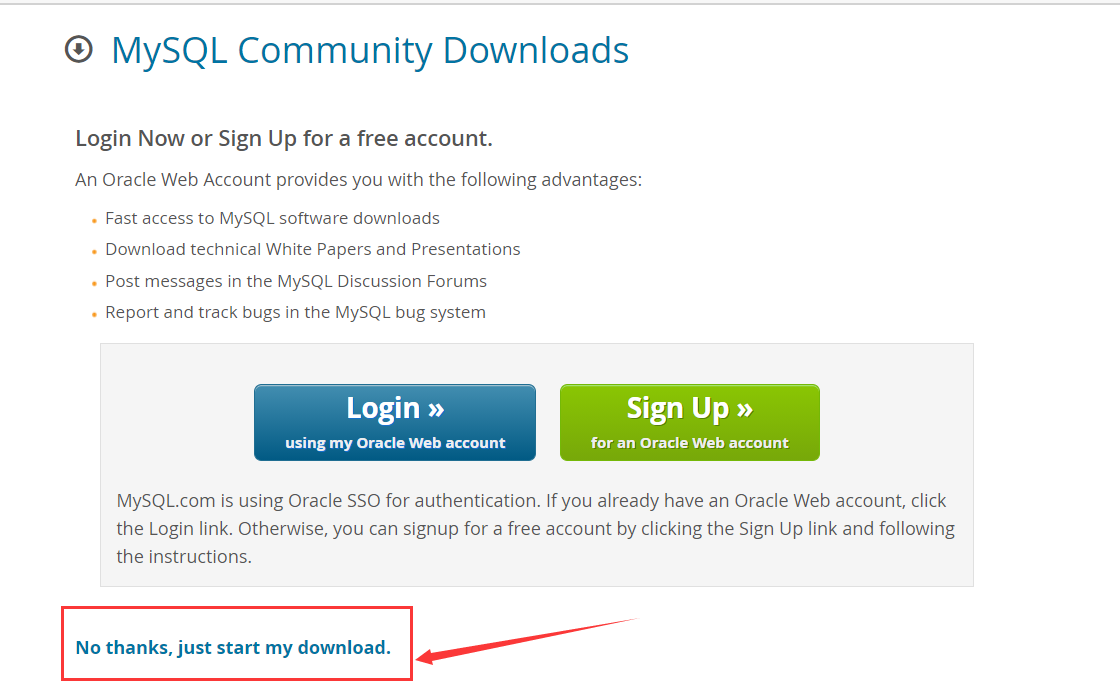
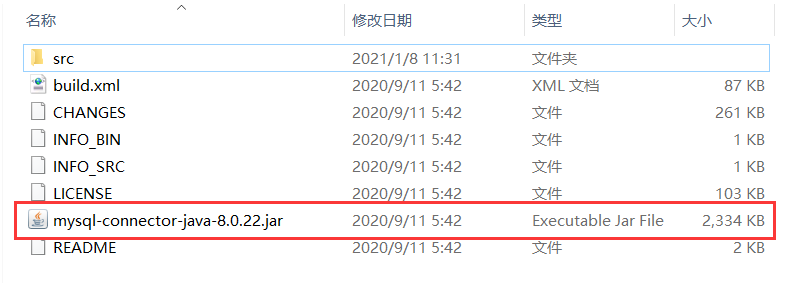
- 下载完毕后解压缩即可,里面的 .jar 文件后续会用到。
4、MySQL 、Navicat 安装及新建数据库
- MySQL 安装,参考博客:windows10上安装mysql(详细步骤)
- Navicat 安装,参考网站:Navicat for MySQL v15中文企业版安装激活教程(附下载)
①启动 MySQL
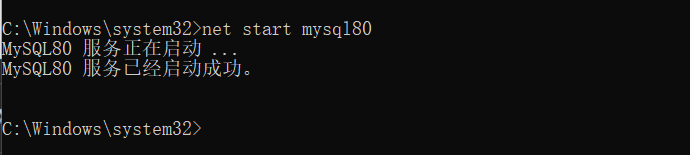
- 以管理员方式运行 cmd
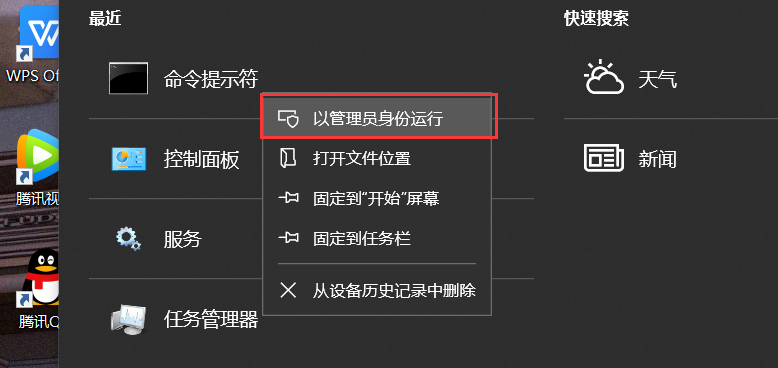
- 按照 MySQL 配置教程,使用命令:
net start mysql80
②Navicate 连接 MqSQL
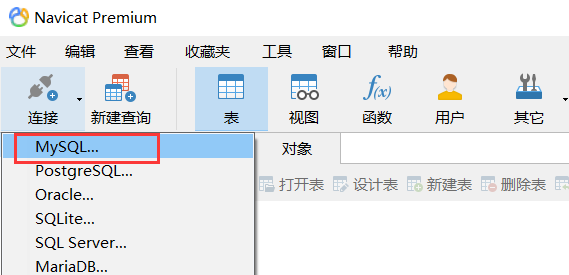
- 连接 MySQL。
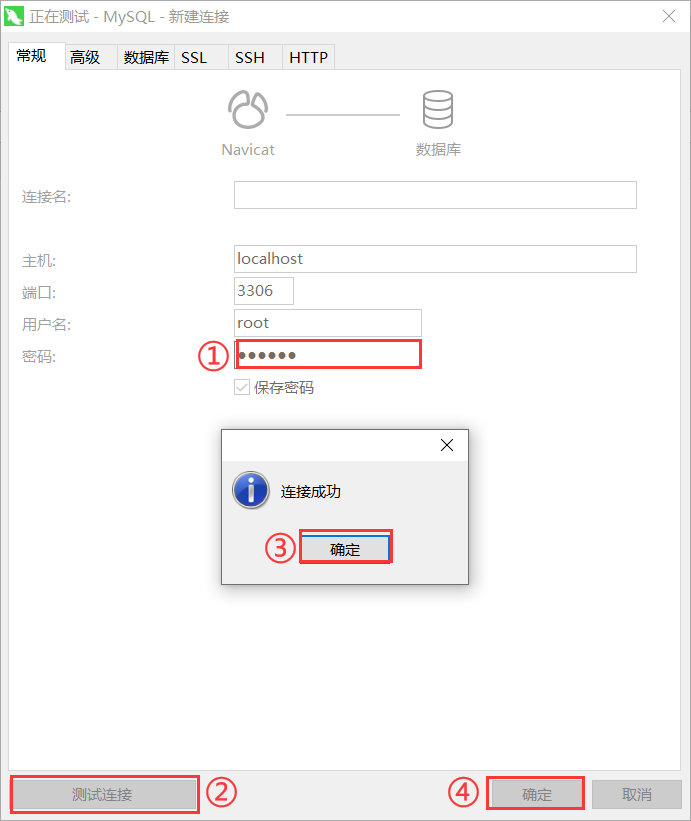
- 输入密码即可(下面的步骤建议严格按照我的方法来,如果不会自己改代码,后面 eclipse 连接数据库会失败)。
③新建各个表
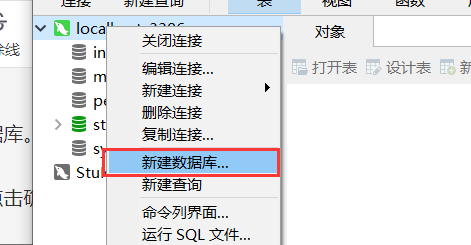
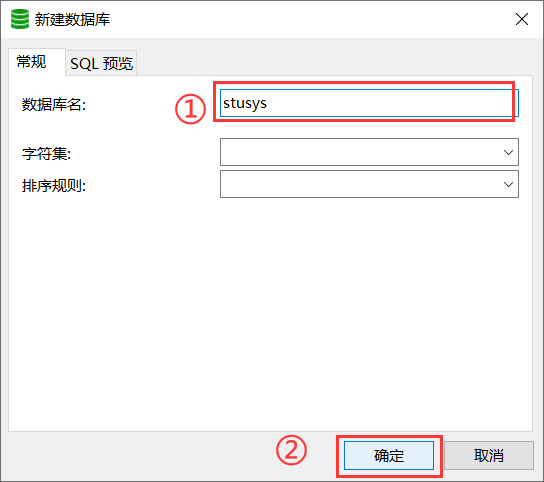
- 右击连接名,新建数据库。
- 输入数据库名,然后点击确定。
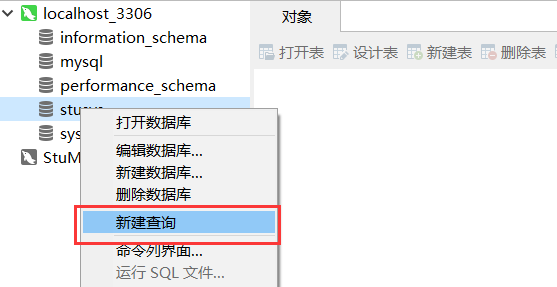
- 右击刚刚新建的数据库 stusys,点击新建查询。
- 再里面依次添加下列 SQL 语句,并逐个运行即可。
- – 学生表: 学号 密码 姓名
drop table if exists student;
create table student (
	sid int(9) primary key auto_increment,
	spwd varchar(20),
	sname varchar(20)
) AUTO_INCREMENT = 100000000 ;
- – 课程表: 课程号 课程名 学分
drop table if exists course;
create table course (
	cid int(9) primary key auto_increment,
	cname varchar(20),
	credit int
) AUTO_INCREMENT = 100000000 ;
- – 选课表: 学号 课程号 成绩
drop table if exists optcou;
create table optcou (
	sid int(9) not null,
	cid int(9) not null,
	score decimal(5,2) default -1,
	foreign key(sid) references student(sid) on delete cascade on update cascade,
	foreign key(cid) references course(cid) on delete cascade on update cascade,
	primary key(sid, cid)
);
- 插入数据
insert into student(spwd,sname) values('1','小一'),('2','小二');
insert into course(cname, credit) values('高等数学',5),('大学英语',2),('线性代数',2),('大学计算机基础',1);
insert into optcou(sid,cid,score) values(100000000,100000000,80), (100000000,100000001,75), (100000000,100000002,80), (100000001,100000000,95);
insert into optcou(sid,cid) values(100000000,100000003);
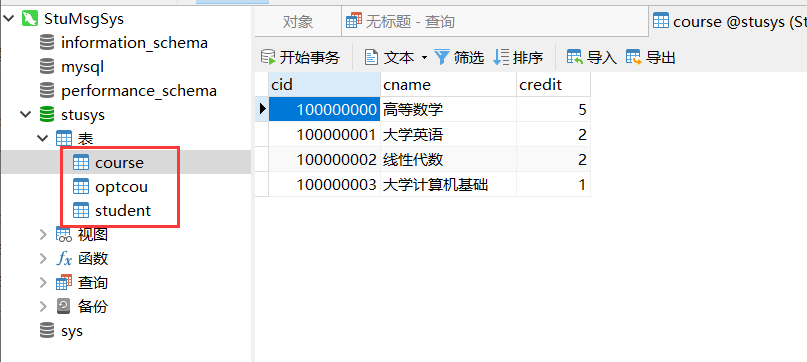
- 完成后就有如下的三个表。
二、eclipse 相关配置
1、eclipse4.18 安装与配置
- eclipse4.18(最新的) 下载,官网:https://www.eclipse.org/downloads/
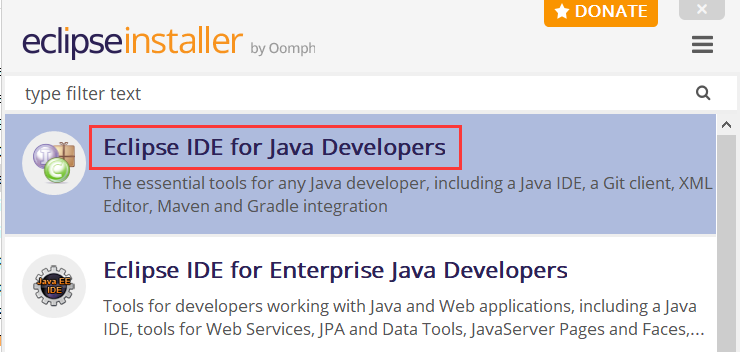
- eclipse 安装程序下载完成后,双击打开,选择第一个即可。
添加 Server 选项
- 打开 eclipse。
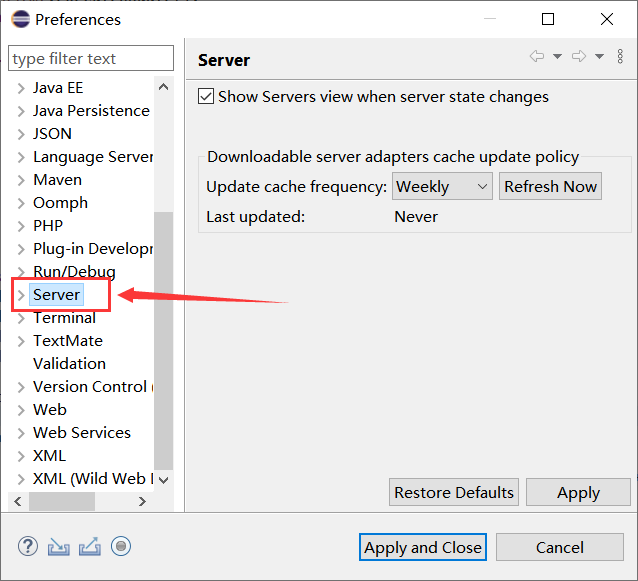
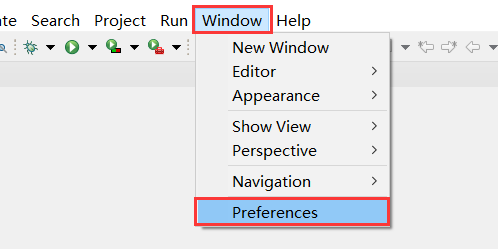
说明:点击【Window】菜单下【Preferences】命令,进入 Preferences 设置对话框,若列表中有【Server】项,则可以跳过,若没有需要添加 【Server】项。
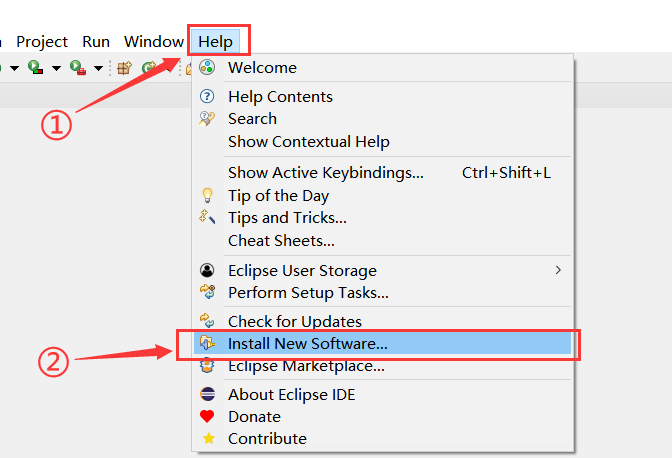
Help——>Install New Software
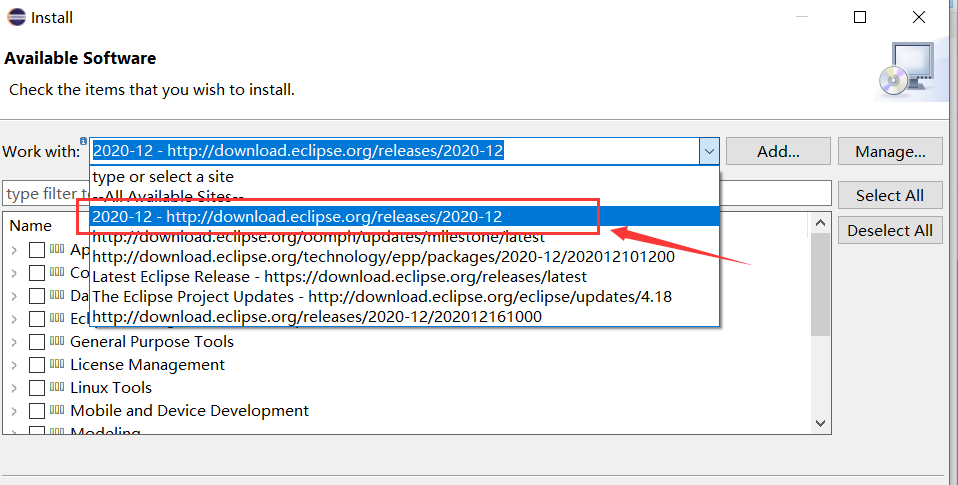
- 选择下载地址,这里我选用的是
http://download.eclipse.org/release/2020-12
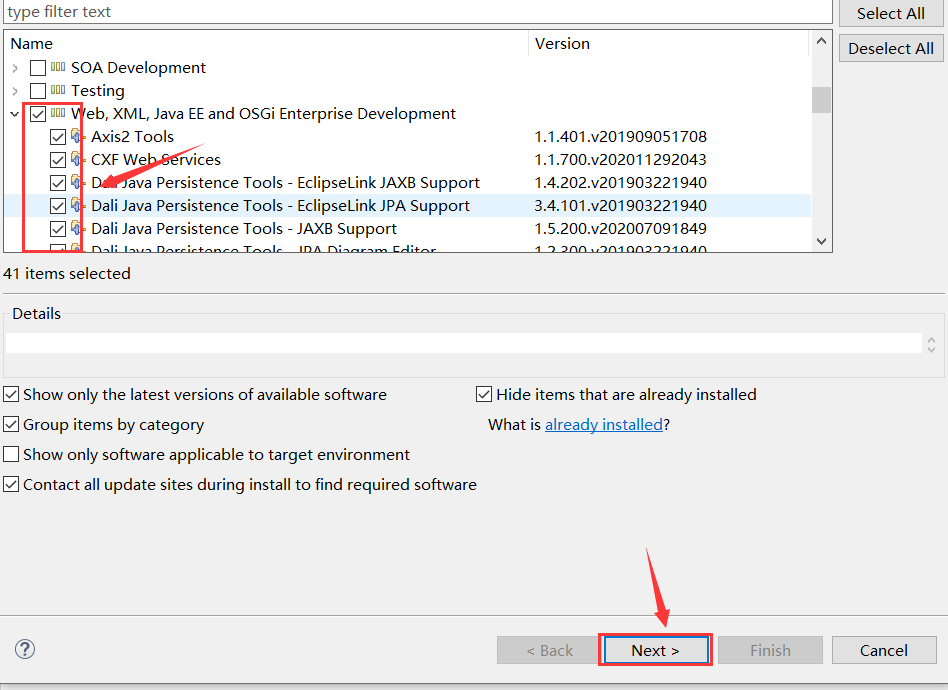
- 加载完后,选择
Web,XML,Java EE and OSGi Enterprise Development下的全部文件,然后点击Next >即可。
- 再点
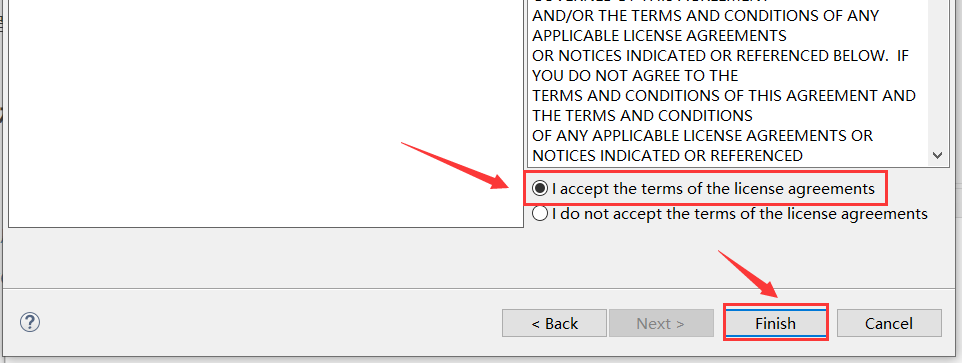
Next >,然后勾选I accept ...,然后点击Finish.
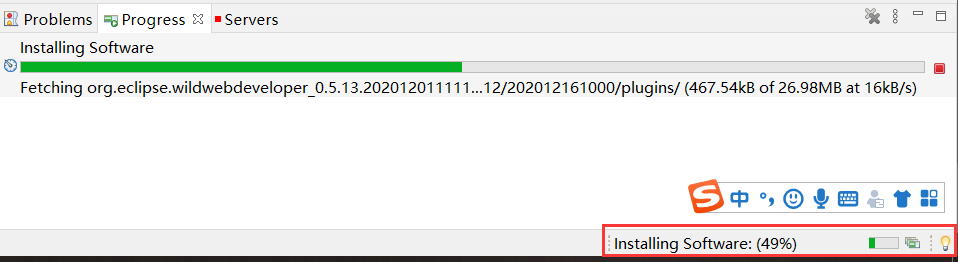
- 然后就是一个漫长的等待,可以搓几局王者或吃鸡,或者去学习其它的都可以。
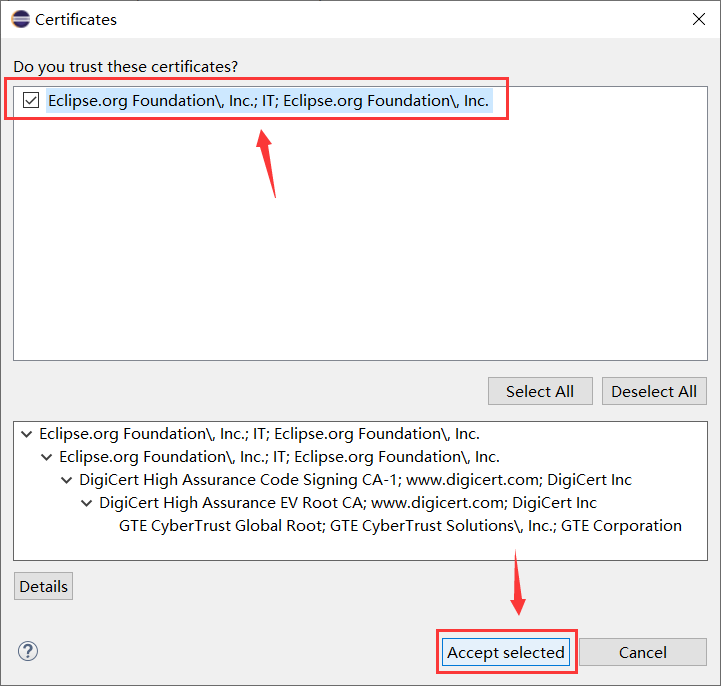
- 快结束的时候,会弹窗出来,点击
Install anyway进入下面的界面,然后勾选上,并点击Accept selected。
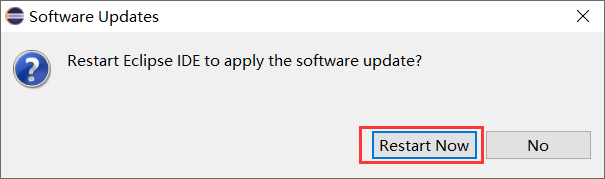
- 点击
Restart Now重启。
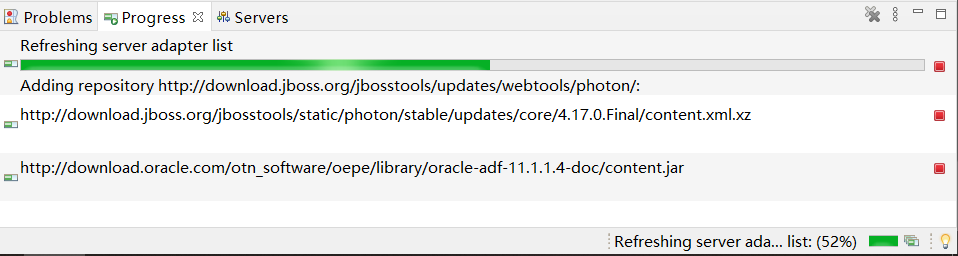
- 然后等待刷新服务器适配器列表即可。
2、移植项目
- 项目下载链接:https://pan.baidu.com/s/1987R6dx202DjZePMafcL8Q
提取码:rdot - 点击
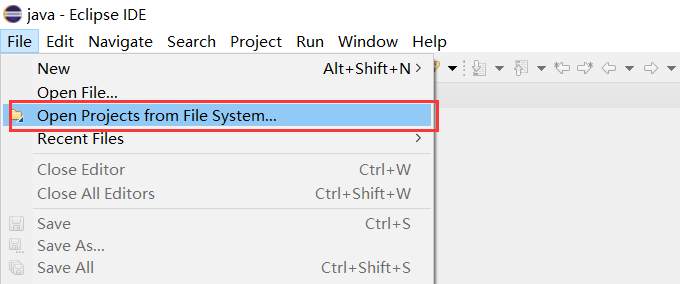
File——>Open Projects from File System...
- 点击
Directory...选择刚刚下载的项目路径,然后点击Finish完成。
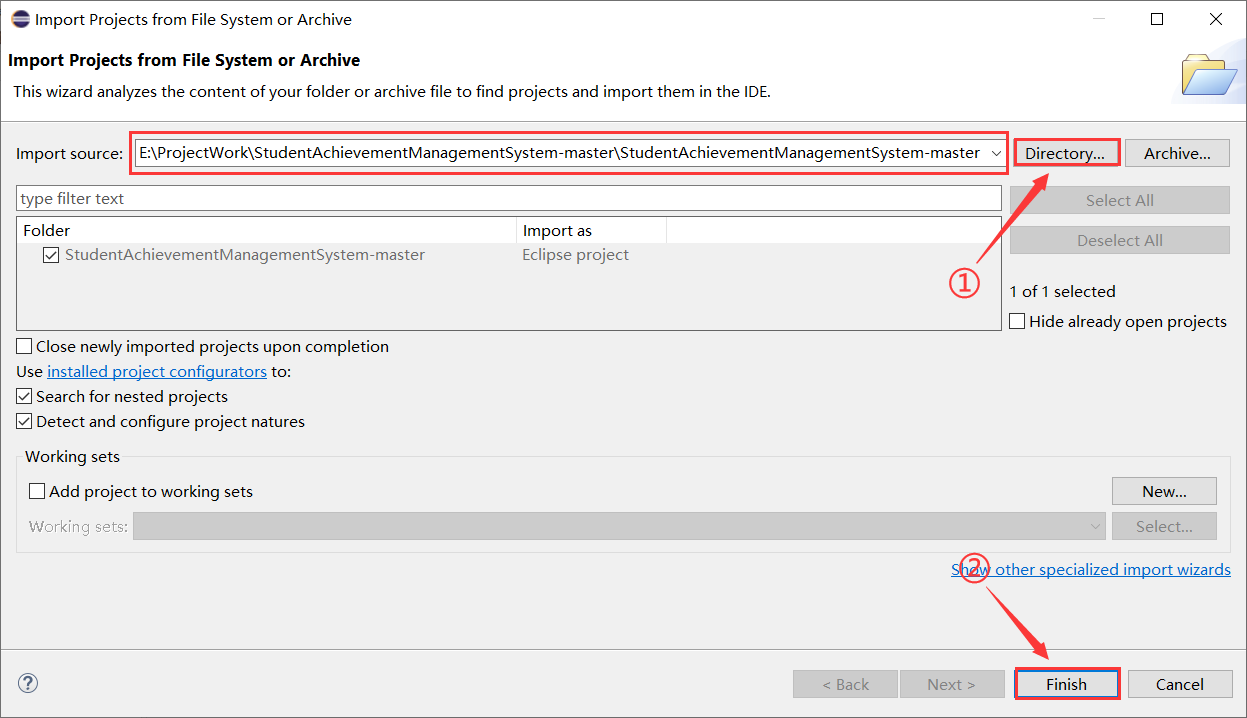
- 移植后的项目,会有错误,不用担心,后面会慢慢解决。
3、添加 Tomcat 环境
Window——>Preferences
Server——>Runtime Environments——>Add...
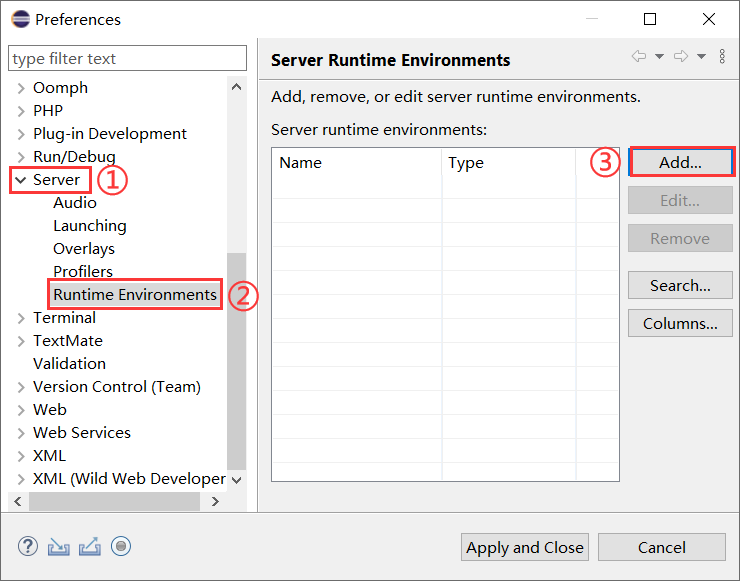
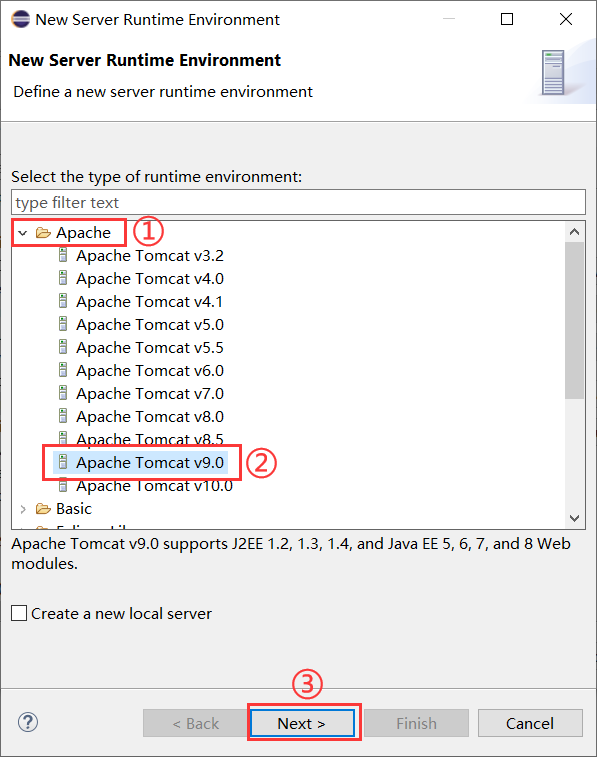
- 选择
Apache下的Apache Tomcat v9.0。
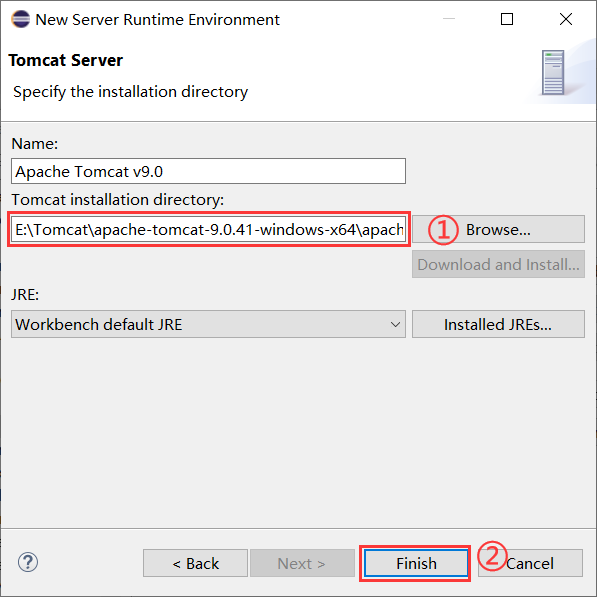
- 添加
Tomcat的安装路径,然后点击Finish(第一个文本框是 Tomcat 服务器的名字,可以更改)。
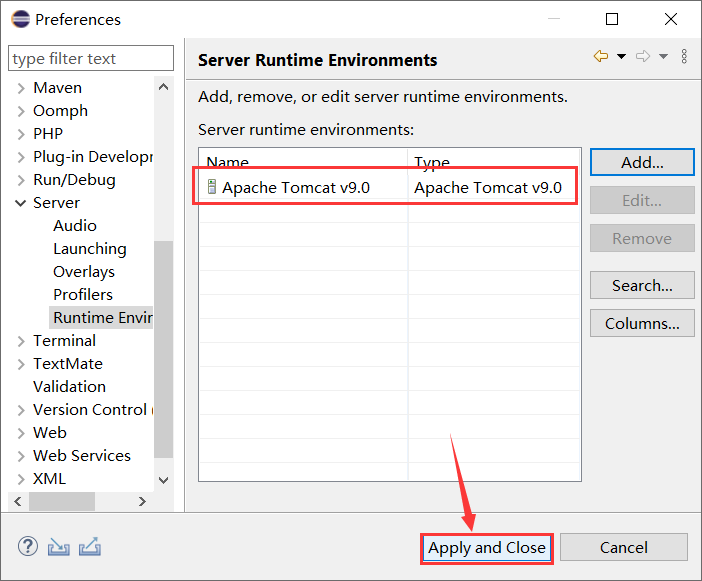
- 添加完成后就会有一个 Tomcat 服务器,然后点击
Apply and Close。
4、将项目放在 Tomcat 服务器上
- 选择
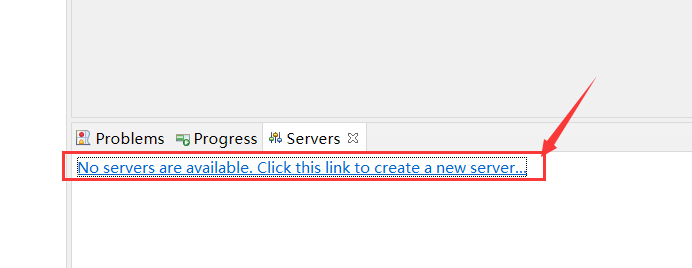
Window菜单下Show View命令,在弹出的二级菜单列表中选择Servers命令,打开 Servers 窗口。如果二级菜单中没有列出Servers命令,可在二级菜单中选择Other…命令,打开 Other 对话框,在 Other 对话框中找到Servers命令。Servers 窗口如下图所示。
- 点击链接
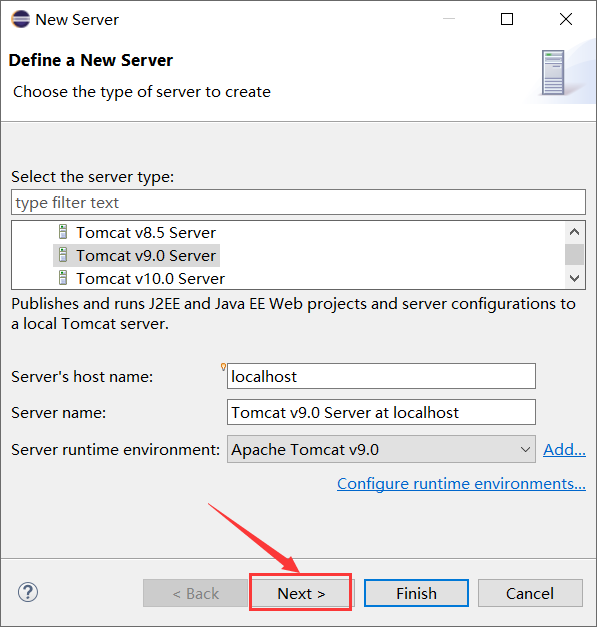
No servers are availble. Click this link to create a new server ... - 点击
Next >
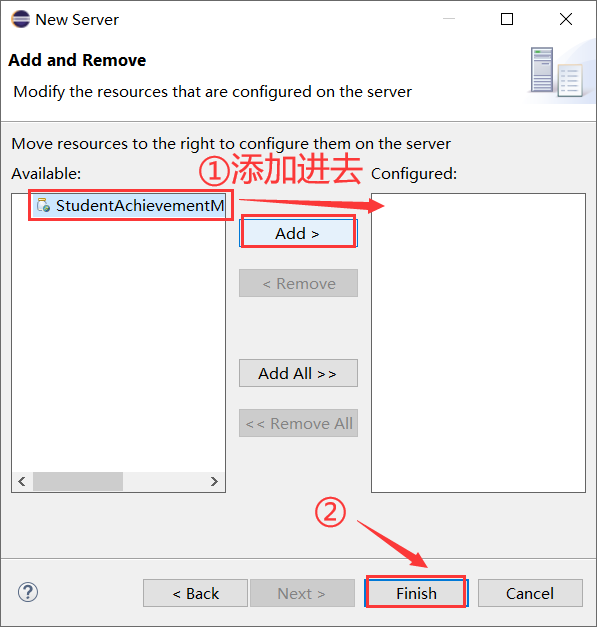
- 将项目添加到配置环境中,并点击
Finish。
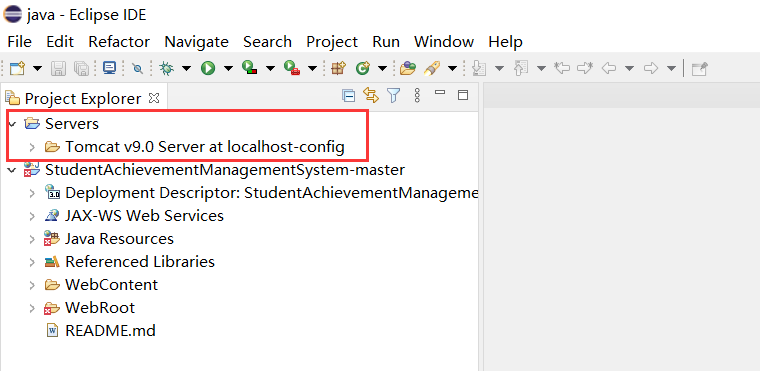
- 服务器添加成功。
5、添加 Tomcat 的库文件
- 右击项目,选择
Properties。
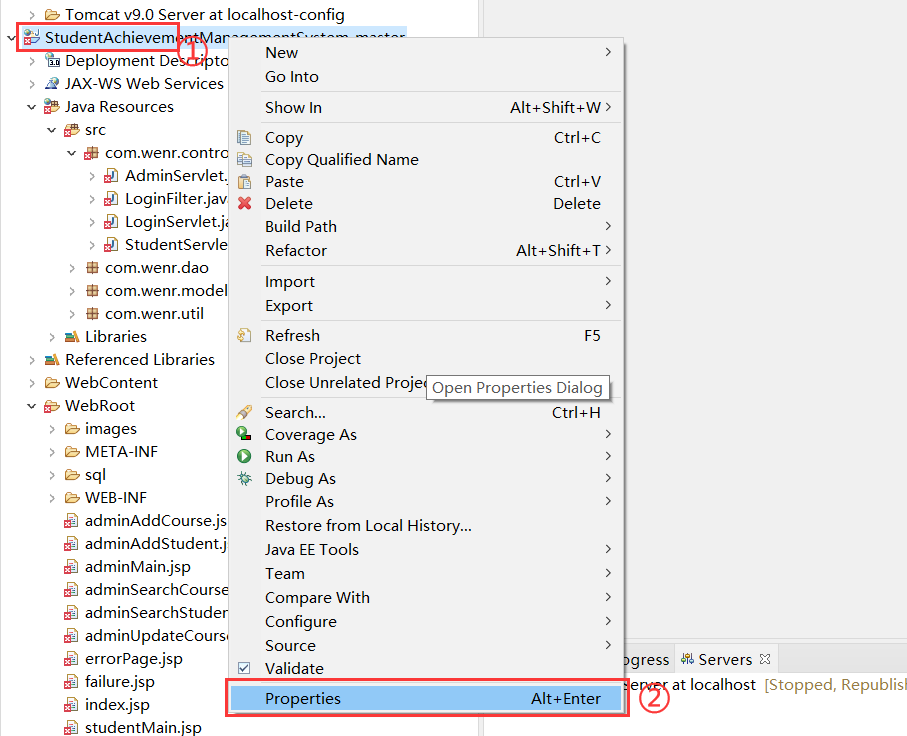
- 在
Java Build Path下,选择Libraries,然后点击Add External JARS ...
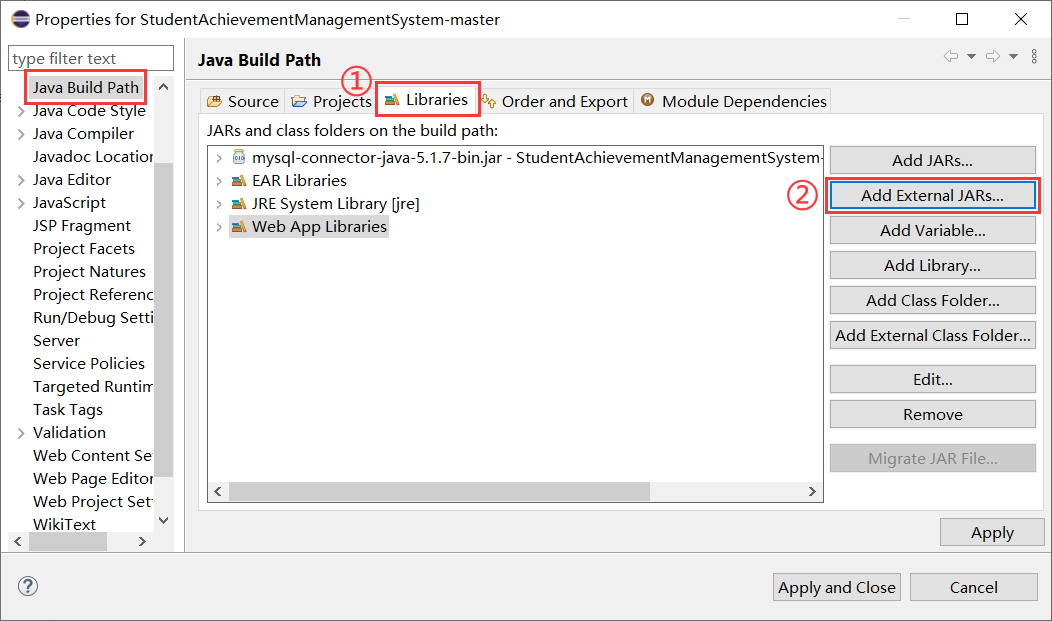
- 找到 Tomcat 安装路径,在
lib下找到servlet-api.jar,选中并打开。
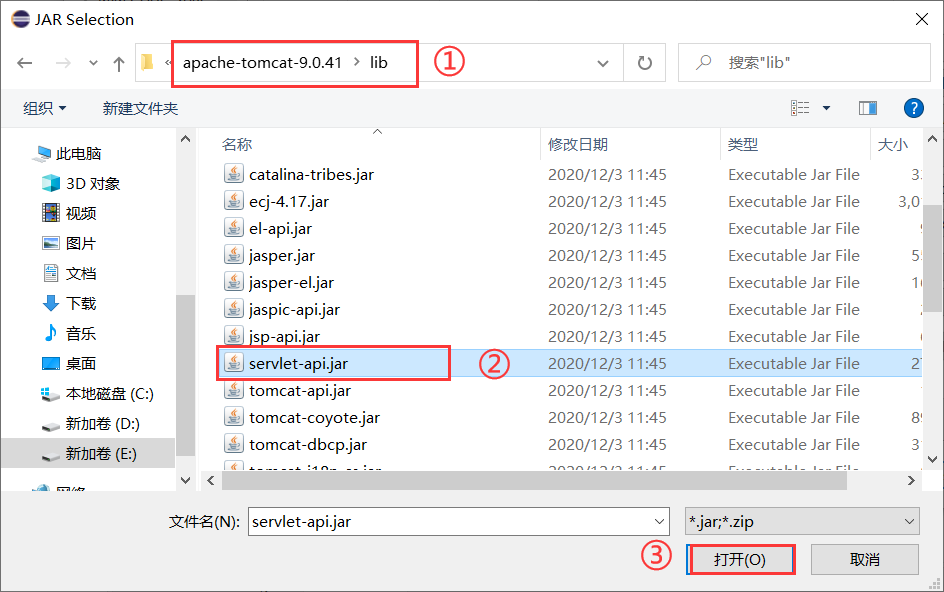
- 添加完成后,点击
Apply and Close
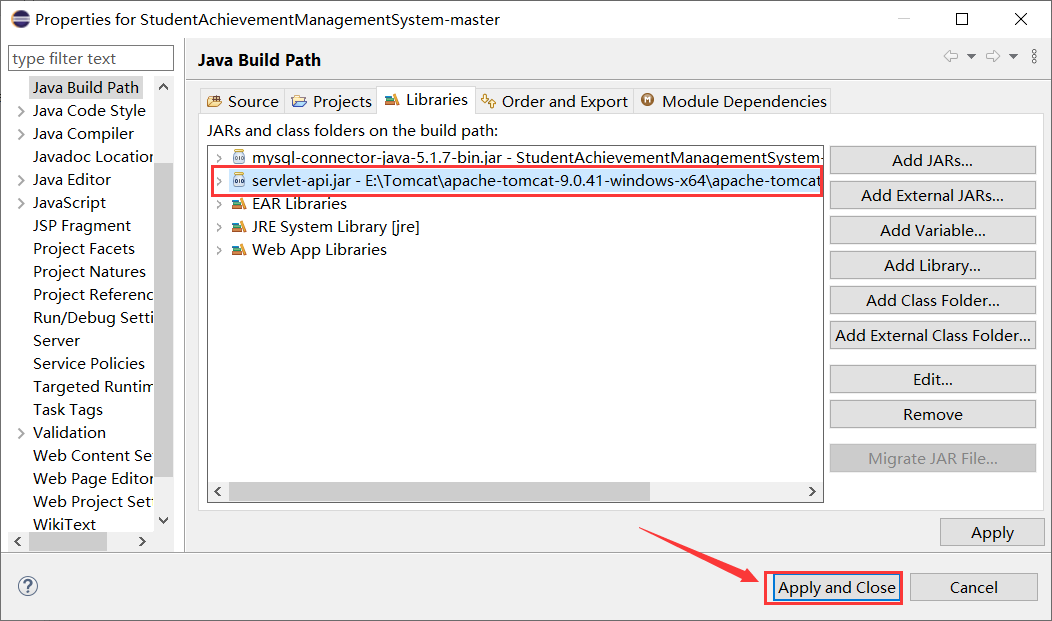
- 继续修改一些库文件。
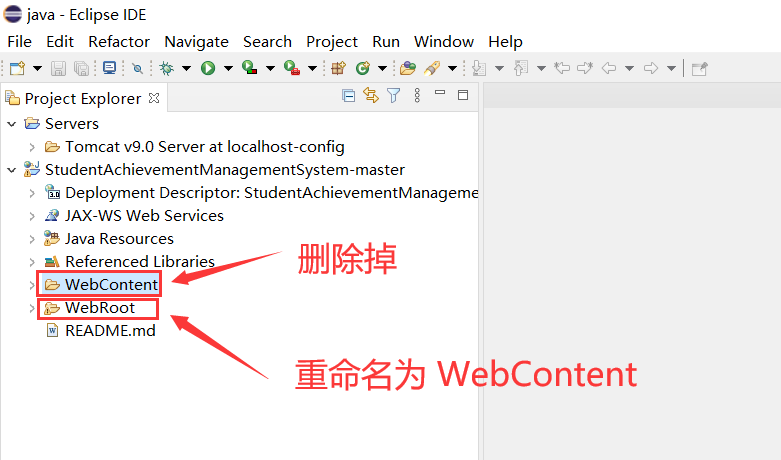
- 删除掉
WebContent,然后将WebRoot重命名为WebContent即可。
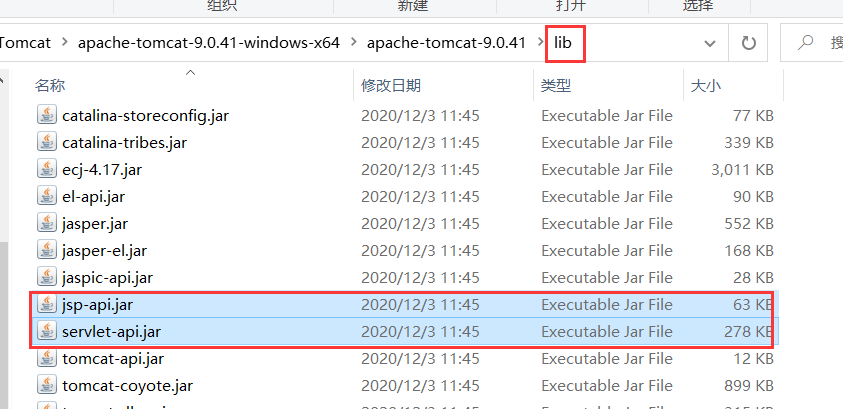
- 在 Tomcat 路径下找到
jsp-api.jar和servlet-api.jar,复制这两个文件。
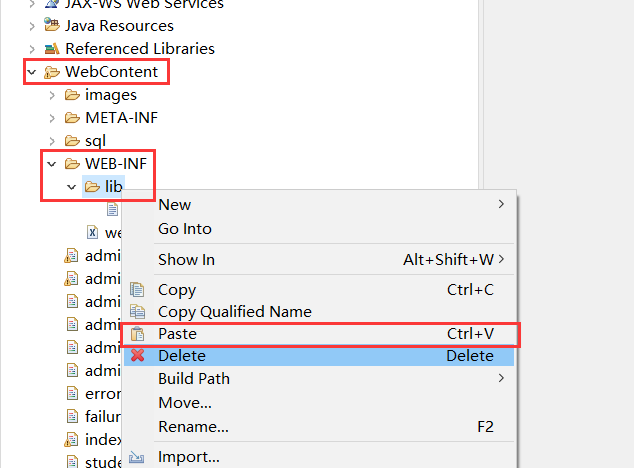
- 然后复制到刚刚新命名的
WebContentWEB-INFlib下,ctrl + V 复制。
- 添加完成。
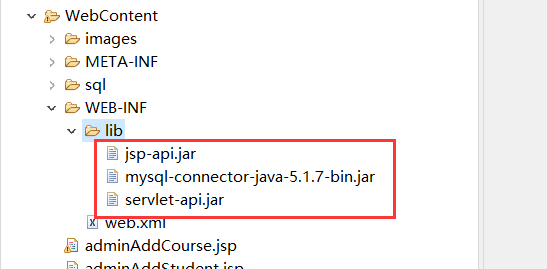
- 双击
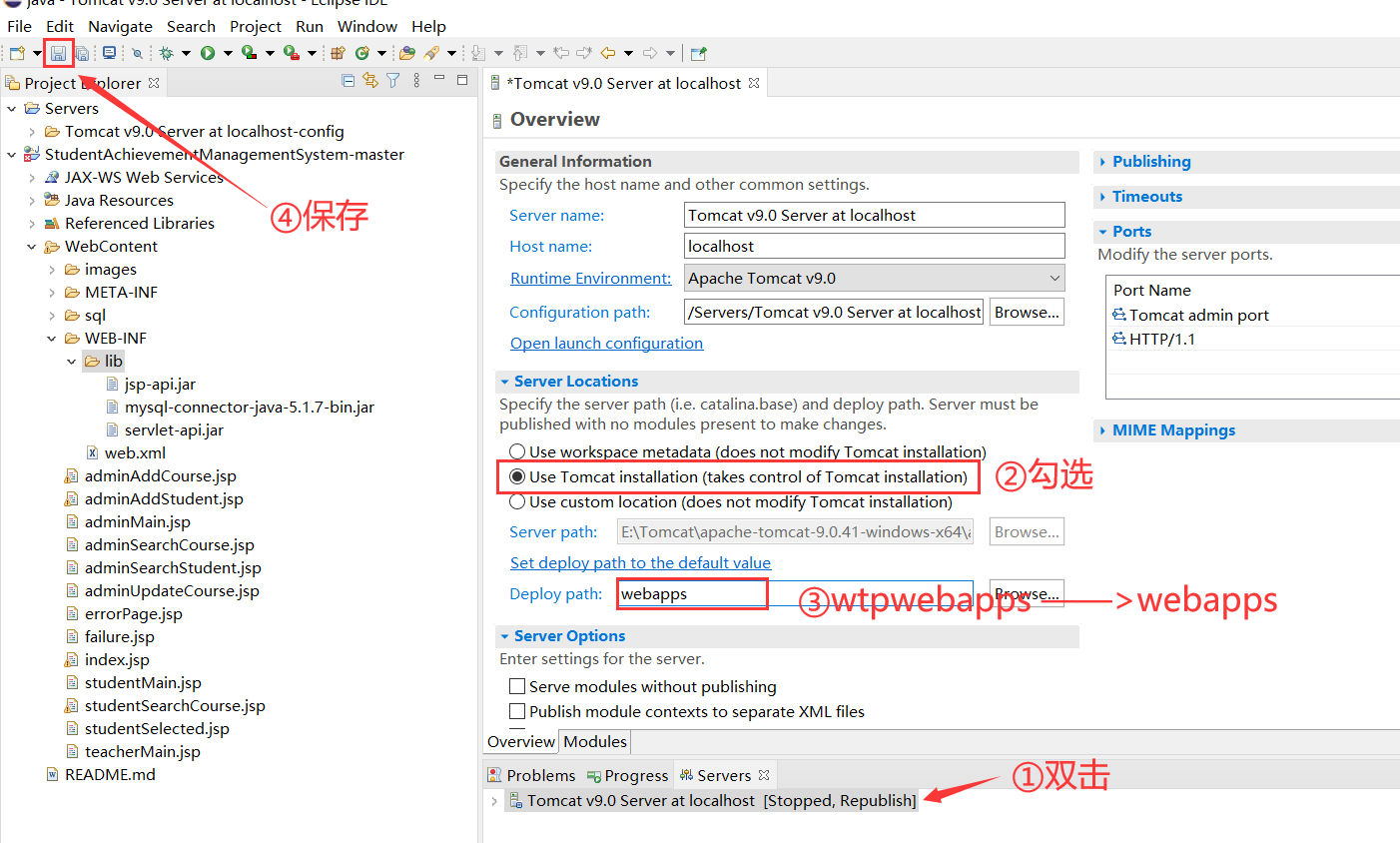
Tomcat V9.0 server at localhost [Stopped, Republish],勾选Use Tomcat iinstallation (takes control of Tomcat installation),将 Deploy path 的wtpwebapps更改为webapps,然后点击左上角保存按钮。
6、添加 JDBC 库
- 首先将
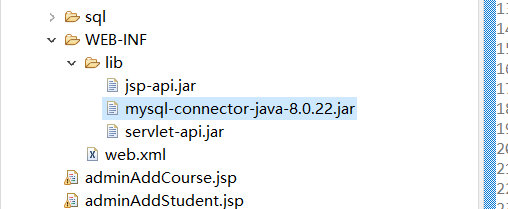
lib下的mysql-connector-java-5.1.7-bin.jar替换成刚刚 JDBC 解压缩后里面的mysql-connector-java-8.0.22.jar。
- 点击
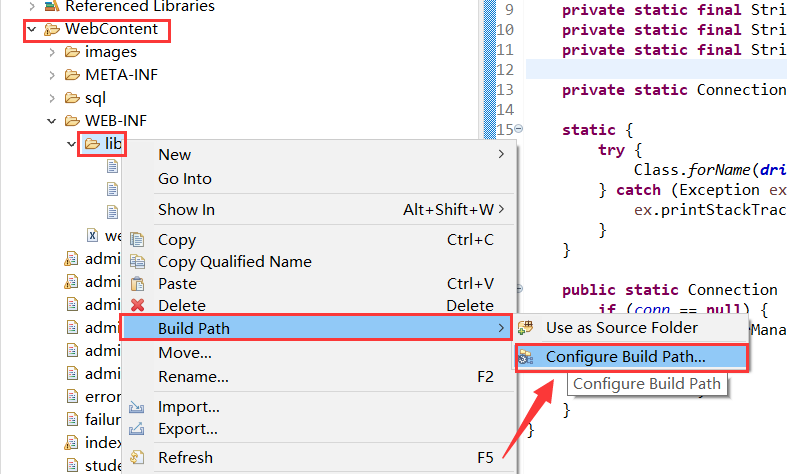
Configure Build Path...。
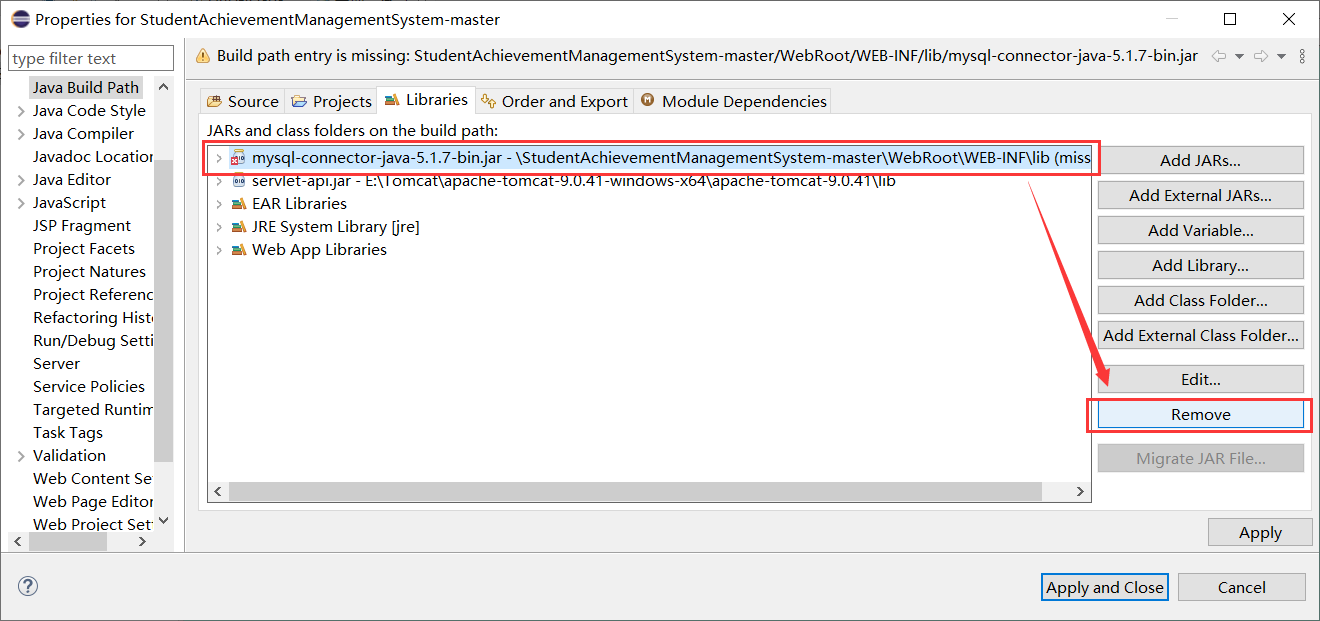
- 删除这个数据库,这是原作者自带的,比较老了。
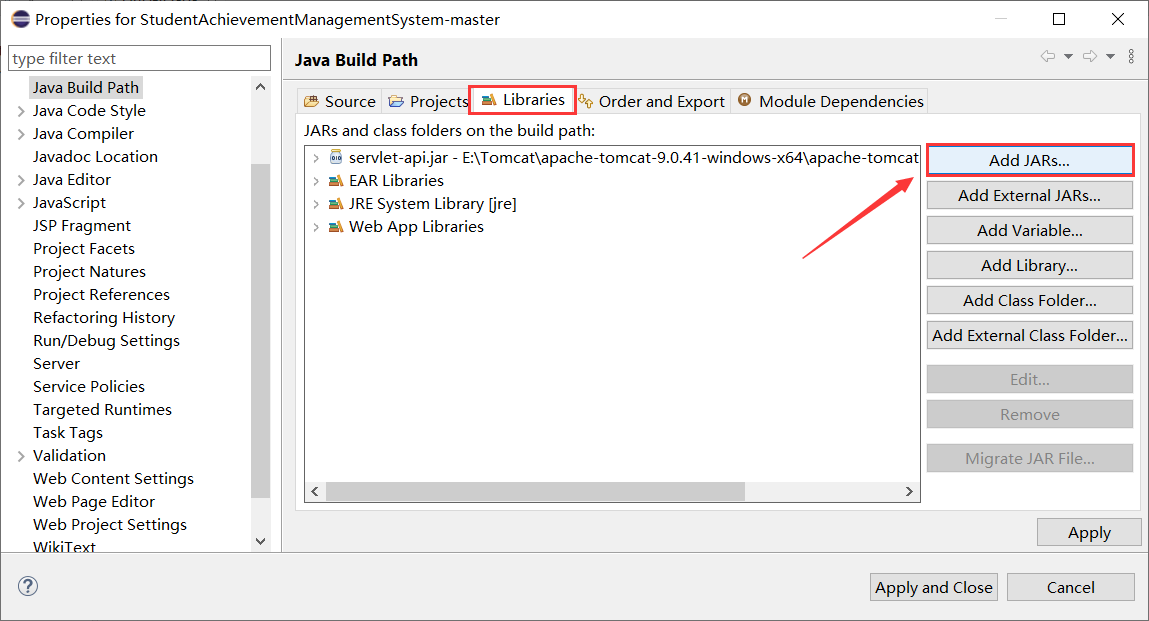
- 点击
Add JARs...添加库。
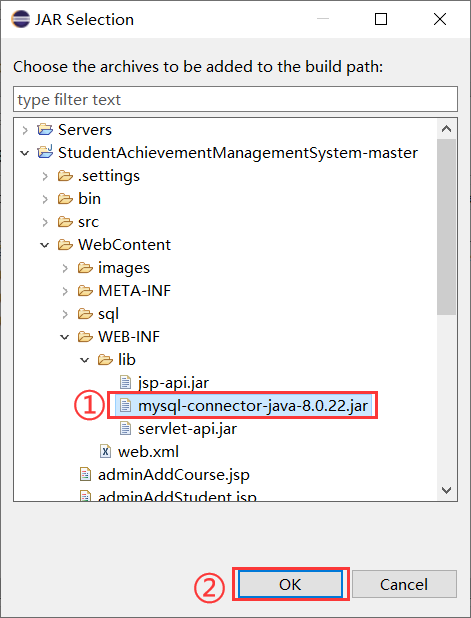
- 添加刚刚下载的 .jar 库,在 lib 文件夹下。
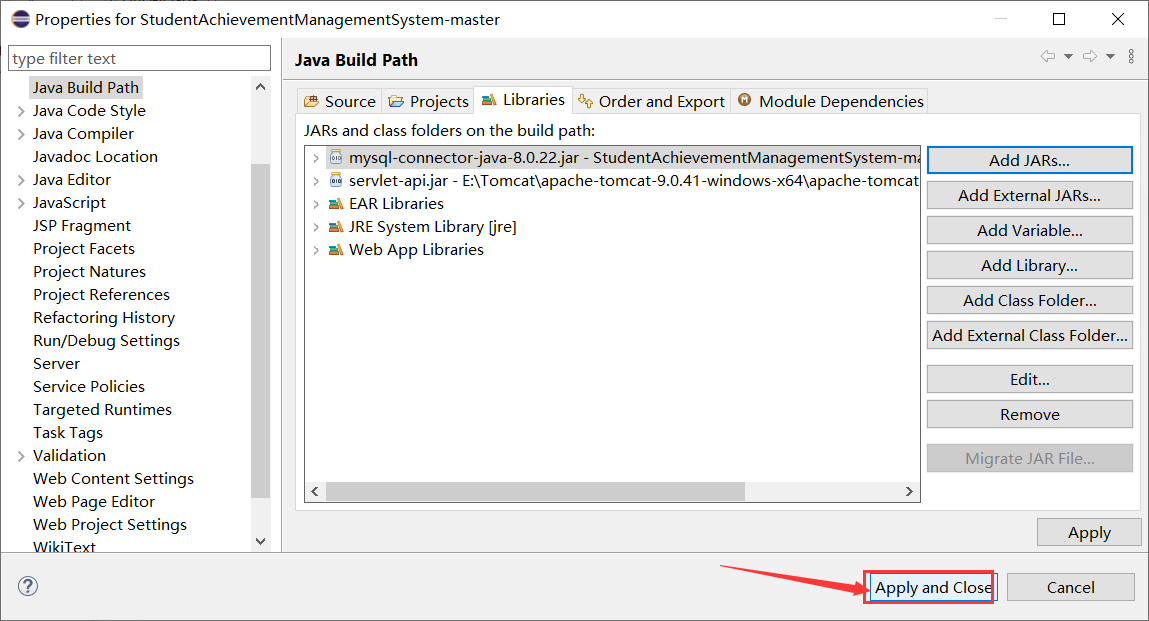
- 点击
Apply and Close。
三、运行项目
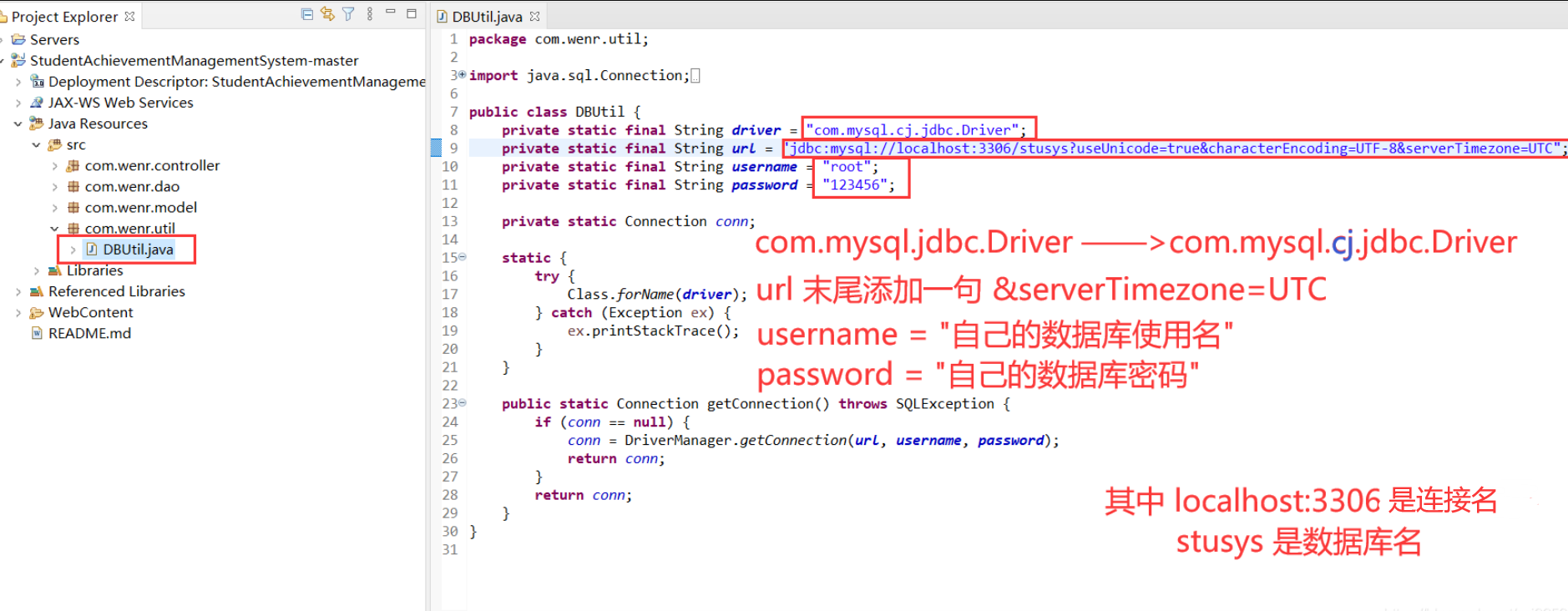
- 修改自己的 MySQL 连接文件(在
DBUtil.java里):- driver 中添加一个
cj; - url 最后添加一个时区
&serverTimezone=UTC; - 修改为自己的使用名和密码。
- driver 中添加一个
- 具体修改如下图所示:
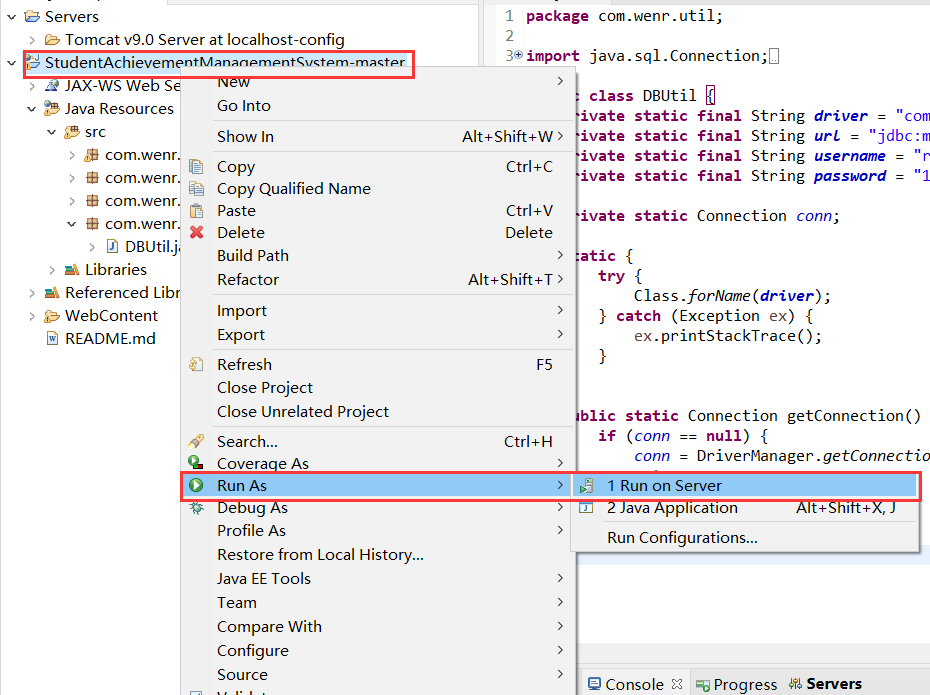
- 修改完毕后右击项目,点击
Run As——>1 Run on Server
- 点击
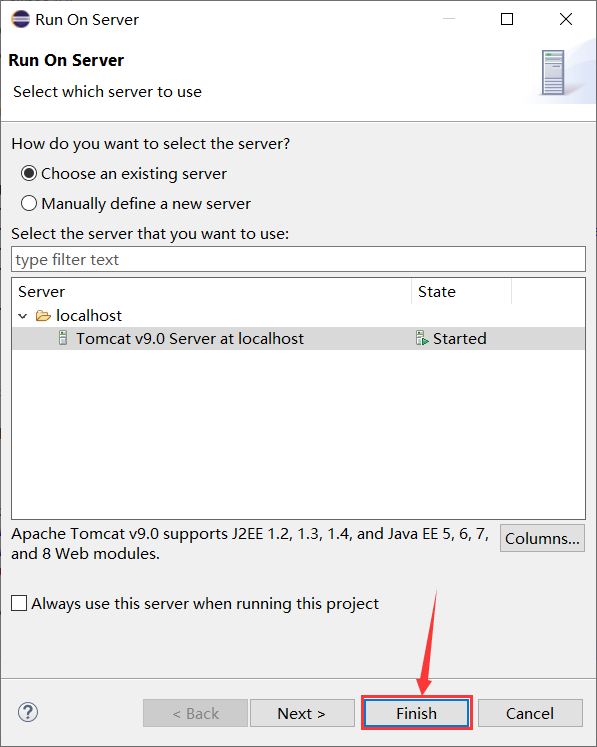
Finish即可。
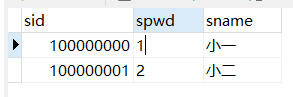
- 学生登录是查数据库,sid和spwd
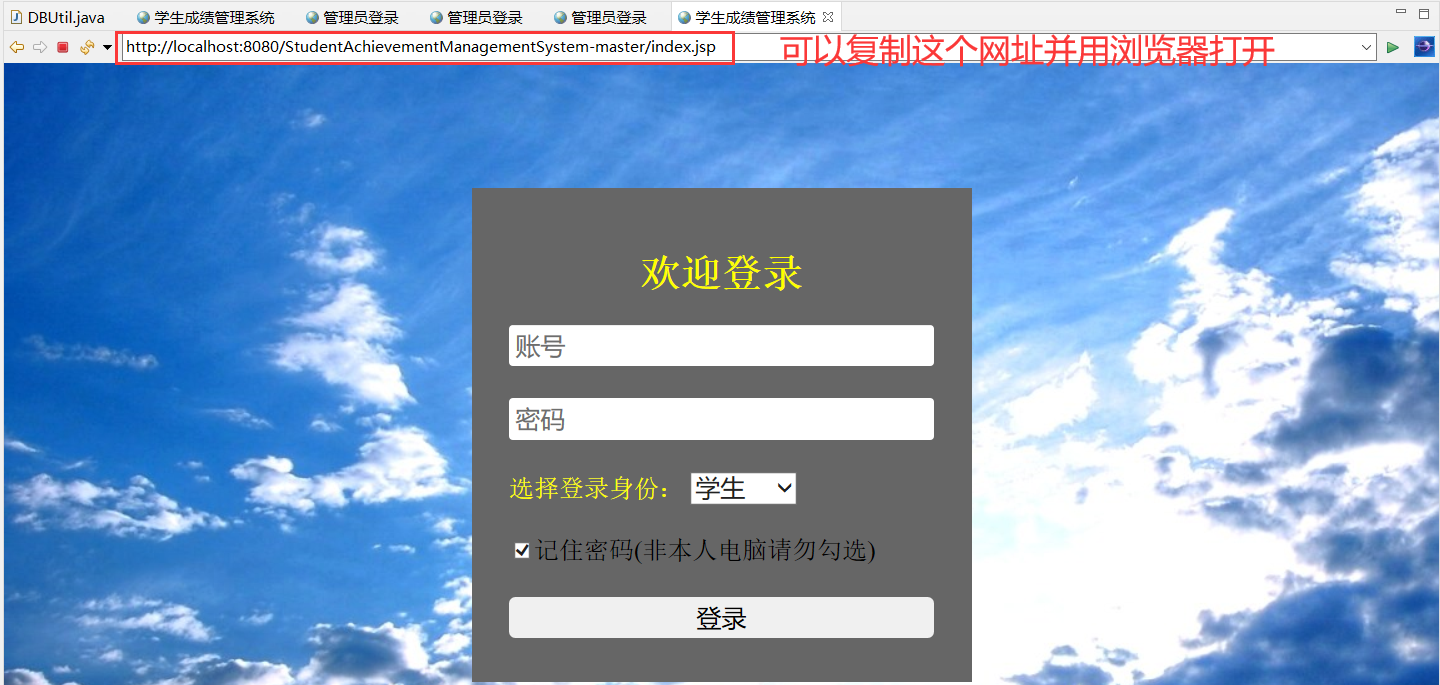
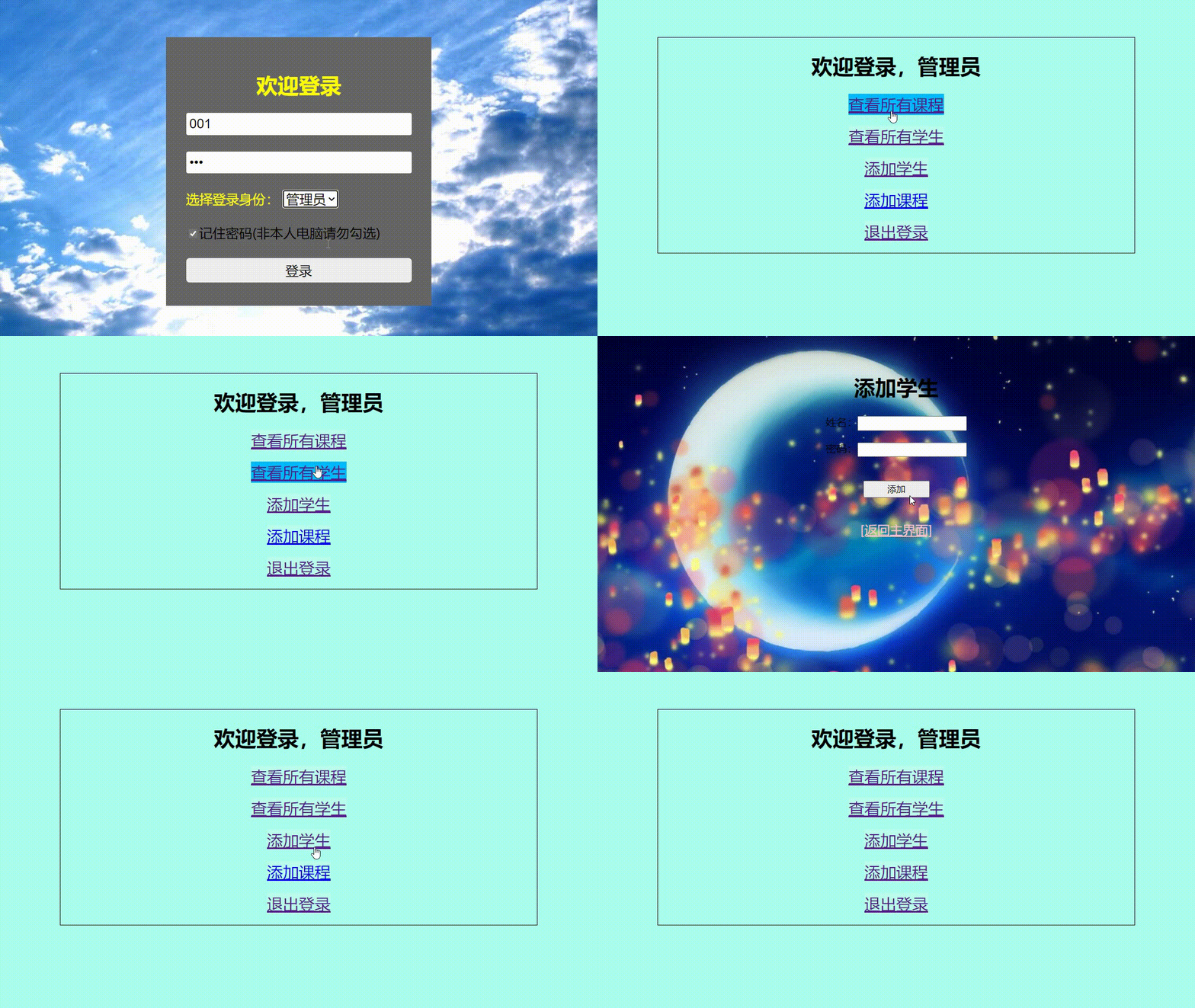
管理员登录,账号密码都是 001 - 项目成功运行起来了。
- GIF 演示(网页打开的):
四、总结
- 终于搞定了,在配置的过程中,百度了好多东西,可算了搞定了,也有同学的知道,最后一步的时候,数据库无法连接上,才知道要 8.0 版本的 MySQL 连接有不同:
- MySQL 8.0 以上版本驱动包版本 mysql-connector-java-8.0.16.jar;
- com.mysql.jdbc.Driver 更换为 com.mysql.cj.jdbc.Driver;
- MySQL 8.0 以上版本不需要建立 SSL 连接的,需要显示关闭;
- allowPublicKeyRetrieval=true 允许客户端从服务器获取公钥;
- 最后还需要设置 CST。
- 新版本的 MySQL 网上没有完整的教程,都是比较凌乱的,得自己一点点的积攒才能成功使用。
- 代码是别的大佬的,配置环境的时候步骤比较繁琐,特别是在将学生管理系统搭建 Tomcat 服务器的时候,特别的繁琐,而且在下载 Server 服务的时候特别的慢,毕竟从国外的网站上下载的,对咱们挺不友好的,程序来源在参考资料中附带有,这位大佬只是粘贴出来了代码,但是并没有详细的介绍环境的搭建,本篇文章则讲述了下环境的搭建,互相学习,淦!
五、参考资料
- 程序来源:学生成绩管理系统3.0(JSP+Servlet+MySQL)
- eclipse没有server选项怎么解决
- Failed installing tomcat9 service
- Java MySQL 连接
- eclipse如何导入MySQL的JDBC驱动jar包?
- mysql错误:java.sql.SQLException: The server time zone value ‘�й���ʱ��’ is unrecognized or represents
最后
以上就是直率春天最近收集整理的关于学生成绩管理系统【亲测成功】【基于 JSP+Servlet+MySQL8.0 环境搭建详细讲解】一、配置环境二、eclipse 相关配置三、运行项目四、总结五、参考资料的全部内容,更多相关学生成绩管理系统【亲测成功】【基于内容请搜索靠谱客的其他文章。
本图文内容来源于网友提供,作为学习参考使用,或来自网络收集整理,版权属于原作者所有。








发表评论 取消回复