GraphPad Prism使用
- 一、基本表
- 1.XY型
- 2.列类
- 3.分组
- 二、图设计
- 1.图形选择
- 2.坐标轴
- 3.图表
- 三、例图
- 1.热图
一、基本表
1.XY型
选项 x, y 分别控制列 x 、列 y 的类型
(标题: 表示对x轴刻度设置一个名称)
(x: 表示对x轴刻度设置一个id号 ,可用于选择该刻度,否则通过顺序索引)
(y: 表示一组数据,也就是图中的一条线)
y:图形
[x、标题]:x轴
中间数据:y轴
分组:将若干个y(图形)归为一组

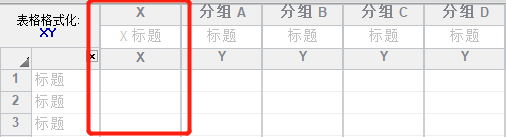
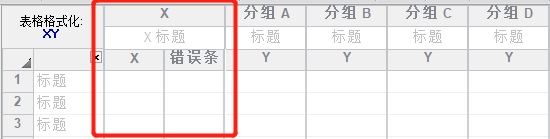
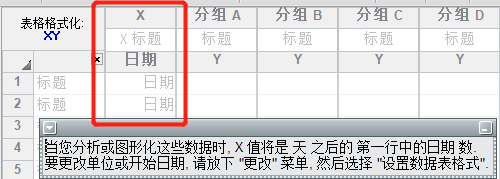
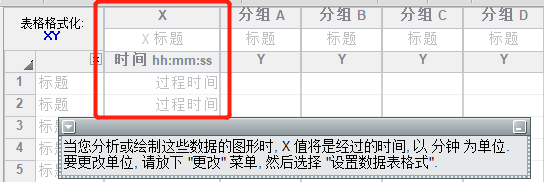
x 类型控制
- x1(编号)
- x2(带有错误值的数字,用于绘制水平误差线)
- x3(日期)
- x4(过程时间)
y 类型控制 - y1(输入并绘制每个点的单个Y值)
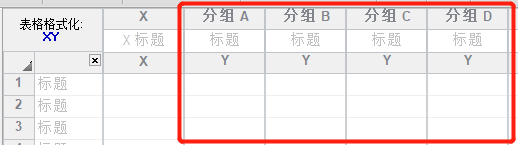
- y2(输入 2 在并排子列中复制值)
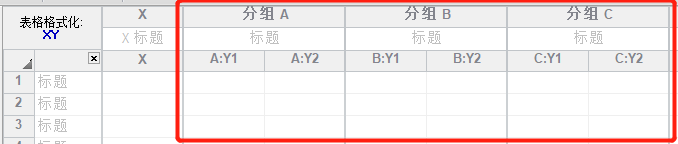
- y3(输入并绘制已在别处计算的误差值)
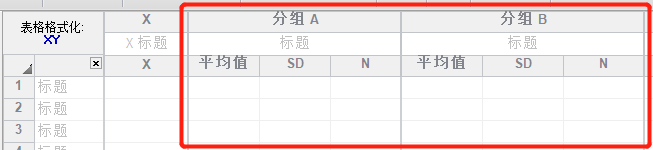
2.列类
- 列1(输入复制值,堆叠成列)
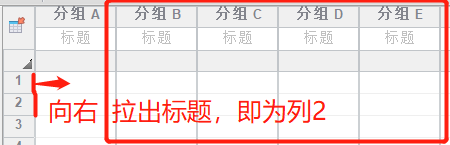
- 列2(输入配对或重复测量数据-每个主题在一个单独的行上)
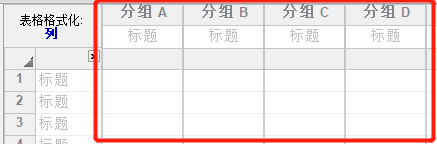
- 列3(输入并绘制已在别处计算的误差值)
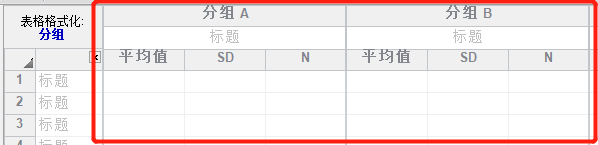
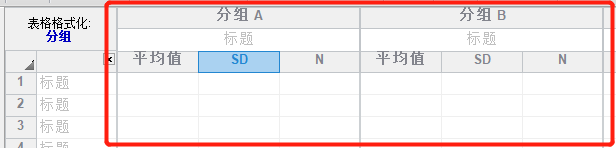
3.分组
- 分组1(输入并绘制每个点的单个Y值)
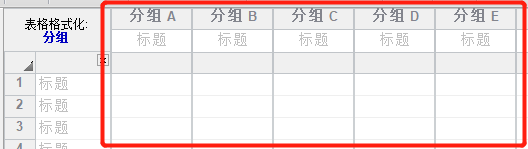
- 分组2(输入 2 在并排子列中复制值)
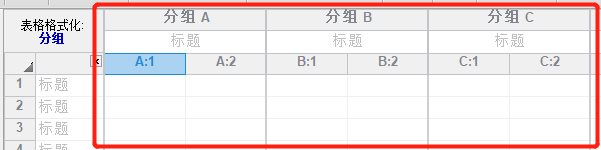
- 分组3(输入并绘制已在别处计算的误差值)
二、图设计
XY型 基本覆盖 列与分组 类型
1.图形选择
- xy型(折线图)
- 列(散点图)
- 分组([个体值:散点图],[摘要:条形图],热图)
xy型

列

分组


2.坐标轴
- 框架和原点
- x轴
- 左y轴
- 右y轴
- 标题和字体

其中
(1)额外刻度线和网格线

(2)网格线

3.图表

三、例图
1.热图
表

图

最后
以上就是听话牛排最近收集整理的关于GraphPad Prism使用一、基本表二、图设计三、例图的全部内容,更多相关GraphPad内容请搜索靠谱客的其他文章。
本图文内容来源于网友提供,作为学习参考使用,或来自网络收集整理,版权属于原作者所有。








发表评论 取消回复