ps中设计彩色发光效果的文字很漂亮,该怎么制作漂亮的发光字体呢?下面我们就来看看详细的教程。
- 软件名称:
- Adobe Photoshop 8.0 中文完整绿色破解版
- 软件大小:
- 150.1MB
- 更新时间:
- 2015-11-04

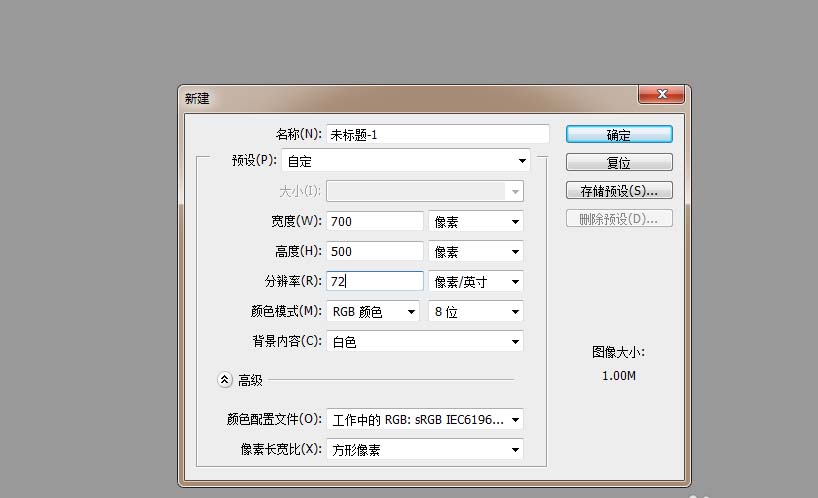
1、打开ps软件,新建一个700x500的画布,分辨率为72
2、把背景色填充成黑色,发光字体背景色最好为暗色系,才能突出效果!一般我都会新建参考线水平和垂直的各一条,点击视图-新建参考线填上50%即可。打上你要的字体,这边我写的字体是狂欢节fashion,中文字体和英文字体所用字体不一样。


3、点击FASHION字体图层,把填充改为0,双击图层,跳出图层样式对话框,大小改为2个像素,位置选择外部,颜色改为白色,点击确定。狂欢节字体图层也是一样,填充改为0,点击FASHION字体图层右键选择拷贝图,粘贴到狂欢节字体图层即可。


4、选择FASHION字体图层和狂欢节字体图层,关闭背景图层的眼睛,Shift+Ctrl+Alt+E盖印得到图层1。

5、打开背景图层,关闭FASHION字体图层和狂欢节字体图层眼睛,把图层1转换为智能对象(点击图层1右键选择转换为只能对象),选择图层1点击添加图层蒙版,点击图层蒙版Ctrl+I反相。


上一页12 3 下一页 阅读全文
最后
以上就是喜悦保温杯最近收集整理的关于ps怎么制作彩色荧光效果的文字?的全部内容,更多相关ps怎么制作彩色荧光效果内容请搜索靠谱客的其他文章。
本图文内容来源于网友提供,作为学习参考使用,或来自网络收集整理,版权属于原作者所有。








发表评论 取消回复