Ai简单绘制坐着轮椅人的标志
- 软件名称:
- Adobe Illustrator CS6 (AI cs6) 精简绿色中文版(32位+64位)
- 软件大小:
- 205MB
- 更新时间:
- 2014-05-11
1、在Ai软件中,新建一个800*800的文档,选择椭圆工具,按住shift画两个正圆图形,如图所示

2、然后选择矩形工具,画一个矩形图形,再选中矩形和圆形到窗口—路径查找器—点击分割,如图所示


3、点击图形右键取消编组,把多余的图形删除掉,并给分割后的图形填充颜色,如图所示


4、接着选择矩形工具,画一个矩形图形,并填充颜色,再选中矩形图形到效果—风格化—圆角,如图所示


5、接下来选择矩形工具,画一个矩形图形,并填充颜色,再选择圆角矩形工具,画两个圆角图形,并填充颜色,如图所示
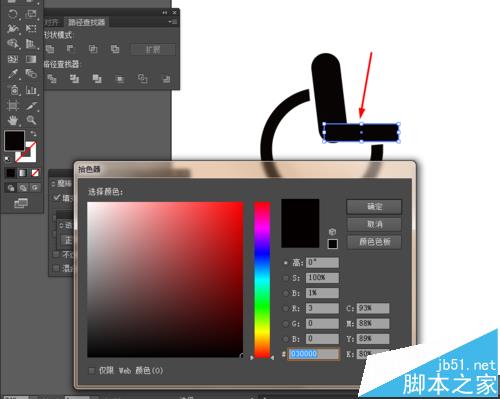

6、最后选择椭圆工具,按住shift画一个正圆图形,并填充颜色,如图所示

7、效果如下图所示

相关推荐:
Ai怎么绘制一个地球仪图标?
Ai怎么绘制一个便利店的小图标?
ai中怎么制作3D贴图? 3d镂空贴图的制作方法
最后
以上就是闪闪老虎最近收集整理的关于Ai怎么绘制坐着轮椅人的标志?的全部内容,更多相关Ai怎么绘制坐着轮椅人内容请搜索靠谱客的其他文章。
本图文内容来源于网友提供,作为学习参考使用,或来自网络收集整理,版权属于原作者所有。








发表评论 取消回复