ps中想要设计一个隐形的文字,该怎么设计呢?下面我们就来看看详细的教程,很简单,请看下文详细介绍。
- 软件名称:
- Adobe Photoshop 8.0 中文完整绿色破解版
- 软件大小:
- 150.1MB
- 更新时间:
- 2015-11-04
1、打开ps软件。

2、打开需要制作隐形字的图片。

3、使用文字工具在图片中输入文字内容。

4、选择文字图层的形状。

5、点击选择储存选区。

6、新建一个图层。

7、载入选区后使用描边功能。

8、删除掉文字图层。

9、选择描边图层后使用滤镜中的高斯模糊。
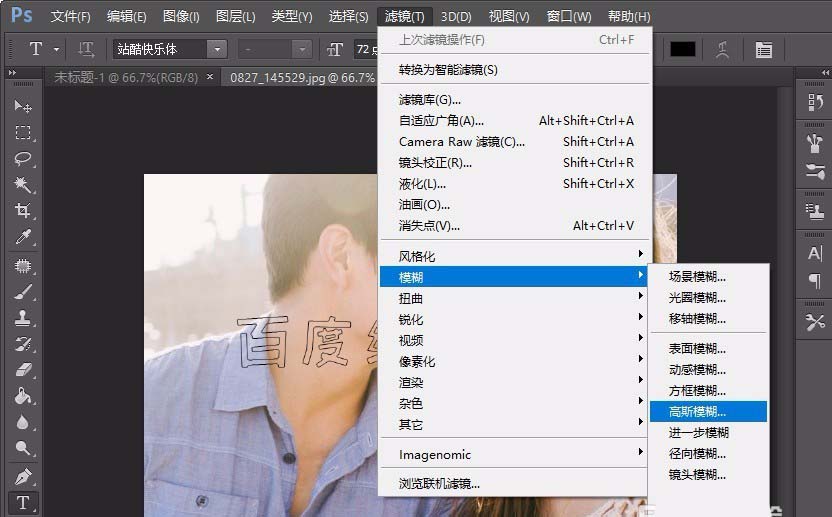
10、模糊像素设置为2。

11、将图层混合模式设置为柔光,隐形字就做好了。

以上就是ps设计隐形文字的教程,请继续关注脚本之家。
相关推荐:
ps怎么制作草坪上凸起的文字效果?
ps怎么设计宝蓝色霓虹文字字体效果?
PS怎么设计电影中常见的高逼格文字效果?
最后
以上就是清脆芝麻最近收集整理的关于ps怎么制作隐形的文字效果?的全部内容,更多相关ps怎么制作隐形内容请搜索靠谱客的其他文章。
本图文内容来源于网友提供,作为学习参考使用,或来自网络收集整理,版权属于原作者所有。

![[视频]全新12寸MacBook跑分是多少?MacBook开箱测评](https://www.shuijiaxian.com/files_image/reation/bcimg19.png)






发表评论 取消回复