最终效果
1、新建文档1920x1200像素,背景白色,双击背景转为普通层,添加图层样式。
2、从左到右颜色分别为#a1b1ca (天空) #ffc16e #d38844 (芦苇) #c48446 (小河) #141412,效果如下。
3、建新层,画一个白色正圆。
4、添加图层样式。
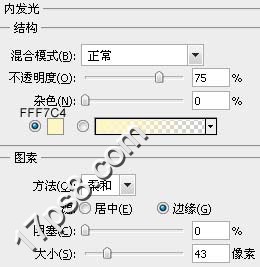

5、下面制作太阳的倒影,复制太阳层,挪到小河位置,垂直方向压扁些。
6、添加图层样式。

7、复制倒影层,滤镜模糊动感模糊400像素,效果如下。
8、底部建新层,载入M画笔,这个画笔可能photoshopCS5版本才有,没有的可以去百度一个。
9、选择下图所示画笔。
10、设置画笔。
上一页12 下一页 阅读全文
最后
以上就是潇洒皮卡丘最近收集整理的关于 photoshop下利用渐变及画笔制作漂亮的河边日出的全部内容,更多相关内容请搜索靠谱客的其他文章。
本图文内容来源于网友提供,作为学习参考使用,或来自网络收集整理,版权属于原作者所有。








发表评论 取消回复