备忘一下。
VM Tools的使用:
1.CD光驱选择ubuntu的安装包路径
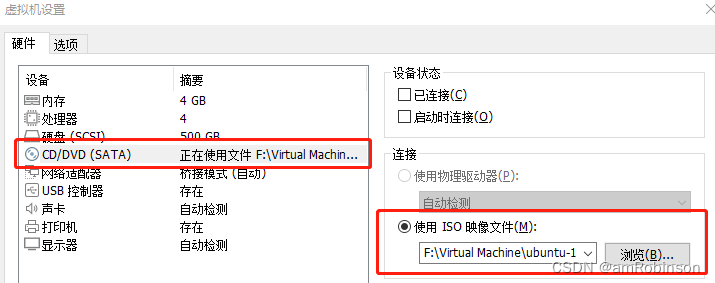
2.打开任意一个文件夹,在文件夹左侧列表找到CD/DVD,获取到vmware tools。
3.接下来拷贝到其他文件夹解压并安装。
sudo ./vmware-install.pl -d参考:
解决Ubuntu安装VM Tools请确保您已登录客户机操作系统。在客户机中装载CD驱动器启动终端,使用tar解压缩安装程序,然后执行vmware-insall.pl安装VMware Tools。_whafal的博客-CSDN博客_用tar解压缩安装程序
分辨率设置。
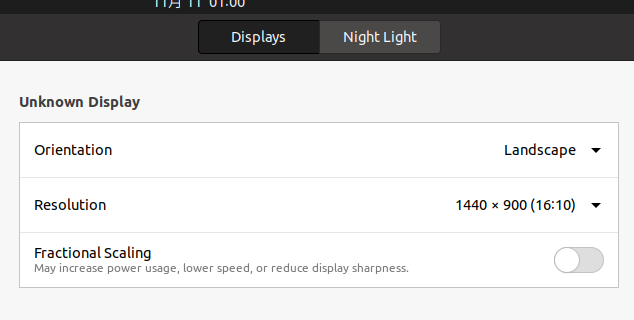
扩展屏幕如下:
实测有效。
VMware Workstation安装ubuntu虚拟机如何进行显示器分屏扩展?_AlwaySimple的博客-CSDN博客_vmware虚拟机分屏显示VMware Workstation安装ubuntu虚拟机如何进行显示器分屏扩展?1.问题描述有时我们在VMware Workstation安装ubuntu虚拟机,当外接两个显示器时,可以实现类似于在windows环境中的屏幕扩展,如windows扩展设置是这样的:如何在VMware Workstation安装的ubuntu虚拟机中实现分屏呢?2.实现步骤(1)首先确认已经...https://blog.csdn.net/qq_34039018/article/details/84338870
Ubuntu如何在VMWare里面屏幕自适应_阿甘兄的技术博客_51CTO博客
最后
以上就是无私小丸子最近收集整理的关于【Linux】VM Tools显示分辨率设置及扩展屏幕的全部内容,更多相关【Linux】VM内容请搜索靠谱客的其他文章。
本图文内容来源于网友提供,作为学习参考使用,或来自网络收集整理,版权属于原作者所有。








发表评论 取消回复