Win10 Edge浏览器怎么重装?Edge浏览器作为Win10系统中主要整合的一款内置浏览器,很多朋友发现Edge出现问题后不能像别的浏览器一样进行重装,这导致有些浏览器问题将无法解决,其实Edge也是可以进行重装的,下面大家一起来看看Win10重装Edge浏览器的方法,有兴趣的朋友们就来了解下吧。

操作方法:
一、首先删除Edge浏览器的文件
1、打开“此电脑”,在地址栏中输入:%USERPROFILE%\AppData\Local\Packages 按下回车键;

2、找到“Microsoft.MicrosoftEdge_8wekyb3d8bbwe”文件夹,将其删除;
二、重装Edge浏览器
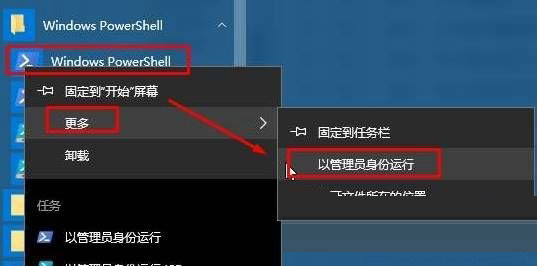
1、点击开始菜单,点击“Windows PowerShell”文件夹,在“Windows PowerShell”程序上单击右键,选择“以管理员身份运行”;
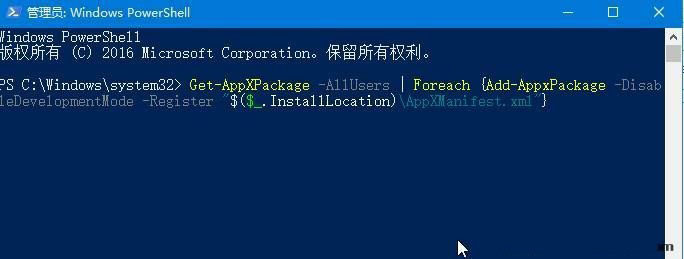
2、在框中输入:Get-AppXPackage -AllUsers -Name Microsoft.MicrosoftEdge | Foreach {Add-AppxPackage -DisableDevelopmentMode -Register “$($_.InstallLocation)\AppXManifest.xml” -Verbose} 按下回车键,等待黄色背景滚动完毕后重启计算机即可在开始菜单中打开“Edge”!
以上就是靠谱客小编为大家带来的Win10重装Edge浏览器方法了,希望可以帮助到大家,大家如果还有疑问的话,可以在下方的评论框内给我们留言哦。我们会尽自己所能的为大家解答。谢谢大家一如既往的支持,也请大家继续关注靠谱客的后续教程和软件。
最后
以上就是勤奋老鼠最近收集整理的关于Win10怎么重装Edge浏览器 Win10 Edge浏览器重装方法图解的全部内容,更多相关Win10怎么重装Edge浏览器内容请搜索靠谱客的其他文章。








发表评论 取消回复