作者:RayChiu_Labloy
版权声明:著作权归作者所有,商业转载请联系作者获得授权,非商业转载请注明出处
目录
下载安装包(大概20个G大小)
安装
替换文件(这之前先不要运行软件*重要*)
启动运行软件
MATLAT官方下载地址和官方文档
下载安装包(大概20个G大小)
安装文件看这里:
链接:https://pan.baidu.com/s/1ZXkhx5R2fj26vGWFKhP3Gg
提取码:qjag
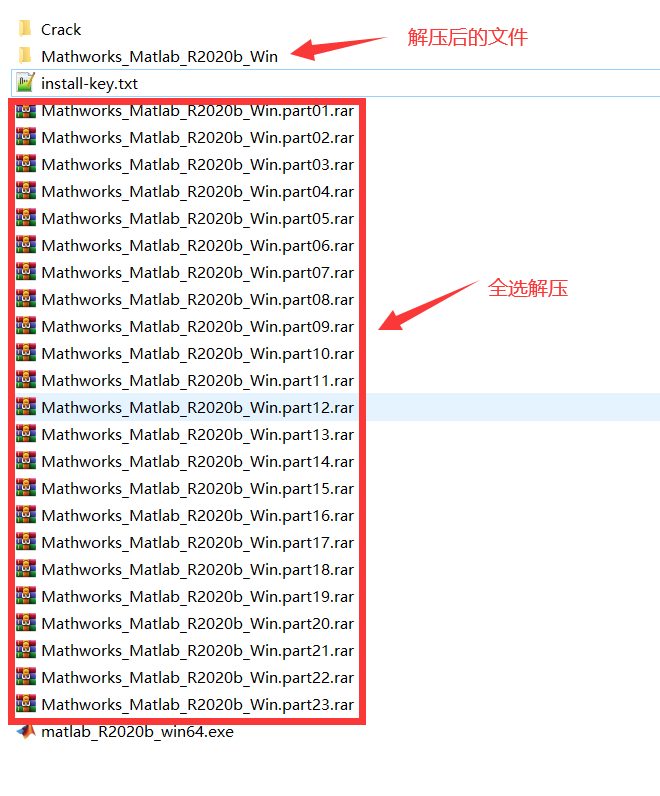
解压后的文件夹打开后如图:
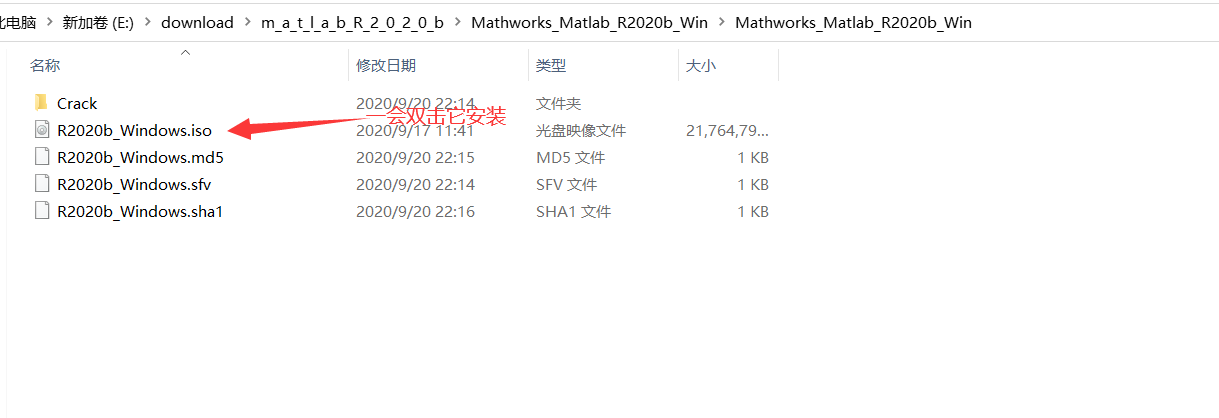
安装
双击上图中的R2020b_Windows.iso镜像文件,系统会自动挂载到驱动器打开(如无法直接打开可解压)后文件夹内情况如下:
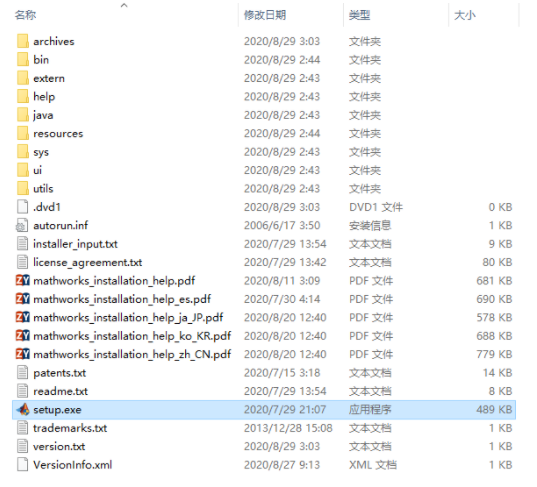
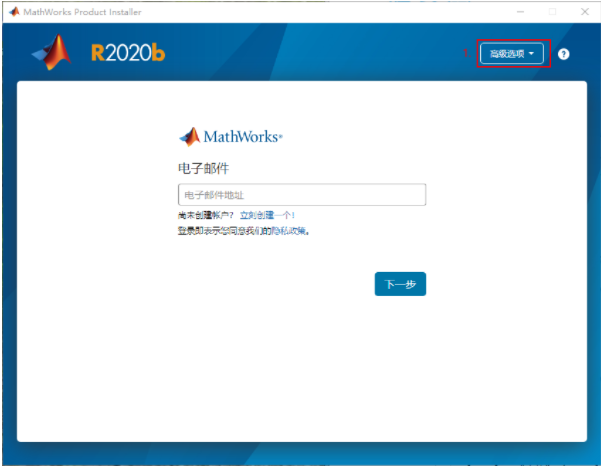
双击运行如上图文件夹下的setup.exe文件进入安装界面。选择右上角“高级选项”中的“我有文件安装密钥”,点击“下一步”:
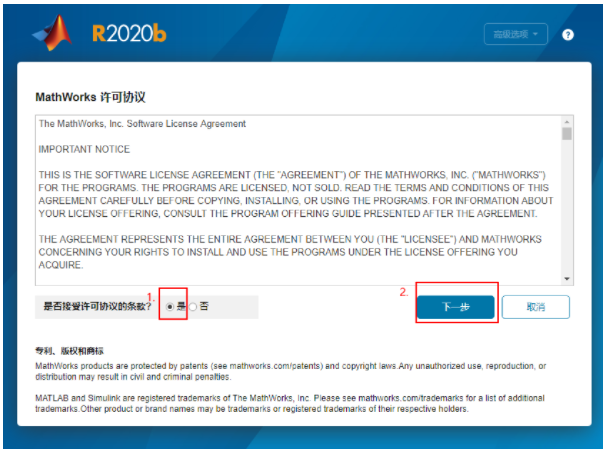
选择“是”以同意许可协议,然后点击“下一步”进入下一步安装:
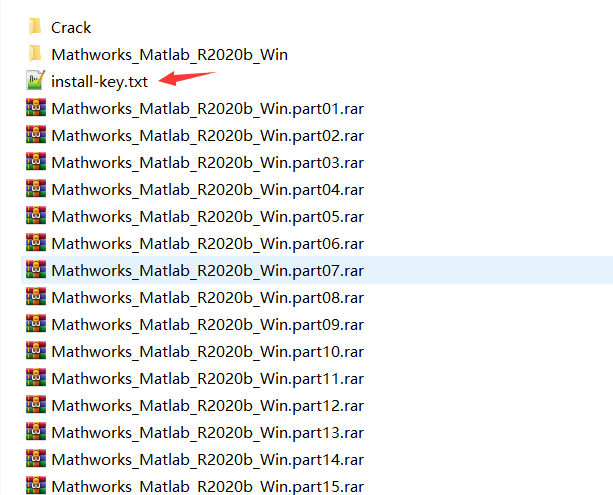
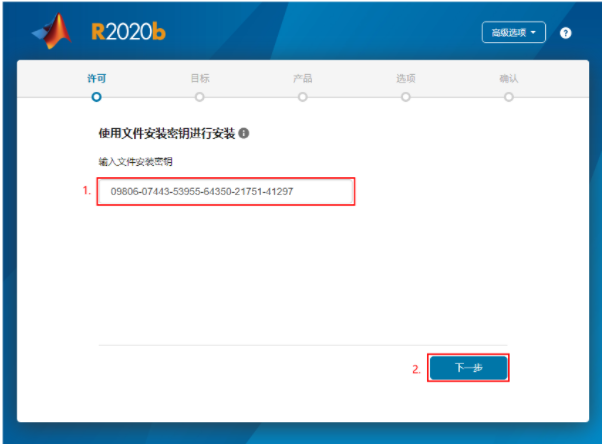
这一步需要选择“我已有我的许可证”,并输入最初下载下来的文件根目录下的“install_key”文件中的码,打开复制“09806-07443-53955-64350-21751-41297”到输入框,然后点击下方“下一步”:
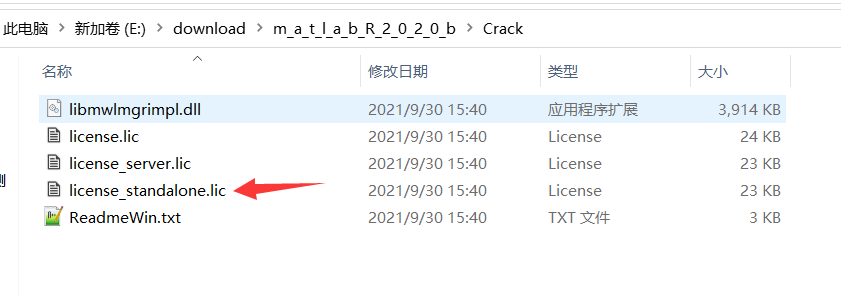
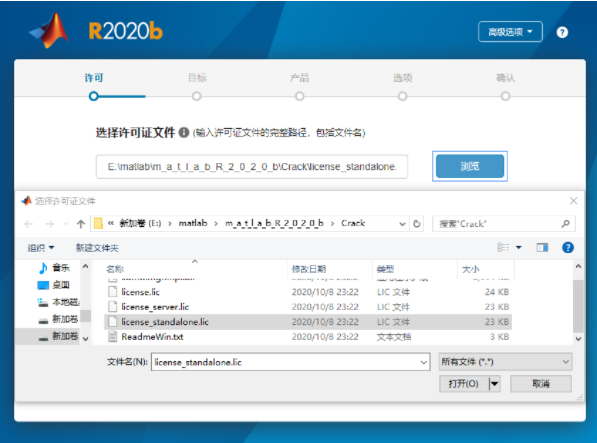
选择许可证文件,点击下图界面中的“浏览”按钮选中最初下载文件目录下的“Cracklicense_standalone.lic”,然后点击“下一步”:
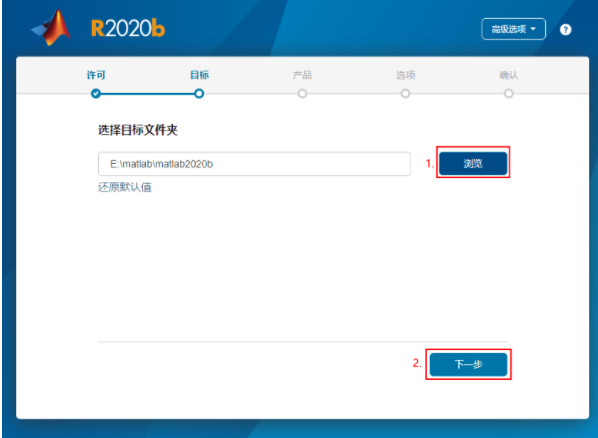
这步选择安装路径,系统会默认安装路径在C盘,为了后面方便查找文件这里使用自定义的文件夹(记住安装位置后边会用到)。请先新建一个自己记得住名字和位置的文件夹作为安装位置(如果使用系统的默认路径还请记住它哦),点击下图界面中的“浏览”按钮选中刚刚新建的文件夹,然后点击“下一步”:
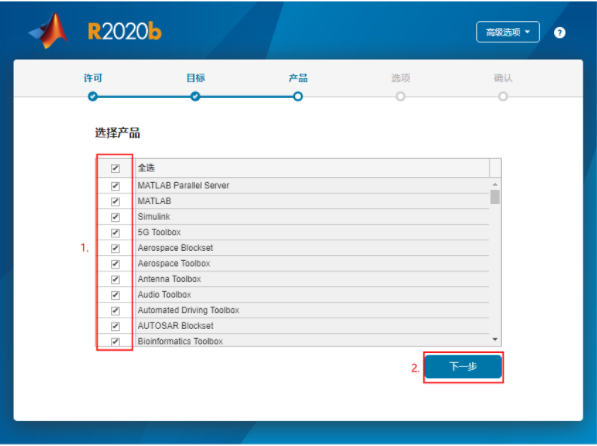
选择要安装的产品,一般选上全部列表防止会用到某些功能,当然后面有需要还能再装。这里全选“产品”,然后点击“下一步”:
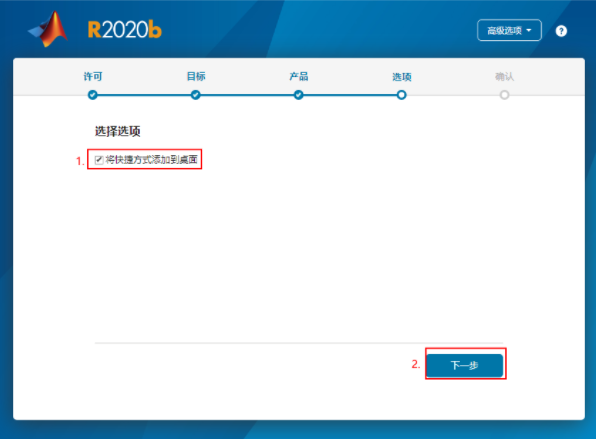
如下图,点击“安装”按钮,开始正式安装:
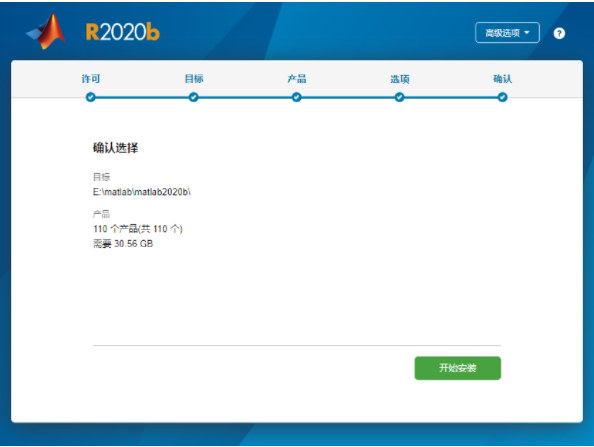
需要一段时间,我们只需耐心等待进度条拉满,进度条拉满完成后出现如下界面,点击“关闭”:
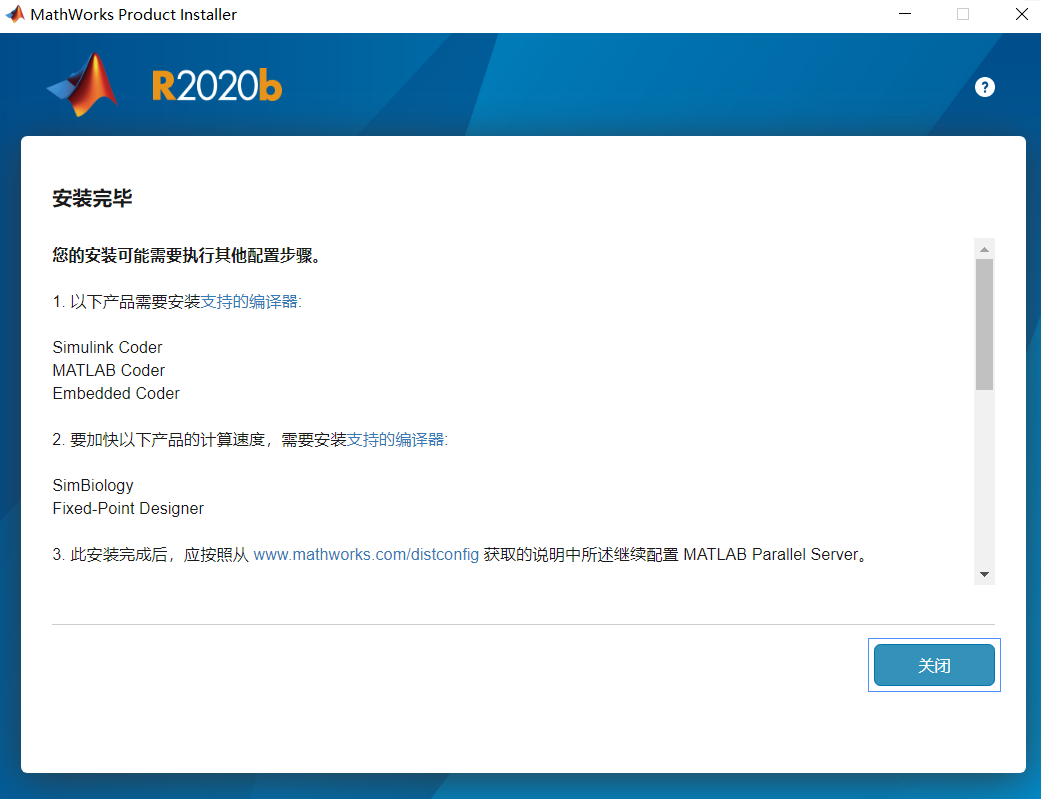
退出界面后,这时“正式”的安装部分完成了(需要注意的是,这只是“正式”的安装步骤完成了,现在还不能运行软件,后面还需下一节的“特殊”处理步骤——复制替换文件。
替换文件(这之前先不要运行软件*重要*)
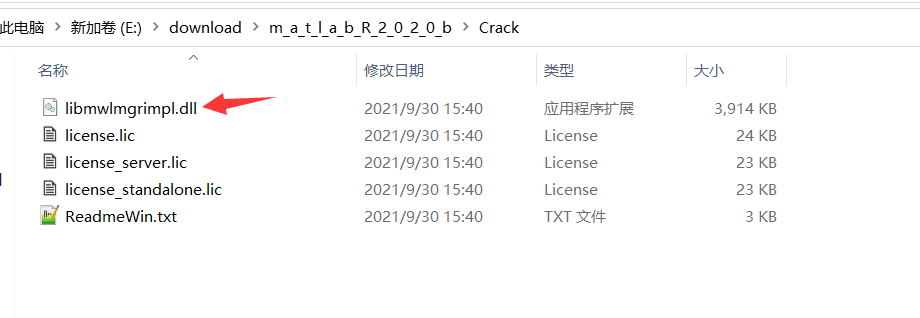
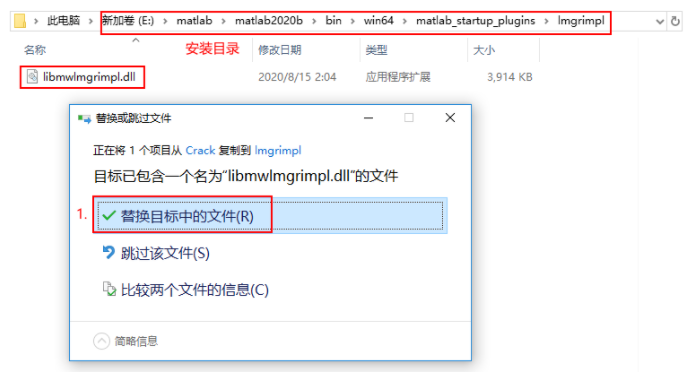
复制最初下载的文件目录下的libmwlmgrimpl.dll文件
复制到安装目录下(安装目录是上边自定义的安装路径)的这个位置
复制证书文件:如下图选中原下载解压文件中Crack文件夹下的license.lic文件,右击复制:
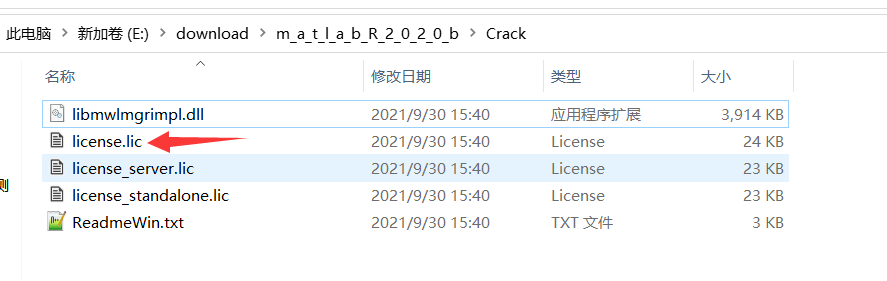
将这个lic文件复制到如下MATLAB安装目录文件夹下的licenses文件夹中(如果没有这个文件夹就自己在该位置新建一个名为licenses的文件夹)

如此安装部分全部完成。
启动运行软件
将安装好的启动文件右键发送到桌面,这样就有了启动软件的快捷方式了。
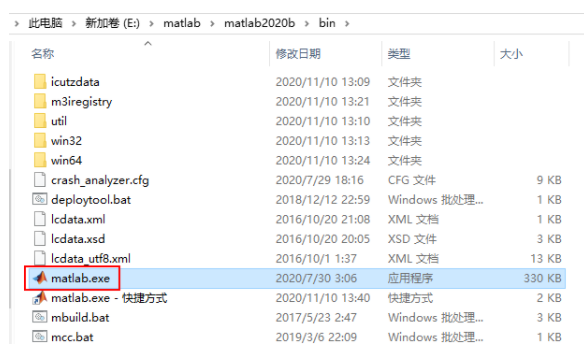
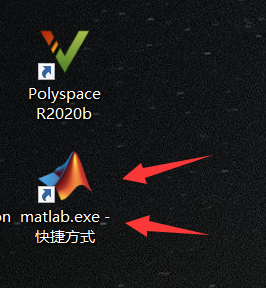
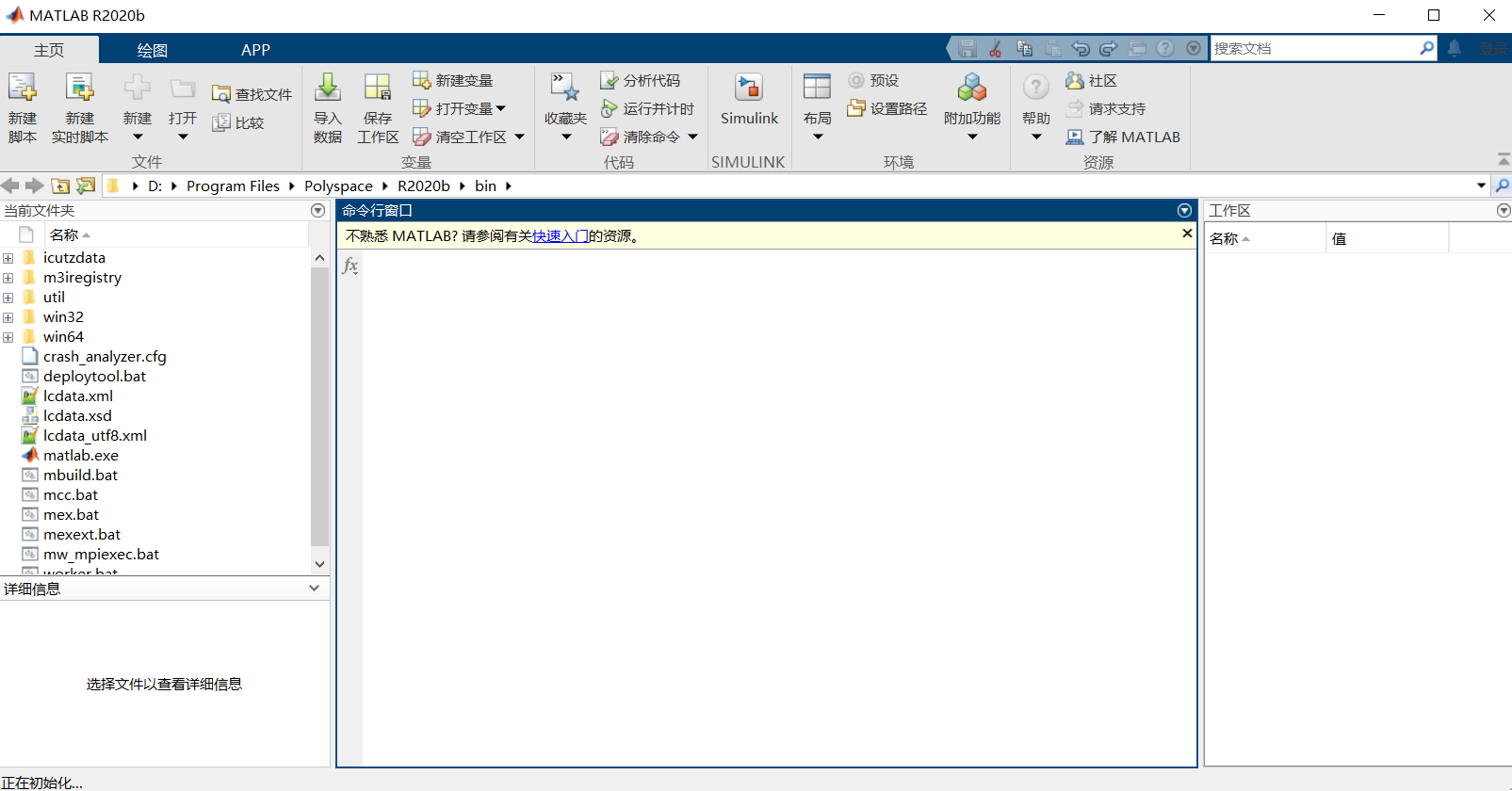
双击matlab.exe打开软件:
MATLAT官方下载地址和官方文档
MATLAB - 技术计算语言 产品信息 - MATLAB & Simulink
文档主页 - MathWorks 中国
【如果对您有帮助,交个朋友给个一键三连吧,您的肯定是我博客高质量维护的动力!!!】
最后
以上就是时尚歌曲最近收集整理的关于详细介绍Matlab R2020b的安装步骤下载安装包(大概20个G大小) 安装替换文件(这之前先不要运行软件*重要*) 启动运行软件MATLAT官方下载地址和官方文档的全部内容,更多相关详细介绍Matlab内容请搜索靠谱客的其他文章。





![MoveIt教程[25]:CHOMP Planner](https://www.shuijiaxian.com/files_image/reation/bcimg1.png)


发表评论 取消回复