Win10重大更新TH2的文件右键菜单中加入了“使用Windows Defender扫描”选项,用户可以使用该功能对单个文件进行安全扫描,操作很方便。不过有些习惯使用第三方杀软的用户由于右键菜单中一般都包含了相应杀软的相同功能,因此对于Windows Defender的功能需求较小,所以有些用户想移除该选项(重新添加到右键的方法),只保留第三方杀软的内容。
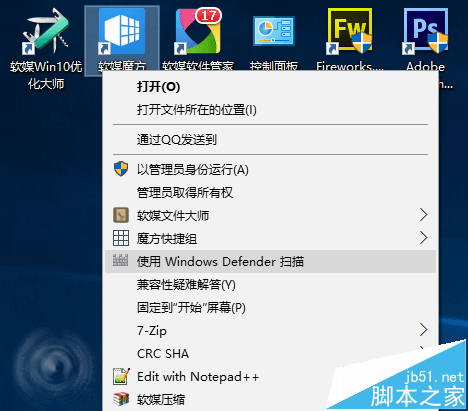
想拿下该项目其实很容易,只需删除两个注册表项目就可以完成操作。在操作前,最好先用软媒魔方(本文上部提供下载)的清理大师备份一下注册表,以免误删除造成的问题难以恢复。
具体步骤如下:
1、在Cortana搜索栏输入regedit后,按回车键,进入注册表编辑器
2、定位到(如下图):HKEY_CLASSES_ROOT\*\shellex\ContextMenuHandlers\EPP删除
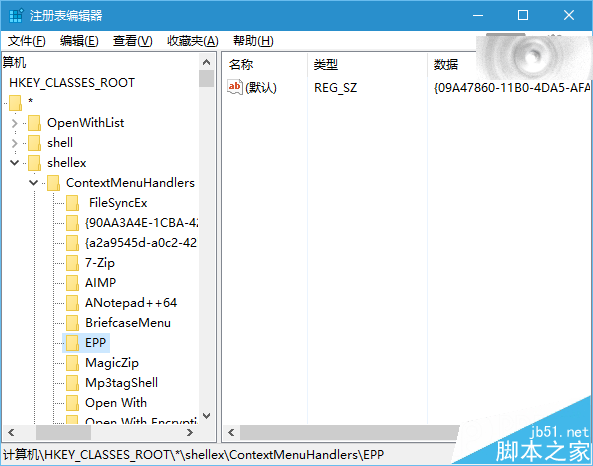
3、删除该项(点击EPP后按下Delete键即可)
4、定位到(如下图):HKEY_CLASSES_ROOT\Directory\shellex\ContextMenuHandlers\EPP删除
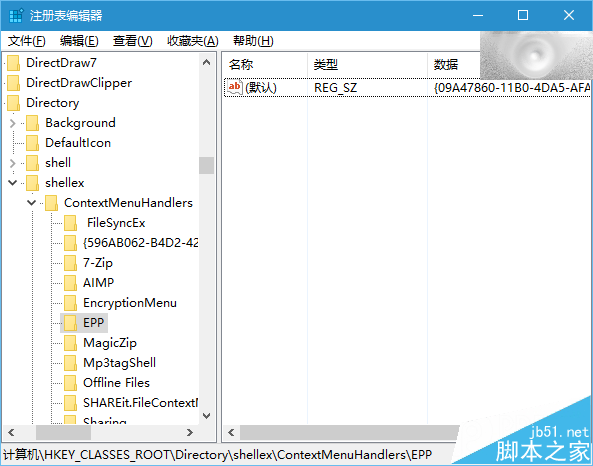
5、同样删除该项
6、重启电脑即可生效
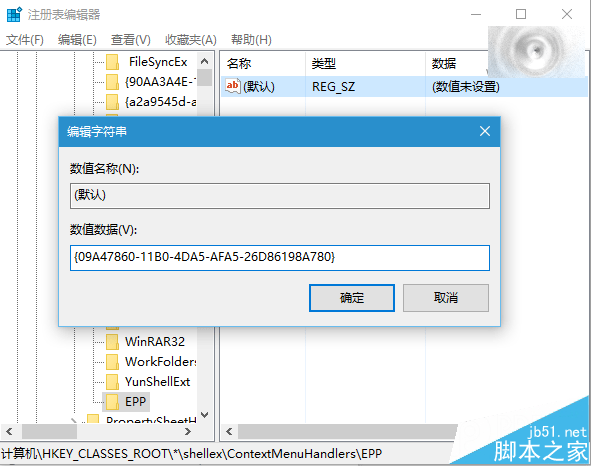
若想恢复该项目,可以重建上述两个项,并且把默认字符串值设为{09A47860-11B0-4DA5-AFA5-26D86198A780}即可(如上图)。
相关推荐:
win10中Windows Defender 怎样打开?
Win10右键菜单怎么添加Windows Defender扫描项目?
win10中怎么让Windows Defender图标开机驻留在任务栏?
最后
以上就是要减肥柚子最近收集整理的关于Win10内置杀软Windows Defender怎么从右键菜单扫描项去掉?的全部内容,更多相关Win10内置杀软Windows内容请搜索靠谱客的其他文章。








发表评论 取消回复