网上有朋友问我,怎么把我想要的图片转为矢量图。我今天做了一个教程,供大家参考。我今天做了一个教程,供大家参考。
- 软件名称:
- CorelDRAW X6 官方简体中文精简绿色便携版
- 软件大小:
- 176MB
- 更新时间:
- 2016-03-18
1、按ctrl+n新建一个文件,参数如图就可以,按确定。

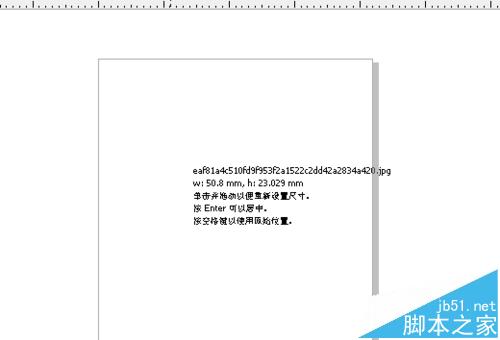
2、按ctrl+I或工具栏的图标如图,看到有信息了之后,点击导入需要处理的图片。


3、点击位图,选择转换为位图,参数如图。


4、选择工具栏的描摹位图,选择轮廓描摹,再选择线条图,如果有跳出如图的内容,点击缩小内容,如图出来powertrace,的时候可以参靠设置,然后点确定


5、点击选择,点击分散群组。

6、把上面的图拉开,底下的原图可以删除,也可以保留,看你自己的需要。我这边选择删除。

7、现在是这个样子

8、再次取消群组,图片转换位图,再转成矢量图已经成功了。


注意事项:
多练几次就熟悉了。
相关推荐:
CDR怎么使矢量图形适合路径?
CDR怎么使用封套工具绘制矢量图?
CDR怎么做矢量图印章? cdr将图形转换成印章的教程
最后
以上就是爱撒娇蜜粉最近收集整理的关于cdr图片怎么转换为矢量图?的全部内容,更多相关cdr图片怎么转换为矢量图内容请搜索靠谱客的其他文章。
本图文内容来源于网友提供,作为学习参考使用,或来自网络收集整理,版权属于原作者所有。








发表评论 取消回复