win10系统 python3安装和使用 pip换源 教程
一、python3的安装
建议安装python3,python2在未来将不再维护。
python官方下载地址
https://www.python.org/downloads/windows/
选择 executable installer ,根据自己系统选择64位还是32位的安装包。
![![在这里插入图片描述]](https://www.shuijiaxian.com/files_image/2023052802/20200908173849974.png)
下载完成后双击运行

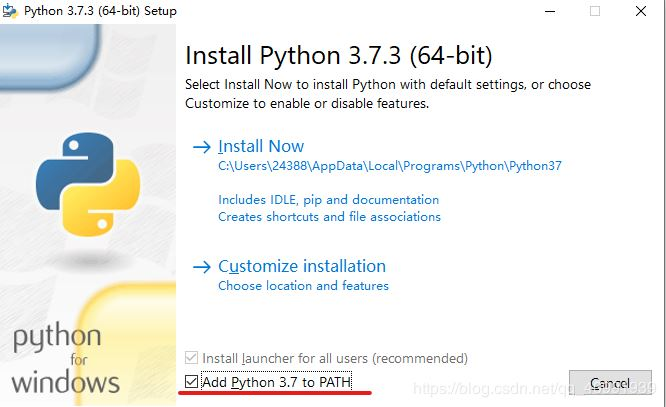
勾选Add Python 3.7 to PATH,方便在cmd命令行中调用,然后选择Customize installation。
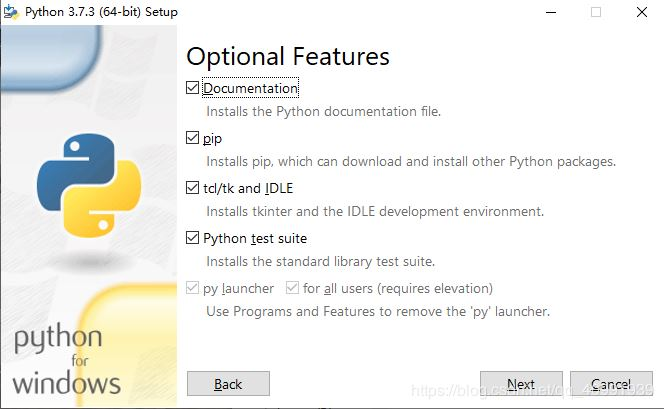
pip必选,其他根据自己的情况选择,无Pycharm等python编译器的建议勾选tcl/tk and IDEA,点击Next。
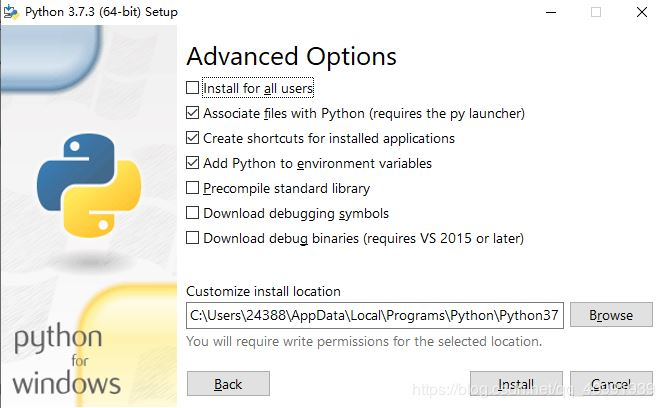
上面保持默认,安装目录可以选择安装到系统盘之外的其他盘,点击Install。
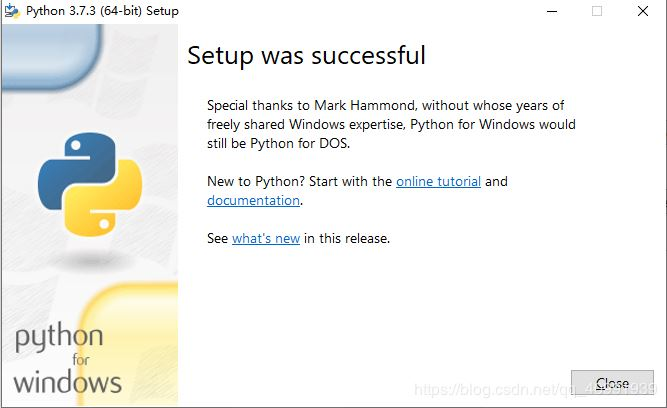
安装完成。
单击左下角win10的徽标可以看到新安装好的python3相关组件,
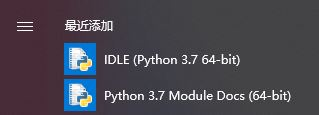
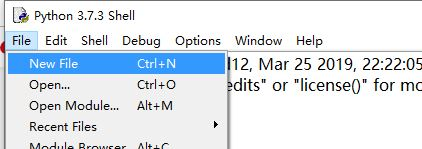
第一个是python官方提供的编译器IDLE,File=>New File。
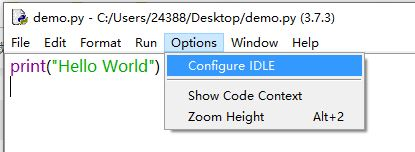
Options中Configure IDLE可以调整字体格式与大小等。
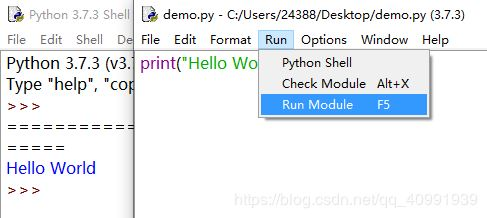
按F5或者Run=>Run Module运行。
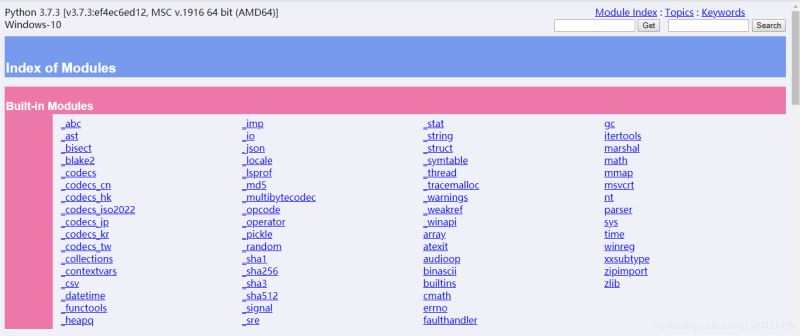
第二个可以查看已经安装的python库。
二、pip换源
由于官方源使用的国外安装源,下载速度慢,所以需要将源换成国内源(也可以不换源),以提高下载速度。
文件夹窗口内输入:%APPDATA%
回车后随即跳转到一个目录,然后自行创建pip 文件夹,
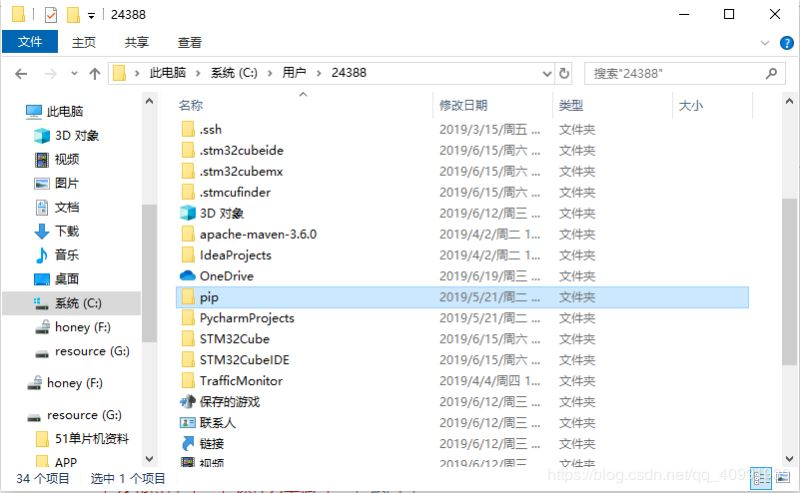
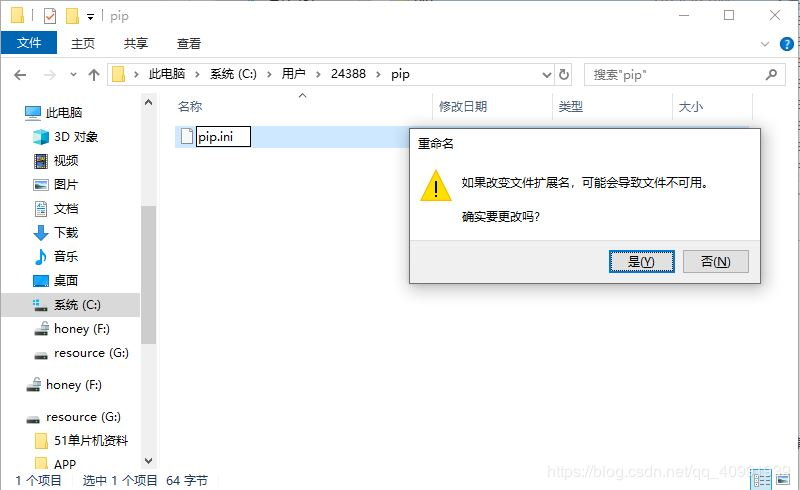
在pip文件夹下创建一个txt文件,更名为pip.ini,提示如图,点击确定。
双击打开pip.ini文件,复制粘贴以下内容保存。
[global]
timeout = 6000
index-url = https://pypi.tuna.tsinghua.edu.cn/simple
trusted-host = pypi.tuna.tsinghua.edu.cn
上述使用的是清华的源镜像,还可以使用以下的国内源镜像:
V2EX:http://pypi.v2ex.com/simple
豆瓣:http://pypi.douban.com/simple
中国科学技术大学:http://pypi.mirrors.ustc.edu.cn/simple
清华:https://pypi.tuna.tsinghua.edu.cn/simple
三、pip的基本使用
键盘win(徽标键)+R同时按下,输入cmd回车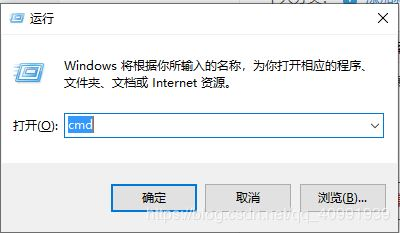
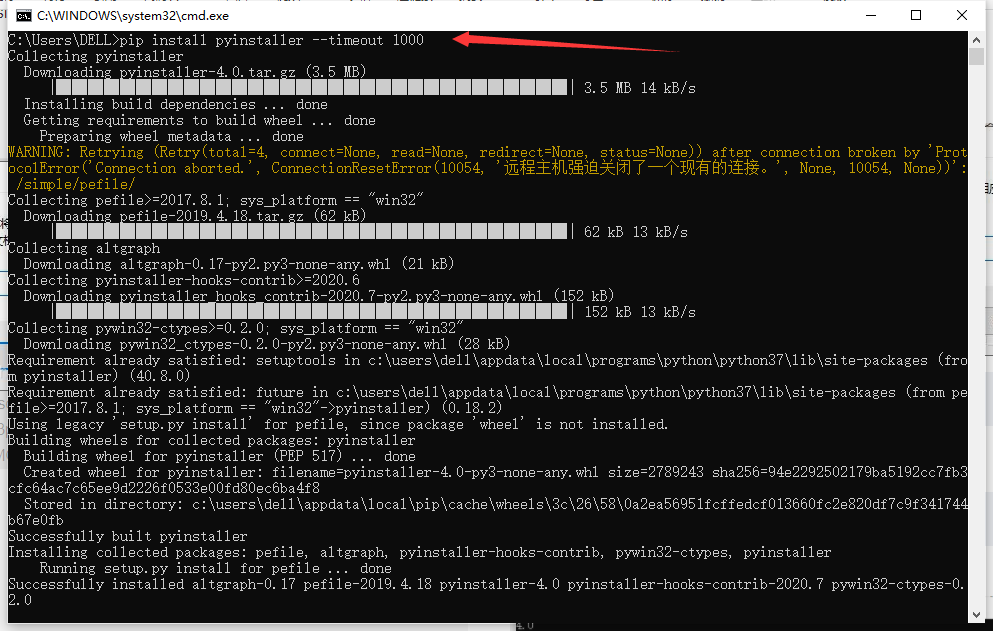
pip install xxx (xxx为包名)
安装一些包或库
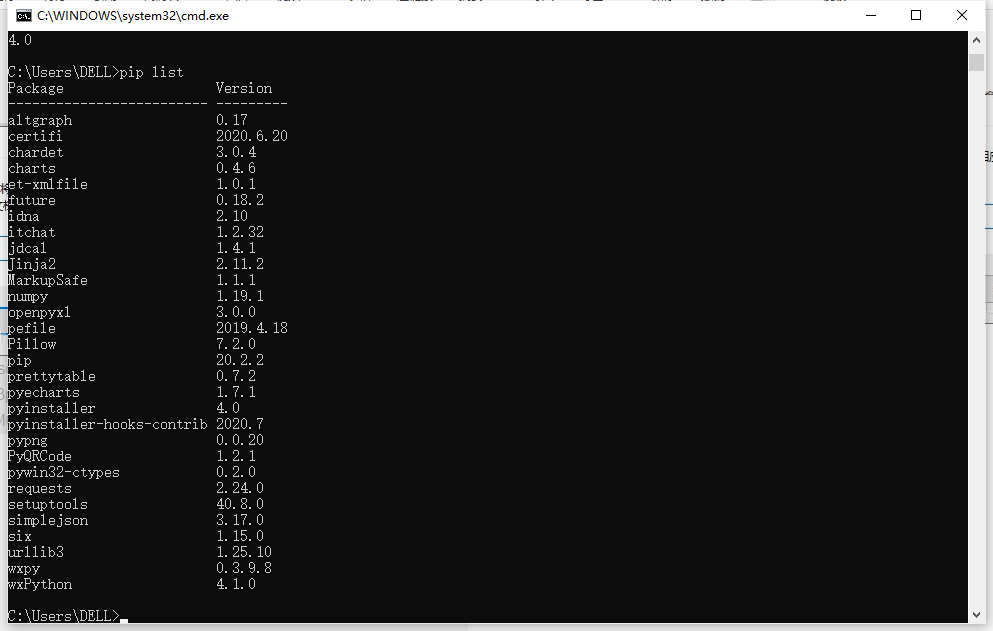
pip list
查看已经安装的python库
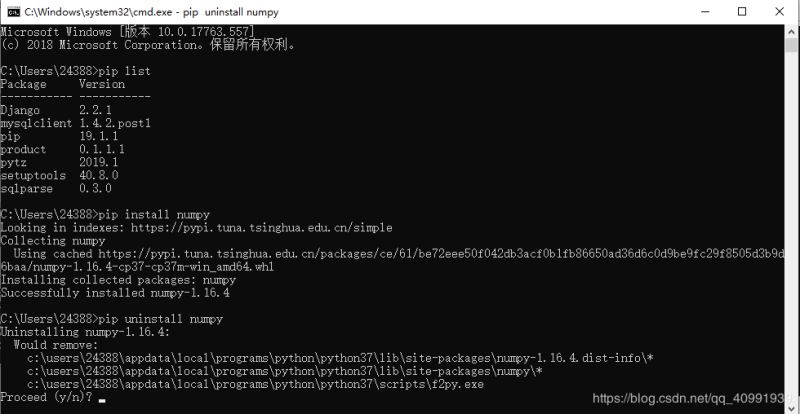
pip uninstall xxx(已安装包名)
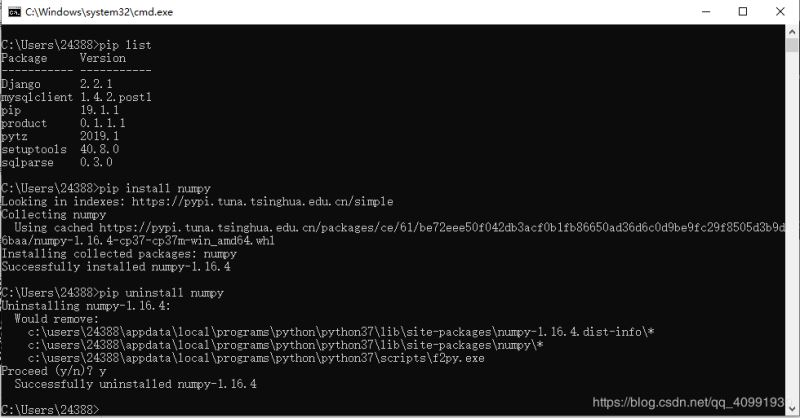
卸载python库
输入y
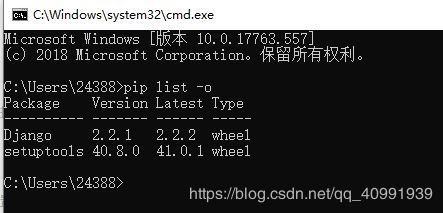
pip list -o
查看可以升级的包
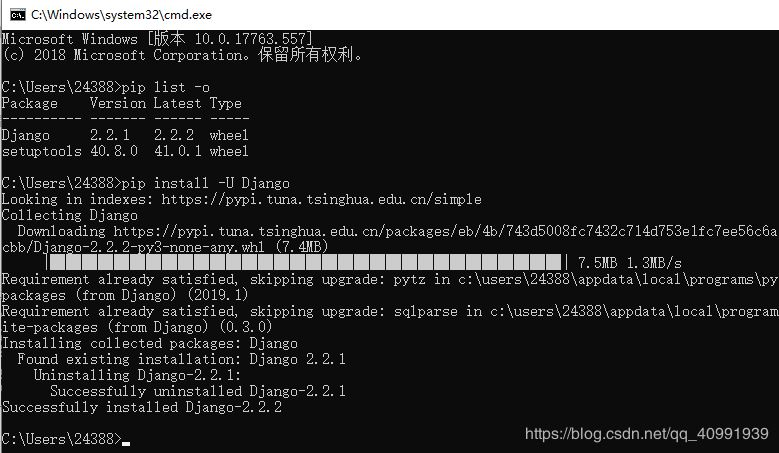
pip install -U xxx(可升级包名)
升级包
总结
以上所述是给大家介绍的win10系统下python3安装及pip换源和使用教程,希望对大家有所帮助。
如果大家有任何疑问请给我留言,会及时回复大家的。
如果你觉得本文对你有帮助,欢迎转载,烦请注明出处,谢谢!
以上经验来自脚本之家:https://www.jb51.net/article/177874.htm
最后
以上就是靓丽秋天最近收集整理的关于win10系统下python3新手教程的全部内容,更多相关win10系统下python3新手教程内容请搜索靠谱客的其他文章。








发表评论 取消回复