文章目录
- 第一步 找到工具箱
- 第二步 导入数据
- 第三步 选择辨识模型
- 第四步 修改参数,找到合适的辨识结果。
- 第五步 保存模型
第一步 找到工具箱
打开MATLAB,在上方工具栏找到APP,在里面找到System identification toolbox并打开。
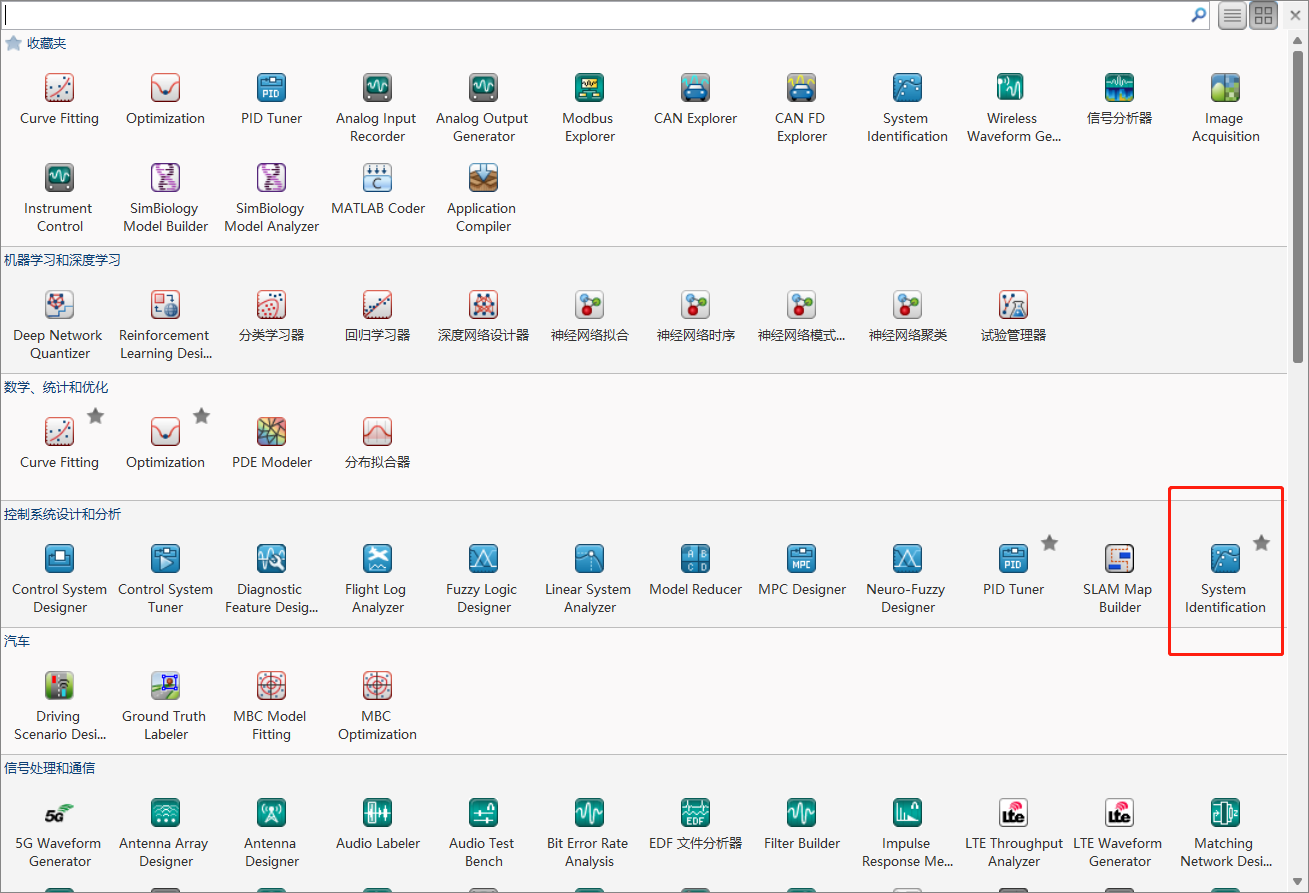
第二步 导入数据
点击导入数据(import data)下拉菜单栏,因为一般数据是按时间采样得来的,一般选择时域数据(Time domain data)。
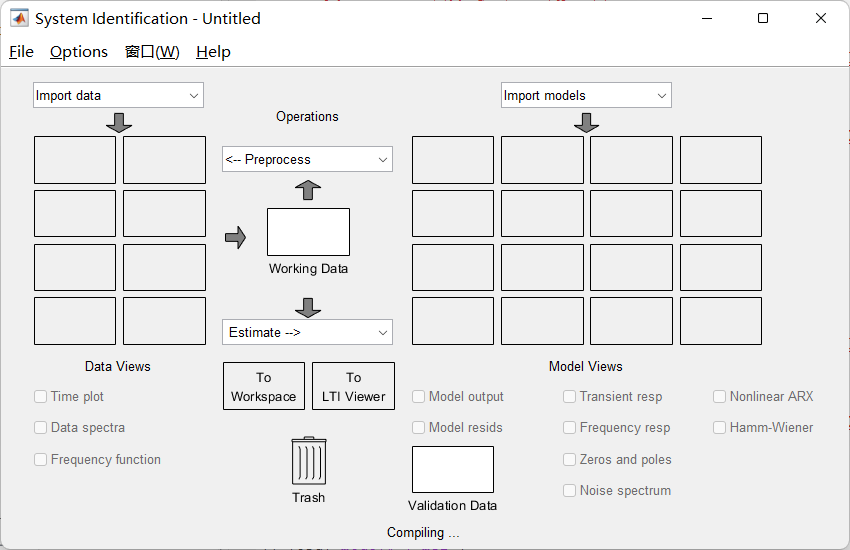
然后填入自己在工作空间准备的变量数据。
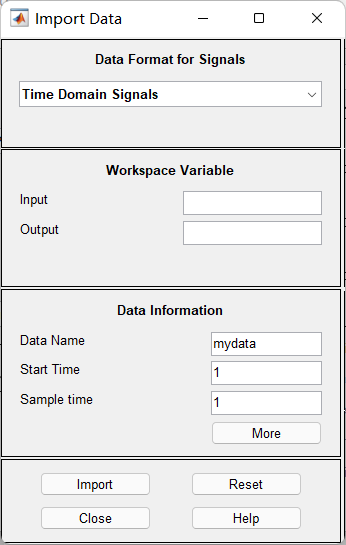
我这里的变量是工作空间里面的out结构体里面的u1和y1,时间选择0-20s。
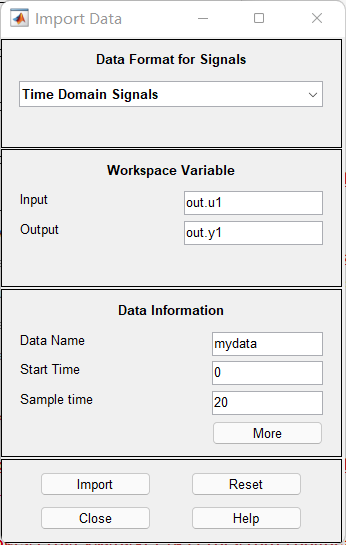
点击import,就完成导入数据了。
第三步 选择辨识模型
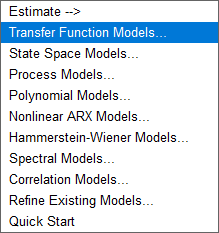
点击估计(Estimate)下拉菜单栏,可以看到可辨识的模型,Transfer Function Models(传递函数模型),State Space Models(状态空间模型),Process Models(过程/进程模型),Polynomial Models(多项式模型)等。
这里使用传递函数模型。
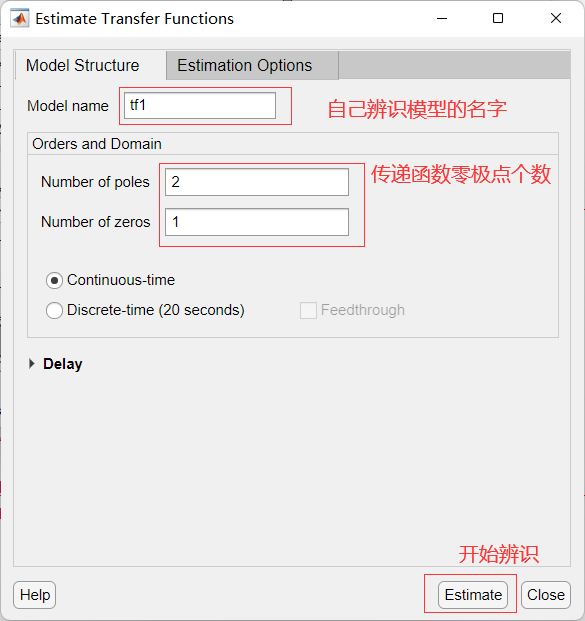
会弹出传递函数模型参数的对话框,调整合适的参数,点击估计(Estimate)可以得到结果。
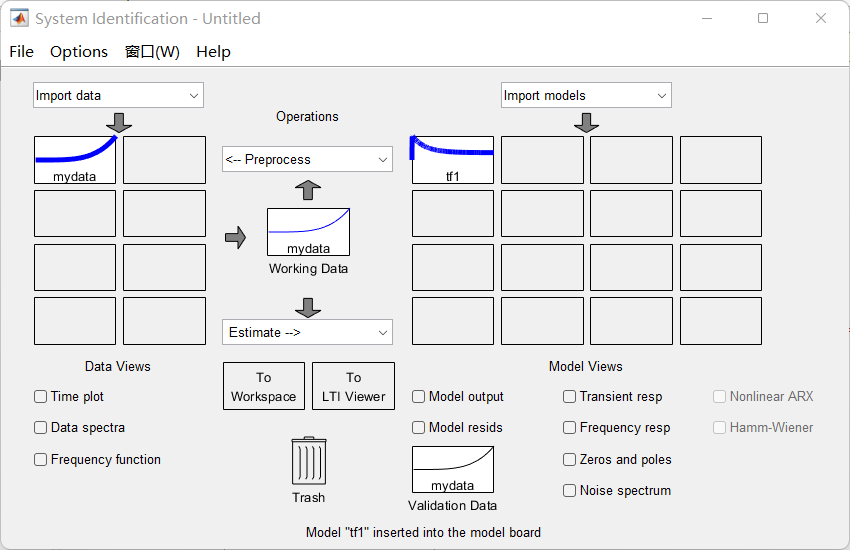
稍等之后,看到辨识结果已经出来了。
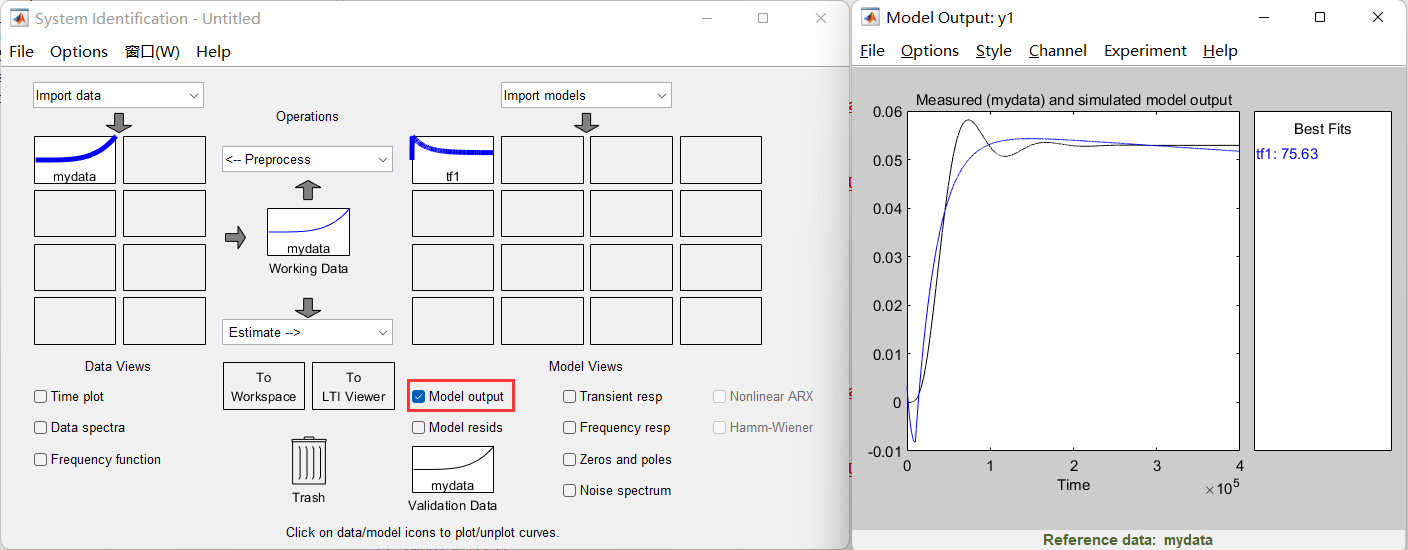
勾选Model output,可以看到模型输出情况,便于查看辨识结果。
第四步 修改参数,找到合适的辨识结果。
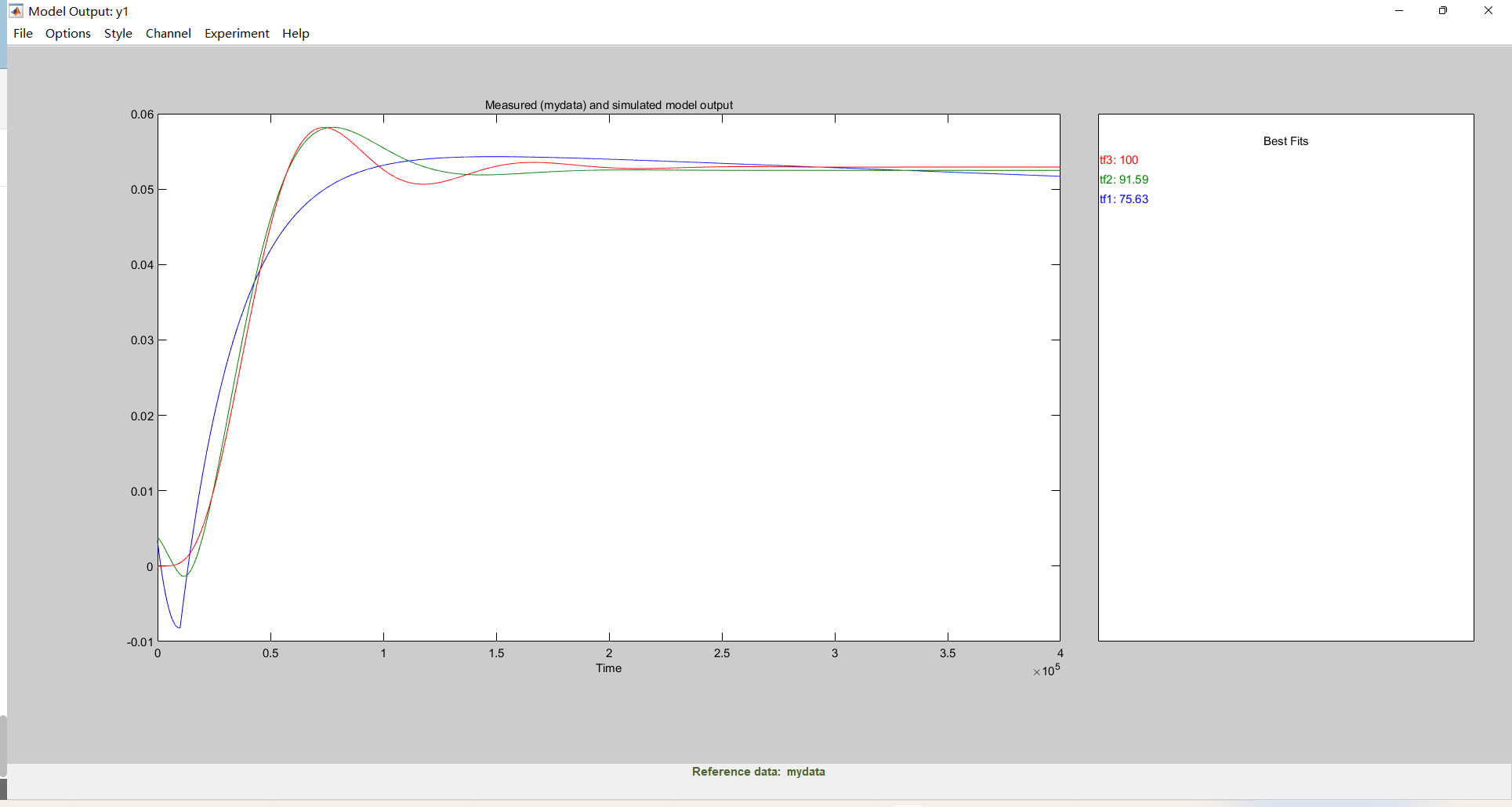
根据结果,不是很符合预期,改变参数,再次调整。
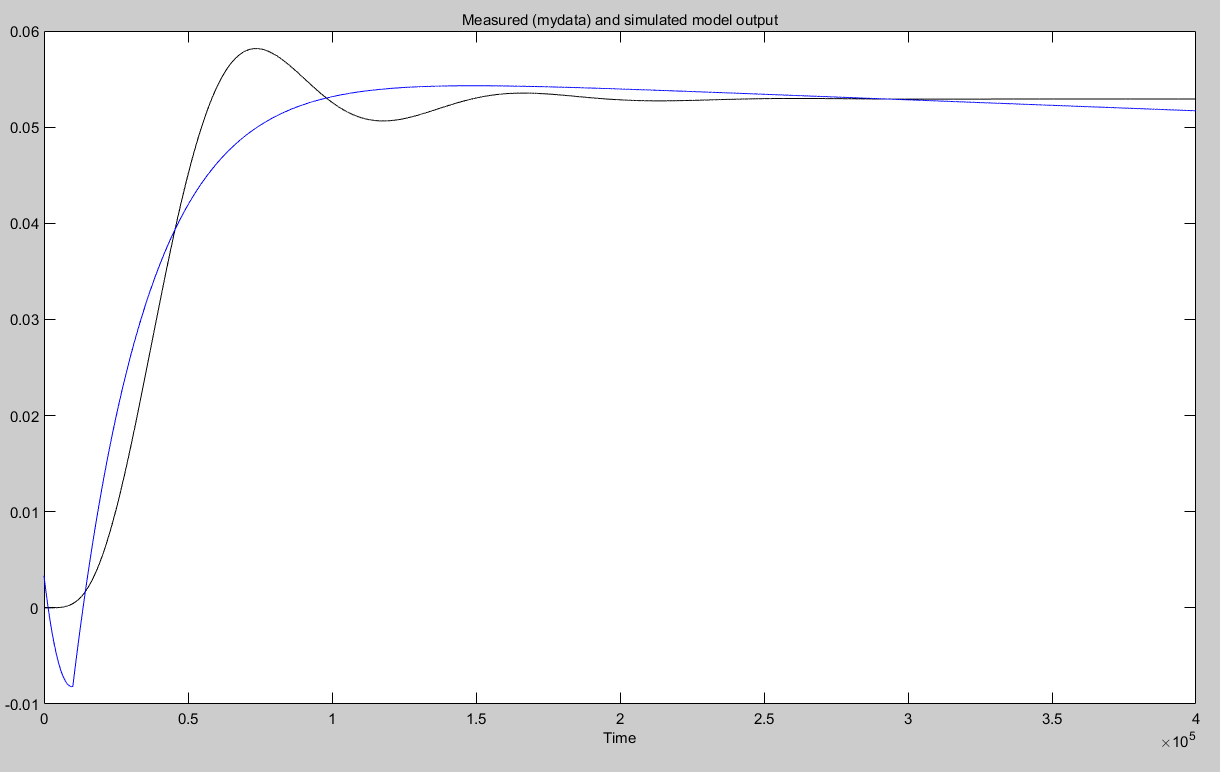
极点改为4个,零点为1个时,看到结果为100,结果很好。
第五步 保存模型
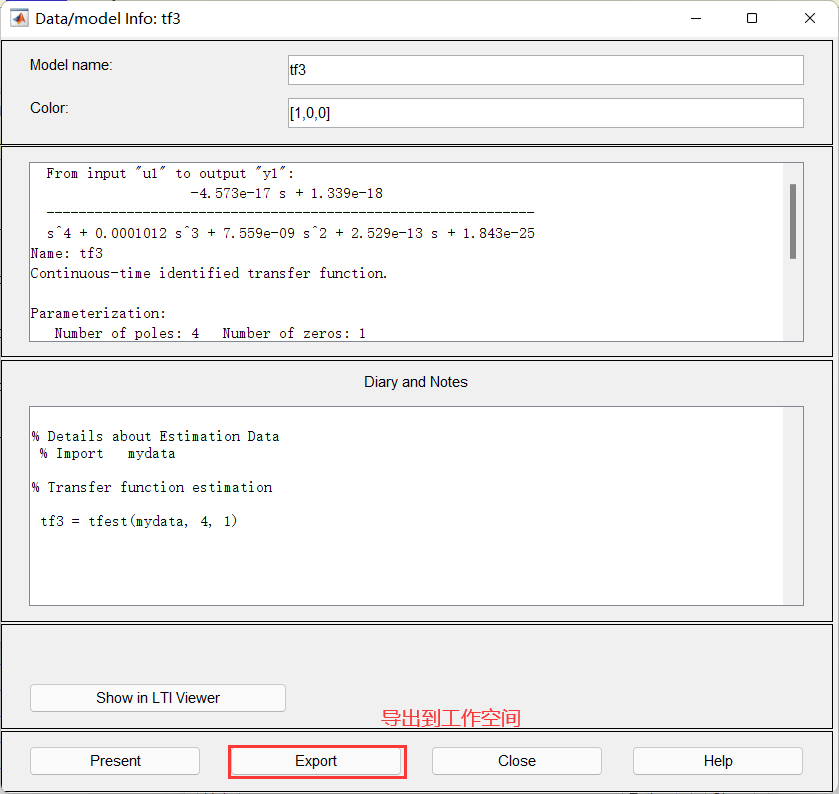
双击合适的模型,会弹出模型信息,点击导出(Export),就会在工作空间显示,然后在工作空间选中模型右键保存,辨识结束。
MATLAB版本:2021b
最后
以上就是活力翅膀最近收集整理的关于matlab模型辨识工具箱的使用的全部内容,更多相关matlab模型辨识工具箱内容请搜索靠谱客的其他文章。
本图文内容来源于网友提供,作为学习参考使用,或来自网络收集整理,版权属于原作者所有。








发表评论 取消回复