今天我们就来看看ps中设计立体文字的教程,很简单的实例教程,请看下文详细介绍。
- 软件名称:
- Adobe Photoshop 8.0 中文完整绿色破解版
- 软件大小:
- 150.1MB
- 更新时间:
- 2015-11-04

新建一个文件,输入文字(选择较粗的字体),栅格化文字,Ctrl+T自由变换,透视

复制一个图层,得到图层1副本,对图层副本添加图层效果,斜面浮雕,颜色叠加


新建图层2,把图层2拖到图层1副本下面,将图层2和副本图层合并
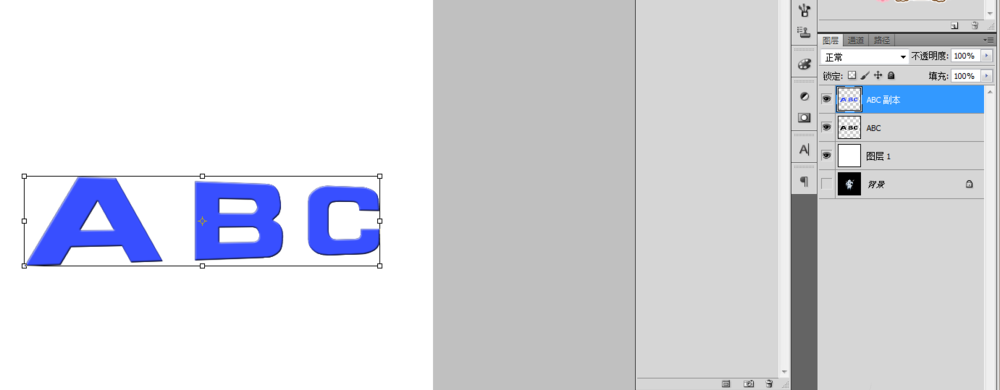
对图层按快捷键Ctrl + Alt + t 执行复制变形, 接着在工具栏输入 纵横拉伸的百分比例为101%. 101%然后把位置用小键盘向右箭头 → 移动一到两个像素按回车确定变形
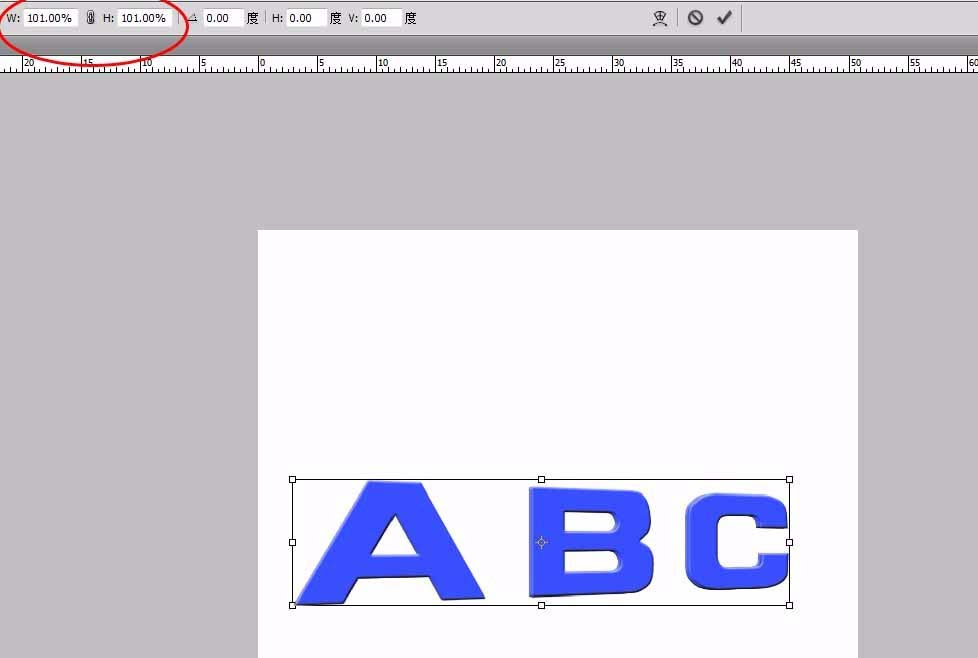
接着按住快捷键 Ctrl + Alt + Shift 不要松开,同时连续点 "T" 键,快速地复制并逐像素的移动图案,根据需要而定!次数越多,立体效果厚度也就越大

背景层跟原图层前的眼睛图标先隐藏,合并剩下来的图层

把合并后的图层拖移到原图层的下面,Ctrl+T放大,放大至正好覆盖在副本图层上面


对原图层添加图层效果,添加投影
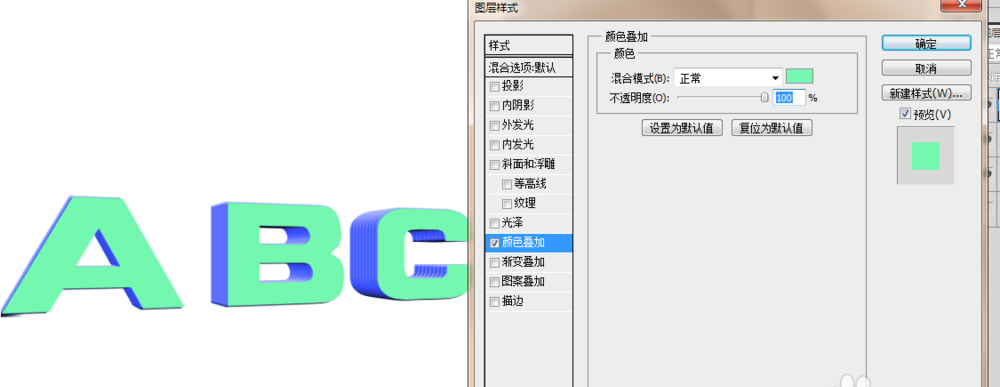

效果图

以上就是使用ps制作的立体文字效果,希望大家喜欢,请继续关注脚本之家。
相关推荐:
ps怎么设计可爱的立体文字效果?
ps怎么设计一款复古风格的立体艺术字体?
ps怎么设计一款立体的英文字母? PS制作立体字的教程
最后
以上就是醉熏大白最近收集整理的关于ps怎么制作带有条纹纹理的3d文字效果?的全部内容,更多相关ps怎么制作带有条纹纹理内容请搜索靠谱客的其他文章。
本图文内容来源于网友提供,作为学习参考使用,或来自网络收集整理,版权属于原作者所有。








发表评论 取消回复