photoshop使用非常广,生活中也经常可以用得到,这里通过画气球,学习photoshop选框、画笔、填充颜色工具的使用,以及图层间的运用,来看看吧!

步骤
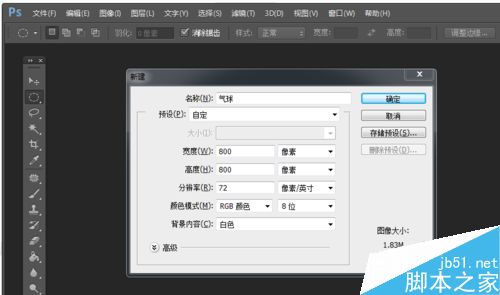
新建图层名称为“气球”,然后背景色调为粉色,画一个实心圆。
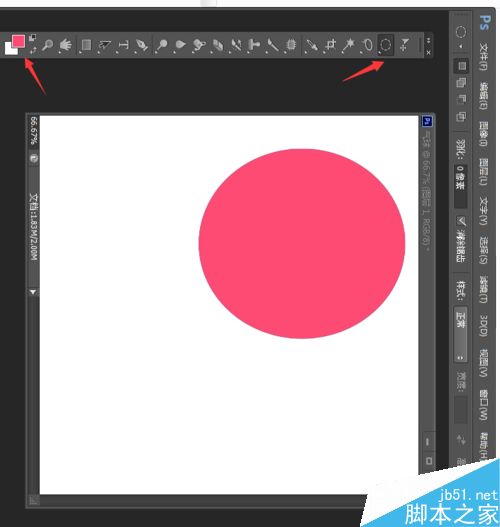
背景颜色调为白色,渐变工具栏调整如图所示,然后在圆上面渐变一个白圈。


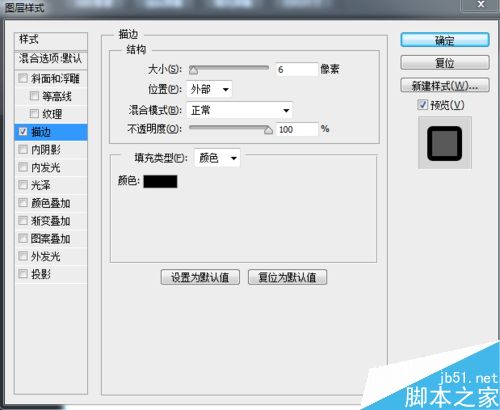
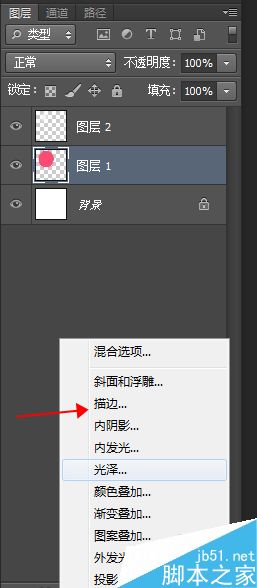
找到粉圆的层次名称为“图层1”,如图所示添加描边,描边大小适中,这里我调的是6。


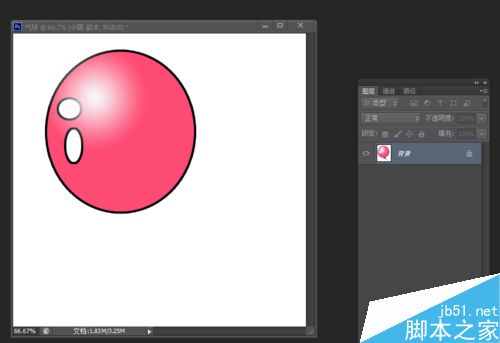
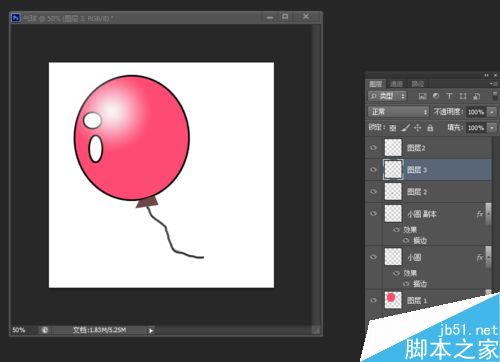
使用椭圆选取框工具,在粉圆上画分别画两个白底的圆,分别也添加描边,描边大小和“图层1”相同。
在球下面画一个不规格方块。


使用画笔工具给气球画一条线。
画笔工具大小调整为细线,硬盘为100%。


找一个蓝天的素材做为背景,添加到气球的最下面图层。


以上就是运用photoshop工具画卡通风格的气球方法介绍,操作很简单的,大家学会了吗?希望能对大家有所帮助!
最后
以上就是贪玩帅哥最近收集整理的关于运用photoshop工具画卡通风格的气球的全部内容,更多相关运用photoshop工具画卡通风格内容请搜索靠谱客的其他文章。
本图文内容来源于网友提供,作为学习参考使用,或来自网络收集整理,版权属于原作者所有。








发表评论 取消回复