想要设计一款水晶立体文字,该怎么制作呢?下面我们就来看看详细的教程。
- 软件名称:
- Adobe Photoshop 8.0 中文完整绿色破解版
- 软件大小:
- 150.1MB
- 更新时间:
- 2015-11-04

1、首先启动Photoshop cs5,执行文件-新建命令,新建一个大小为800*600,分辨率为72,背景内容为黑色的文档。

2、选择工具箱里文字工具,输入文字“百度经验”,设置字体为华文彩云,字号为150.

3、按住ctrl键点击文字图层载入选区,新建图层1,执行编辑-描边命令,设置 宽度为2像素,颜色浅绿色,并删除文字图层。

4、执行ctrl+t组合键进行自由变换,接着右键单击从下拉菜单中选择透视选项,拖拽文字。

5、执行ctrl+j组合键复制图层1副本,修改图层的不透明度设置为40%,按住ctrl点击图层1载入选区,按住ctrl+alt组合键并连续按下方向键数次。
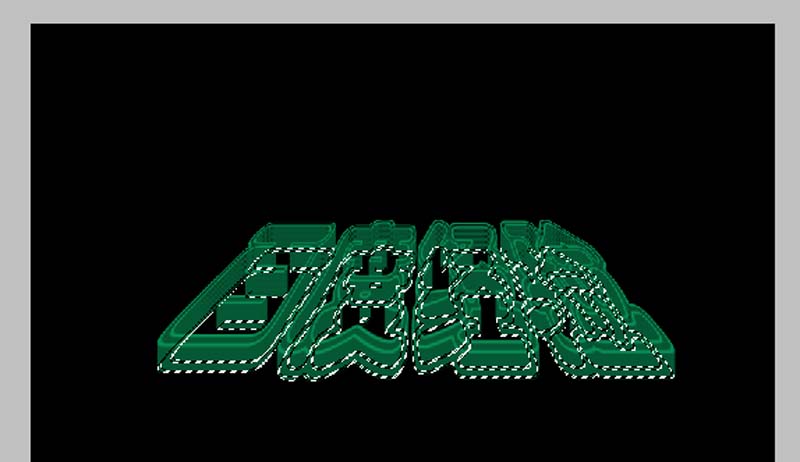
6、按住ctrl键点击图层1载入选区,新建图层2,放在背景图层上面,填充颜色#9dffe2.

7、选择图层1,执行滤镜-模糊-动感模糊命令,在弹出的对话框中设置角度为90,大小为40,点击确定按钮。

8、执行ctrl+e组合键合并图层,执行滤镜-渲染-光照效果命令,采用默认参数即可。

9、执行文件-存储为命令,在弹出的对话框中输入名称,保存类型设置为jpg,保存在桌面上即可。
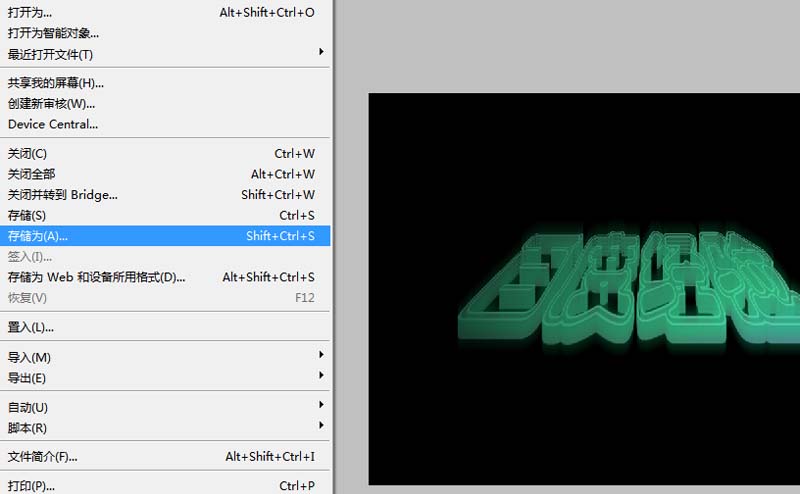
以上就是ps设计立体文字效果的教程,大家可以随意制作想要的字体了。
相关推荐:
PS怎么制作商场销售用的立体字?
ps怎么设置风吹立体感文字字体?
ps怎么制作3d立体水滴式的文字字体?
最后
以上就是默默太阳最近收集整理的关于ps中怎么设计一款立体水晶字体效果?的全部内容,更多相关ps中怎么设计一款立体水晶字体效果内容请搜索靠谱客的其他文章。
本图文内容来源于网友提供,作为学习参考使用,或来自网络收集整理,版权属于原作者所有。








发表评论 取消回复