
利用ps快速替换天空,主要利用混合选项,现在就分享设置的具体步骤和截图,仅供参考。
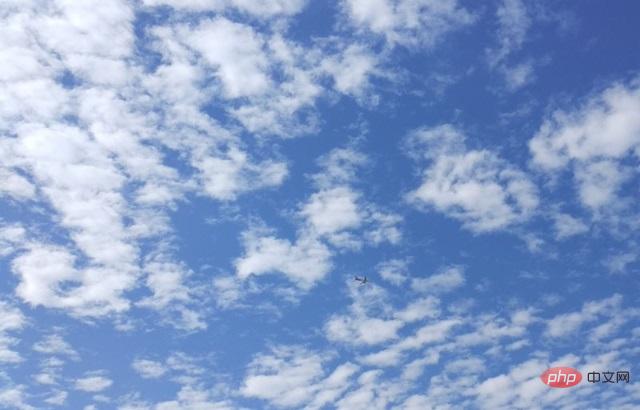
首先从网络下载两张素材图片,一张是阴天素材,一张是蓝天素材。

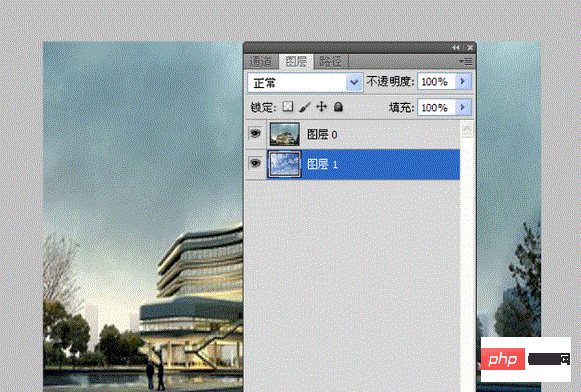
接着启动Photoshop cs5,执行文件-打开命令,打开阴天素材图片。

打开另外一张蓝天素材,选择矩形选框工具选择后,复制过来,将背景图层转为普通图层0,并交换涂抹的位置。
选择图层0,复制一层得到图层0副本,将图层0副本放在最下面,点击图层面板下面的fx标志,从中选择混合选项。
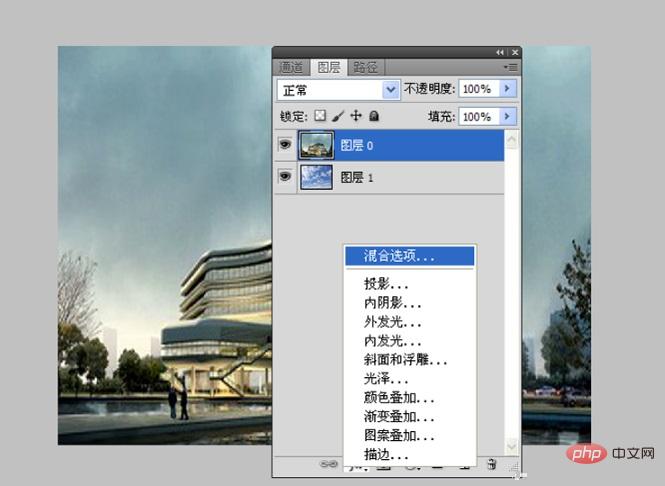
设置混合颜色带为灰色,接着按住alt键滑动小三角块,调整并查看图片变化。

接着选择工具箱里的橡皮擦工具,选择图层1,擦除不需要的部分,查看结果,执行ctrl+s组合键将文件保存即可。


最后
以上就是拼搏鸭子最近收集整理的关于ps怎么更换天空的全部内容,更多相关ps怎么更换天空内容请搜索靠谱客的其他文章。
本图文内容来源于网友提供,作为学习参考使用,或来自网络收集整理,版权属于原作者所有。








发表评论 取消回复