uni-app开发教程栏目介绍组件使用情况

推荐(免费):uni-app开发教程
1、picker 列表数据不显示
<!-- 选择分类 -->
        <view class="art-cate">
            <view>文章分类</view>
            <view class="">
                <picker mode="selector" range="caties" @change="cateChange">
                    <view>{{caties[currentCateIndex]}}</view>
                </picker>
            </view>
        </view>登录后复制
range格式错误
<!-- 选择分类 -->
        <view class="art-cate">
            <view>文章分类</view>
            <view class="">
                <picker mode="selector" :range="caties" @change="cateChange">
                    <view>{{caties[currentCateIndex]}}</view>
                </picker>
            </view>
        </view>登录后复制
2.icon图标h5端不支持
<!-- 单独使用icon组件 -->
<icon type="search" size="14"></icon>
登录后复制或
<!-- icon组件和字体图标配合使用 -->
<icon class='iconfont uc-scan'></icon>
登录后复制
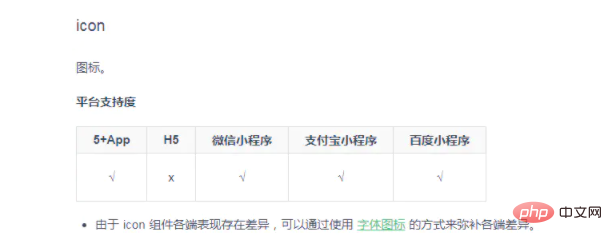
备注:不管是单独使用icon组件或者和字体图标配合使用,只要有icon组件h5都报错,可使用以下方式来解决icon组件在各端的差异
- 适配方案一:uni-app也支持字体图标
<text class="iconfont uc-scan"></text>
登录后复制或
<text class="iconfont"></text>
登录后复制注意:若使用网络路径字体图标,网络路径必须加协议头https。备注:icon组件换成text后,字体图标的大小边距和颜色可能与预期不一致,可自行适当调整。如:
<icon class='iconfont uc-liebiao'></icon >
登录后复制改为:
<view class="margin-right-xs text-orange">
    <text class='iconfont uc-liebiao'></text>
</view>登录后复制- 适配方案二:使用uni-app的拓展组件icon
- 适配方案三:使用ColorUI-UniApp中的图标
(1)下载源码解压备注:也可通过新建uni-app中的ColorUI模板项目来获取ColorUI-UniApp项目源码

(2)复制ColorUI-UniApp项目目录下的 /colorui 文件夹到你的项目根目录
(3)App.vue 引入关键Css main.css icon.css
<style>
    @import "colorui/main.css";
    @import "colorui/icon.css";
    @import "app.css"; /* 你的项目css */
    ....
</style>登录后复制
(4)使用ColorUI的图标
<text class="cuIcon-scan"></text>
登录后复制以上就是uni-app组件使用详解的详细内容,更多请关注靠谱客其它相关文章!

最后
以上就是彪壮哑铃最近收集整理的关于uni-app组件使用详解的全部内容,更多相关uni-app组件使用详解内容请搜索靠谱客的其他文章。
本图文内容来源于网友提供,作为学习参考使用,或来自网络收集整理,版权属于原作者所有。








发表评论 取消回复