
windows2012安装教程
1、开机加载系统盘镜像
2、点击“下一步”
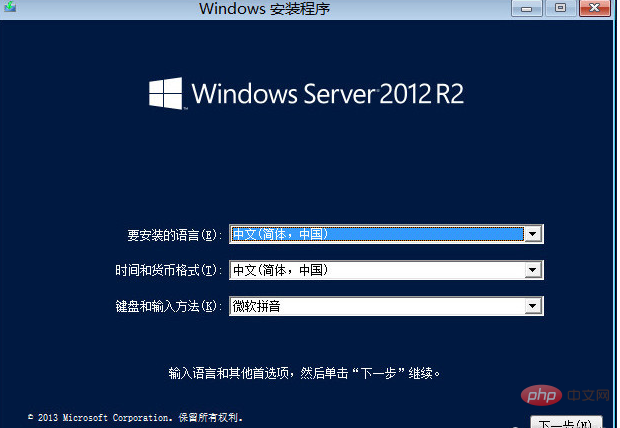
3、点击“现在安装”

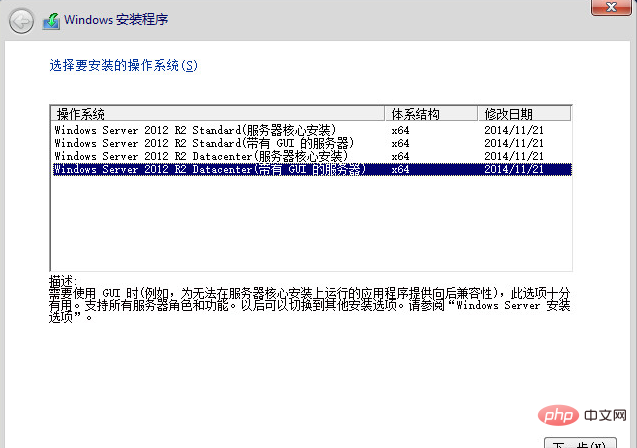
4、选择“windows Server 2012 R2 datacenter(带有GUI的服务器)”,点击下一步
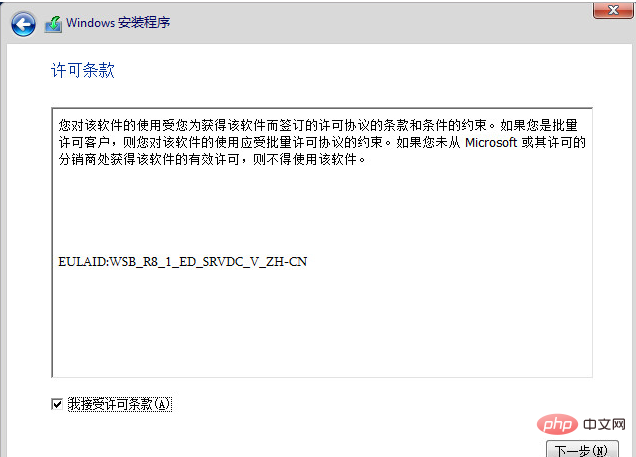
5、勾选“我结束许可条款”,点击“下一步”
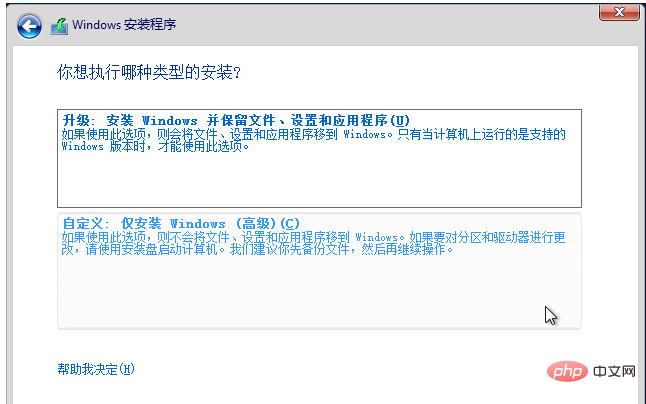
6、点击“自定义:仅安装windows(高级)”
7、选择“驱动器0未分配的空间”,点击“新建-->>应用-->>确定-->>下一步”

8、系统安装中 #等待时间大概30分钟,配置高服务器的时间会短一些

10、完毕。安装结束,后系统自动重启
以上就是windows2012安装教程的详细内容,更多请关注靠谱客其它相关文章!

最后
以上就是清爽心情最近收集整理的关于windows2012安装教程的全部内容,更多相关windows2012安装教程内容请搜索靠谱客的其他文章。
本图文内容来源于网友提供,作为学习参考使用,或来自网络收集整理,版权属于原作者所有。








发表评论 取消回复