
win10怎么把qq隐藏?
第一步:首先在Win10电脑中登录QQ,小编这里测试登录了2个QQ,不过登录之后, 此时在桌面右下角任务栏看不到任何QQ图标。
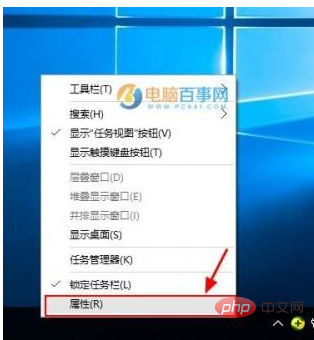
第二步:然后在右下角任务栏空白处,点击鼠标“右键”在弹出的菜单选项中,点击打开“属性”如图。
第三步:在接下来打开的“任务栏和开始菜单属性”界面,点击“自定义”选项,如图。

第四步:在继续弹出来的设置界面,继续点击“选择在任务栏显示哪些图标”如图所示。

第五步:最后在选择在任务栏显示哪些图标设置界面,找到已经登录的QQ,然后将后面的开关打开即可,完成以上操作后,就可以在任务栏上见到熟悉的QQ图标了,如下图。

以上就是win10怎么把qq隐藏的详细内容,更多请关注靠谱客其它相关文章!

最后
以上就是慈祥镜子最近收集整理的关于win10怎么把qq隐藏的全部内容,更多相关win10怎么把qq隐藏内容请搜索靠谱客的其他文章。
本图文内容来源于网友提供,作为学习参考使用,或来自网络收集整理,版权属于原作者所有。








发表评论 取消回复