贵宾卡是生活中最常见的,这种卡设计非常精美,给人尊贵的象征。这里介绍一种金色VIP卡的制作思路,用较暗的背景来衬托金色的华丽。。。
最终效果

1、新建一个贵宾卡标准尺寸文件(9.0 * 5.4 CM,分辨率为300像素,如果要印刷的需要加上出血位3MM;印刷的选择CMYK模式,教程用到的是RGB模式),背景填充任意颜色。
<图1>
2、新建一个组,在组里新建一个图层,填充黑色作为背景。
<图2>
3、新建一个图层填充任意颜色。选择菜单:图像 > 旋转画布 > 逆时针90度,确定后执行:滤镜 > 渲染 > 纤维,数值自定,确定后再选择菜单:图像 > 旋转画布 > 顺时针90度,效果如下图。
<图3>
4、执行:滤镜 > 模糊 > 动感模糊,角度设置为0,距离设置为300左右,参数及效果如下图。
<图4> 
<图5>
5、按Ctrl + M 调整曲线,对RGB通道进行调整,把暗部及高光对比拉大,效果如下图。
<图6>
6、在当前图层下面新建一个图层,用椭圆选框工具拉出下图所示的椭圆选区,羽化100个像素后填充橙黄色:#D8BE6E,不透明度改为:50%。
<图7>
7、把纹理层的混合模式改为“柔光”,不透明度改为:30%,效果如下图。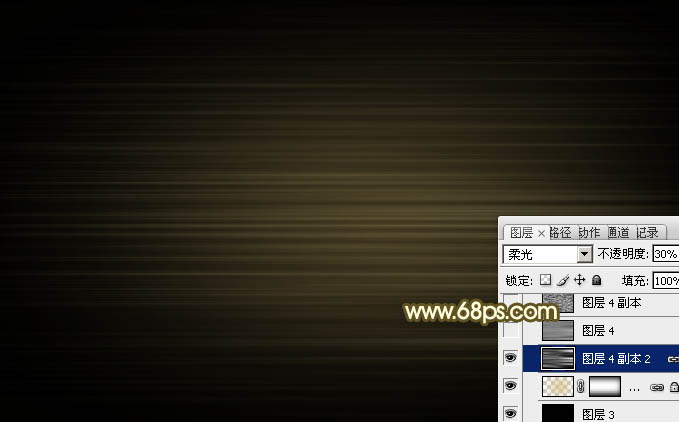
<图8>
8、先来制作左侧的金色花纹,需要完成的效果如下图。
<图9>
9、打开下图所示的花纹素材,解锁后拖进来,放到画布左侧位置,按Ctrl + T 稍微拉大一点,然后锁定像素区域,填充白色。
<图10>
10、新建一个图层,给花纹上色。先用钢笔勾出图11所示的选区,拉上图12所示的线性渐变,效果如图13。花纹强行拉大后边缘会模糊,我们需要重新来制作花纹的每一段。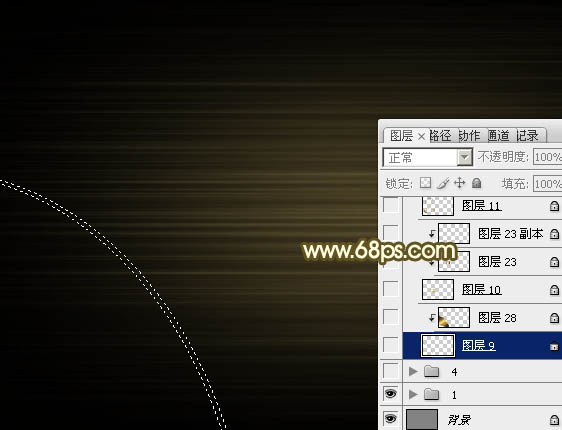
<图11>
最后
以上就是干净花卷最近收集整理的关于Photoshop设计制作非常华丽的金色VIP贵宾卡的全部内容,更多相关Photoshop设计制作非常华丽内容请搜索靠谱客的其他文章。


![[图文教程]Win10家庭版怎么快速升级到win10专业版?](https://www.shuijiaxian.com/files_image/reation/bcimg21.png)





发表评论 取消回复