
ps快速蒙版怎么抠图?
1、将要处理的图片导入PS中,并复制一个新图层,快捷方式是CTRL+J。

2、使用快捷方式【Q】,打开快速蒙版,然后点击通道,可以看到一个新的Alpha通道。
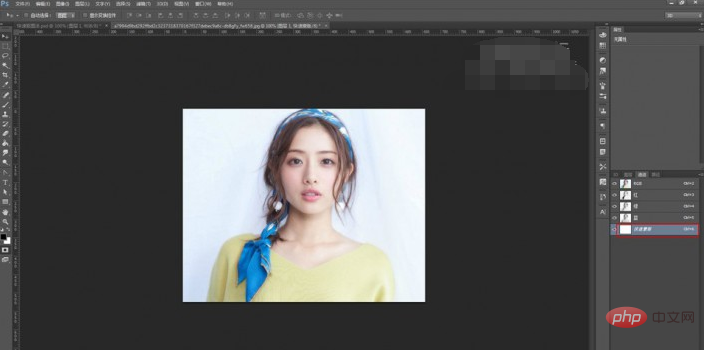
3、选择画笔工具,颜色选择黑色,用画笔在需要抠图的地方涂抹,比如这里的人像。涂抹的地方会显示红色。如果不小心涂出去了,可以用白色画笔擦掉。

效果:
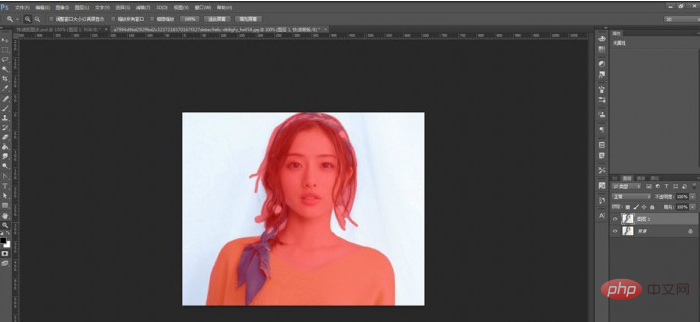
4、涂抹完成后,再次按快捷键【Q】,关闭快速蒙版,就得到了以下效果。

5、快捷键CTRL+X把背景剪切掉,就可以得到需要的效果图了。

以上就是ps快速蒙版怎么抠图的详细内容,更多请关注靠谱客其它相关文章!

最后
以上就是健康嚓茶最近收集整理的关于ps快速蒙版怎么抠图的全部内容,更多相关ps快速蒙版怎么抠图内容请搜索靠谱客的其他文章。
本图文内容来源于网友提供,作为学习参考使用,或来自网络收集整理,版权属于原作者所有。








发表评论 取消回复