之前我们介绍了很多关于ps绘制图标的技巧,今天我们就来看看使用钢笔工具绘制图标的教程,请看下文详细介绍。
- 软件名称:
- Adobe Photoshop 8.0 中文完整绿色破解版
- 软件大小:
- 150.1MB
- 更新时间:
- 2015-11-04

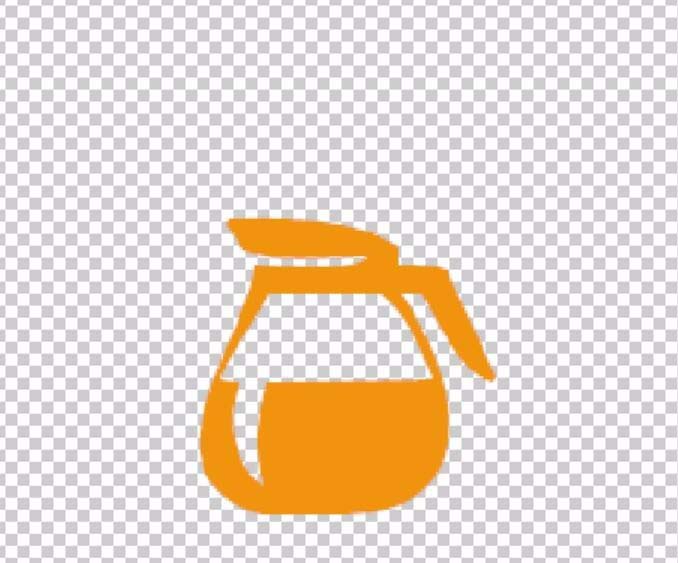
1、咖啡壶的形状还是比较杂的,我们用钢笔把它的形状完整的绘制出来,多个封闭路径的描绘还是非常考验你的钢笔工具的使用能力与技巧的。

2、有了完整的封闭路径之后,我们就可以填充一个橙色的前景色,从而让我们得到了一个橙色的咖啡壶。
3、新建设一个图层在咖啡壶图层的下方,我们用钢笔工具绘制出一个餐盘的形状,注意各个边角的对称。

4、选择这个路径,我们进行一个灰色的前景色的路径填充,从而让咖啡壶有了一个餐盘的背景。

5、对于餐盘图层使用一个浮雕与阴影的效果,从而让餐盘立体化起来。

6、对于咖啡壶也使用一个图层效果,这里面主要由阴影与枕状浮雕,从而让咖啡壶可以立体呈现于餐盘的上面。整个咖啡壶图标就完成了!


好了,一款简单的咖啡壶标志就完成了,希望大家喜欢,请继续关注脚本之家。
相关推荐:
ps怎么设计果汁饮料杯图标?
ps怎么设计红色的电话亭图标?
ps怎么设计彩色的卡通树木图标?
最后
以上就是悦耳向日葵最近收集整理的关于ps中怎么设计一款咖啡壶图标?的全部内容,更多相关ps中怎么设计一款咖啡壶图标内容请搜索靠谱客的其他文章。
本图文内容来源于网友提供,作为学习参考使用,或来自网络收集整理,版权属于原作者所有。








发表评论 取消回复